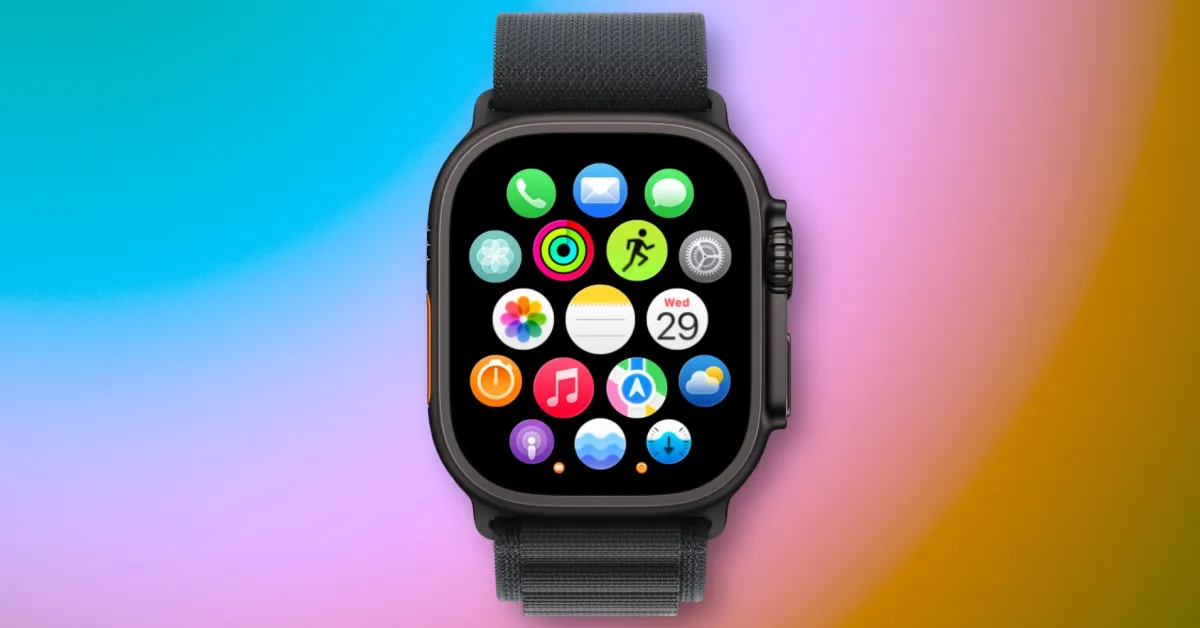
Les utilisateurs d'Apple Watch ont reçu une nouvelle application sur leur poignet avec watchOS 26 : Apple Notes. Voici des informations sur la façon dont j'utilise cette application.
Apple Notes dans watchOS 26 : Que peut-elle faire et comment je l'utilise
Apple Notes est l'une des applications que j'utilise le plus sur iPhone, iPad et Mac, donc j'étais excité quand elle est arrivée sur l'Apple Watch avec watchOS 26.
Les fonctions principales de l'application sont deux choses : afficher les notes existantes et créer de nouvelles notes.
Il est compréhensible que vous ne puissiez pas modifier les notes existantes, vous pouvez seulement cocher les éléments de la liste de contrôle. Cependant, cela ne m'a pas posé de grande contrainte.
Lorsque je crée une note, je peux utiliser la dictée vocale, le clavier à l'écran ou peut-être le plus pratique, Siri. Je pense que la capacité d'utiliser Siri pour créer des notes sur l'Apple Watch est une grande partie de l'existence de cette nouvelle application.
Ma façon d'utiliser l'application Notes tourne autour de deux choses :
- Créer de nouvelles notes via Siri
- Consulter des informations lorsque mon iPhone n'est pas à mes côtés
Lorsque je veux créer une nouvelle note, Siri est une excellente option. J'aime utiliser Siri sur l'Apple Watch lorsque je n'ai pas mes AirPods ou que je suis loin de mon HomePod. Lever mon poignet et dire "Note à moi-même" pour créer rapidement une note est extrêmement pratique.
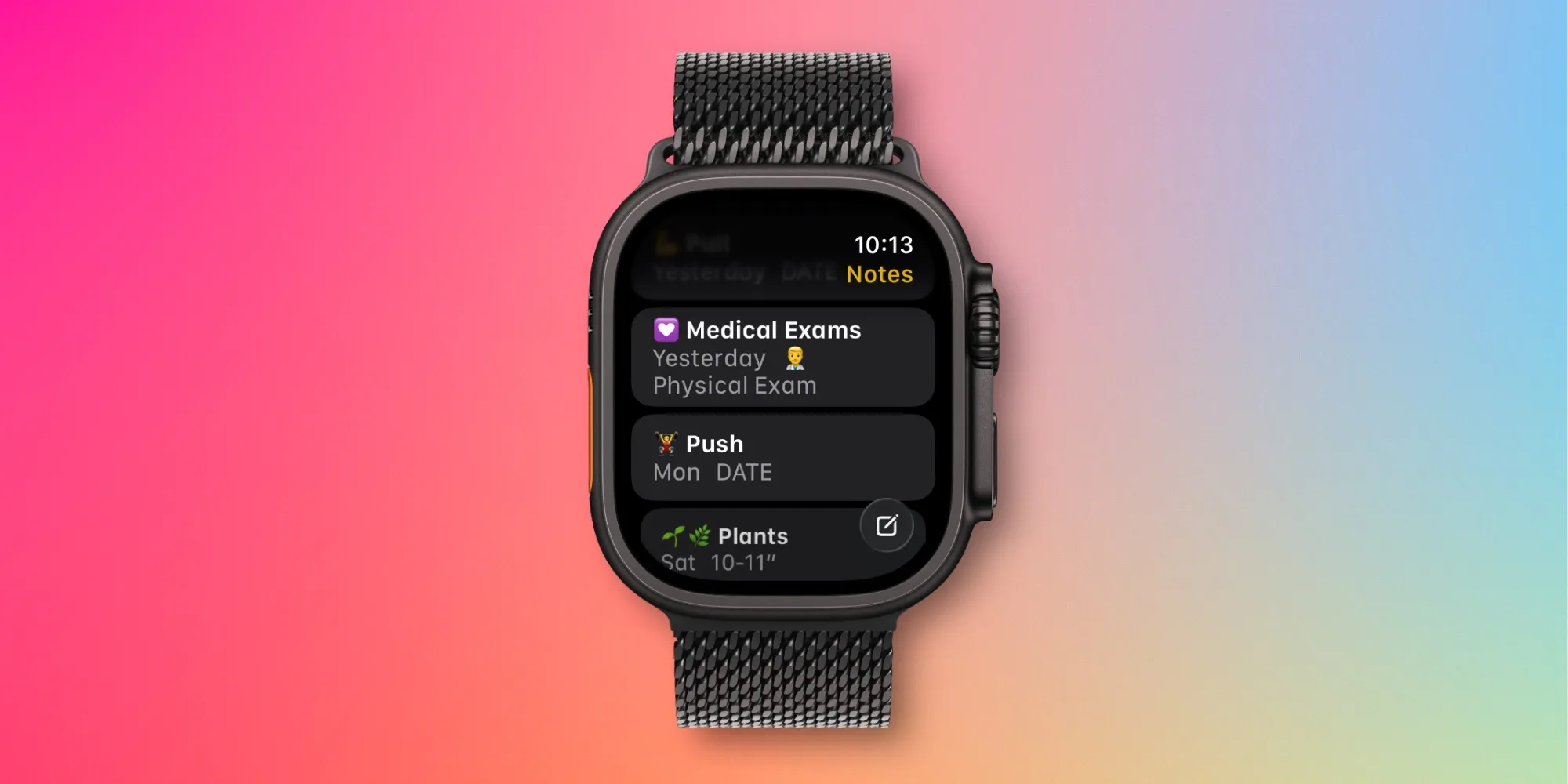
En consultant les notes, l'application Notes affiche automatiquement toutes les notes épinglées en haut, puis liste vos notes les plus récentes. J'ai plus de 2 600 notes sur iCloud, dont beaucoup sont des notes épinglées. Par conséquent, le fait que les notes épinglées soient en première position posait un problème potentiel.
Heureusement, Apple a placé une icône de flèche vers le bas dans le coin supérieur droit de l'application, en touchant cette icône, vous pouvez réduire la liste des notes épinglées. Cela me permet généralement d'accéder facilement aux notes les plus récemment modifiées que je souhaite.
Dans l'application Réglages de la Watch ⇾ section Notes, vous pouvez également choisir si les notes doivent être triées par Date de Modification, Date de Création ou Titre. La fonctionnalité de regroupement des notes par date peut également être activée ou désactivée.
Dans l'ensemble, je n'ai pas utilisé l'application Notes de watchOS 26 autant que je l'avais espéré. Cependant, il y a eu des moments importants où cette application s'est révélée utile pour créer ou consulter une nouvelle note depuis mon poignet.
Avez-vous beaucoup utilisé l'application Notes dans watchOS 26 ? Partagez-le avec nous dans les commentaires.
Les meilleurs accessoires pour Apple Watch
- AirPods Pro 3 (actuellement seulement 199$, réduit de 249$)
- Chargeur USB-C portable pour Apple Watch
- Support rétro Mac pour le mode nuit de l'Apple Watch
- Adaptateur de charge USB-C 20W Anker
- Bracelet Apple Watch en métal ajustable


















![Un collectionneur d'Apple présente les sons de démarrage des Mac de 50 ans [Vidéo]](/resimler/apple-koleksiyoncusu-50-yillik-mac-acilis-seslerini-sergiliyor-video.jpg)

Commentaires
(2 Commentaires)