
iOS 26.4, Apple Music, Podcasts und viele weitere neue Funktionen wurden letzten Monat veröffentlicht. Außerdem gibt es eine neue iOS 26.4-Funktion, die iCloud im Web nützlicher macht; Sie können jetzt suchen. So aktivieren Sie es.
Apples Webdienste bleiben oft hinter den nativen Anwendungen zurück, aber iOS 26.4 hilft, diese Lücke zu schließen
Die meisten großen Technologieunternehmen priorisieren den Webzugang für ihre Dienste. Beispielsweise sind die Dienste von Google vollständig für das Web optimiert, und die Anwendungsversionen haben oft eine sekundäre Priorität.
Bei Apple ist die Situation jedoch genau umgekehrt. Apple priorisiert die Anwendungen auf seinen Plattformen und obwohl manchmal auch Webversionen angeboten werden, bleiben diese Schnittstellen oft hinter den nativen Anwendungen zurück.
Das ist sinnvoll, denn die Wahrscheinlichkeit, dass eine durchschnittliche Person, die einen Apple-Dienst nutzt, dies auf einem Apple-Gerät tut, ist ziemlich hoch. Und auf Apple-Geräten bieten native Anwendungen die beste Benutzererfahrung.
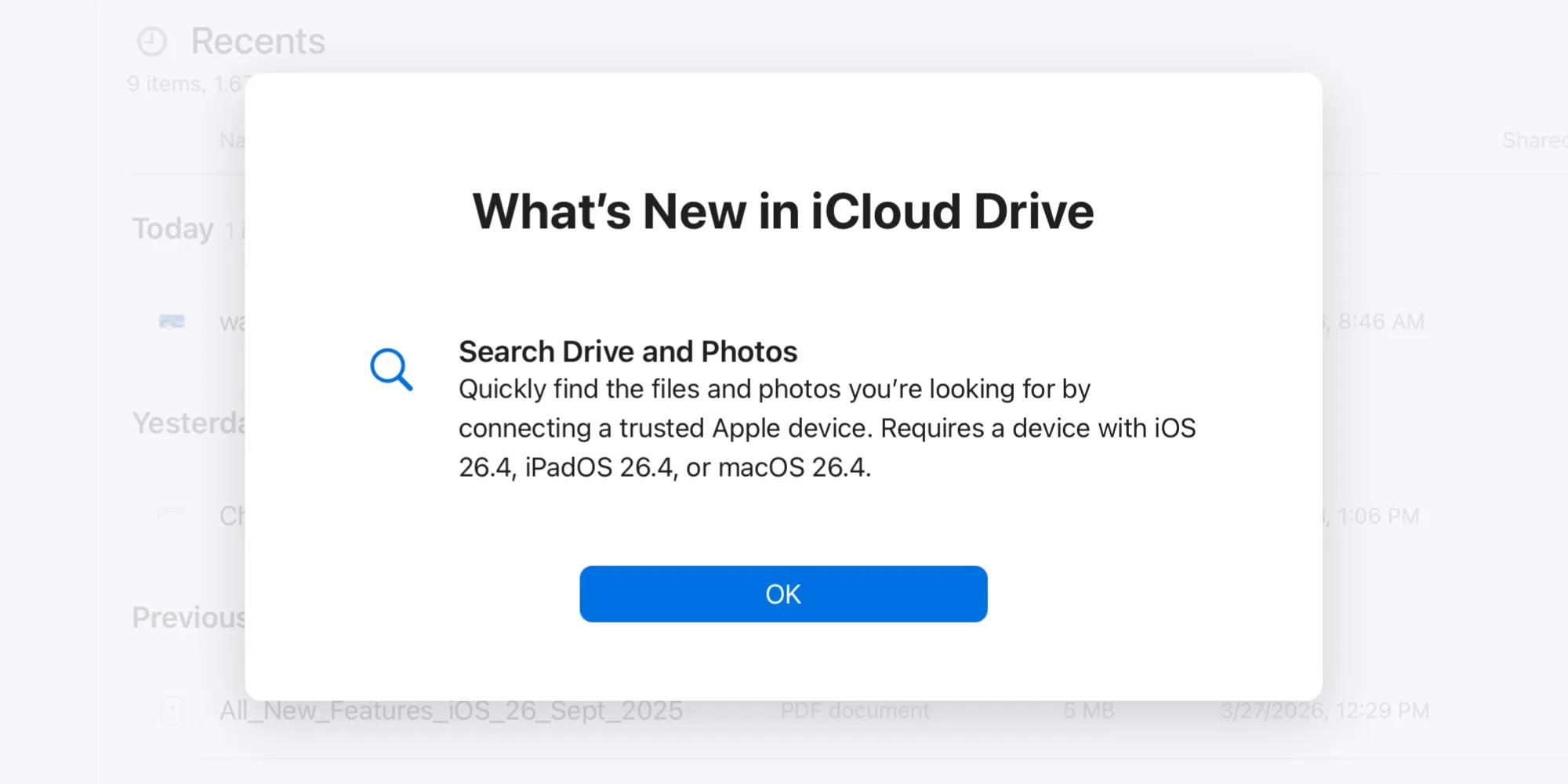
Mit iOS 26.4 hat Apple jedoch ein wichtiges Update für iCloud.com eingeführt, das die Webversion von iCloud nützlicher macht: Sie können jetzt nach Dateien und Fotos suchen.
iOS 26.4 aktualisiert iCloud.com mit neuer Suchfunktion
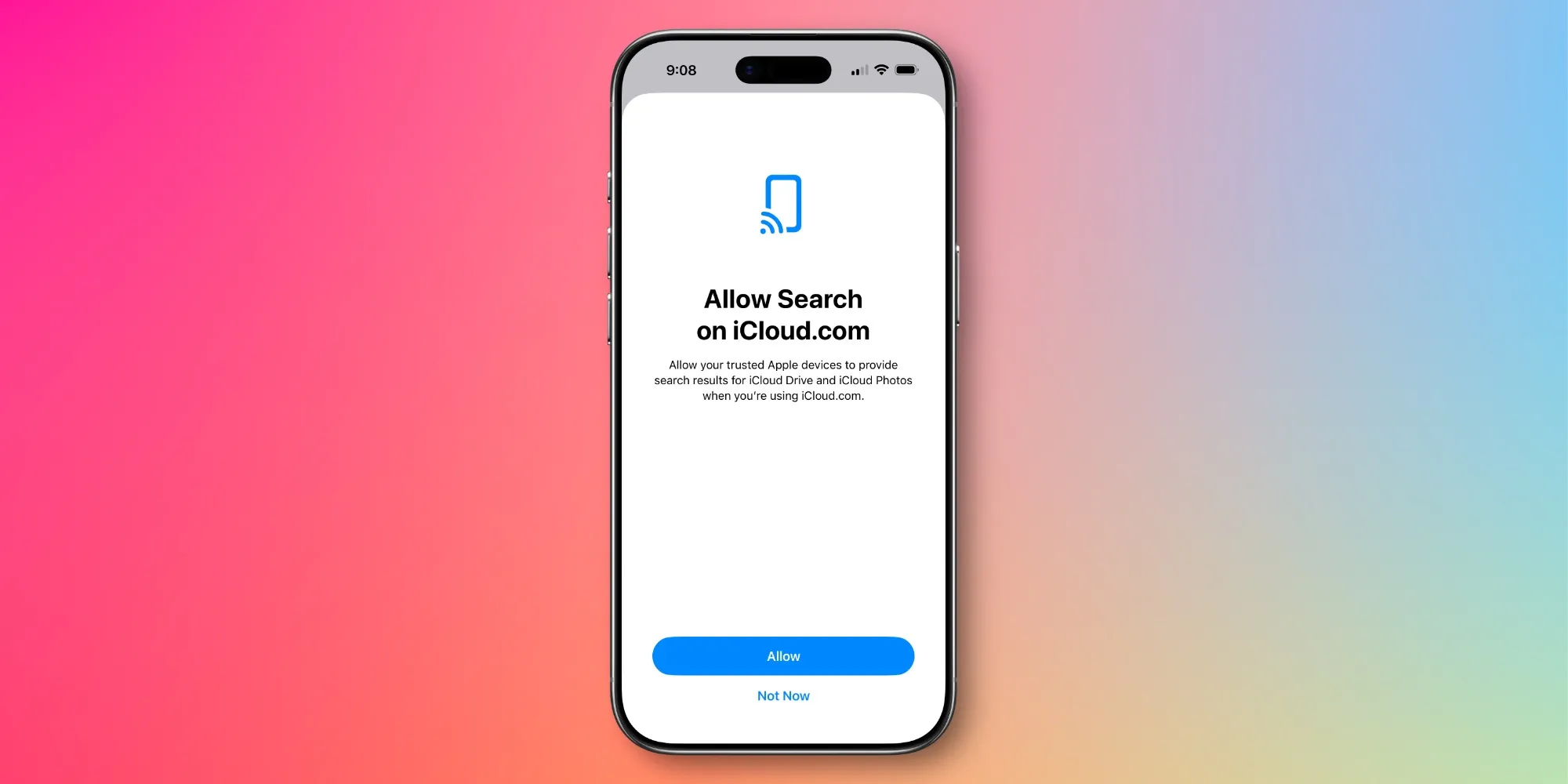
iOS 26.4 fügt einen neuen 'Sucherlauben'-Schalter hinzu, der standardmäßig deaktiviert ist; wenn dieser Schalter aktiviert ist, können Sie Dateien in iCloud Drive oder Fotos in iCloud Fotos über das Web suchen.
Aus dem Support-Dokument von Apple:
Mit iOS 26.4 können Sie, wenn Sie den Datenzugang für iCloud.com aktivieren, auch 'Sucherlauben' aktivieren. Dadurch können Sie nach Ihren Dateien in iCloud Drive oder Ihren Fotos in iCloud Fotos auf iCloud.com suchen. Um Ihnen zu helfen, das zu finden, wonach Sie suchen, sehen Sie Vorschläge, wenn Sie in das Suchfeld eingeben:
- Dateinamen, Ordnernamen und Dokumenttypen für iCloud Drive.
- Daten, Personen und Standorte für iCloud Fotos.
Wenn Sie nach Fotos und Dateien in Drive suchen, werden Ihre Suchanfragen verschlüsselt und auf dem Gerät verarbeitet, sodass die Suchhistorie nicht auf den Apple-Servern gespeichert wird.
Für webbasierte Dienste ist die Suche, wie bei Google Drive und Google Fotos, absolut unerlässlich. Bei Apple wurde jedoch zuvor nur die Suche in den nativen Dateien- und Fotos-iOS-Anwendungen angeboten.
Jetzt können Sie jedoch eine vollständige Sucherfahrung für Dateien und Fotos auf iCloud.com erhalten; dies ähnelt stark der Erfahrung, die native Anwendungen bieten.
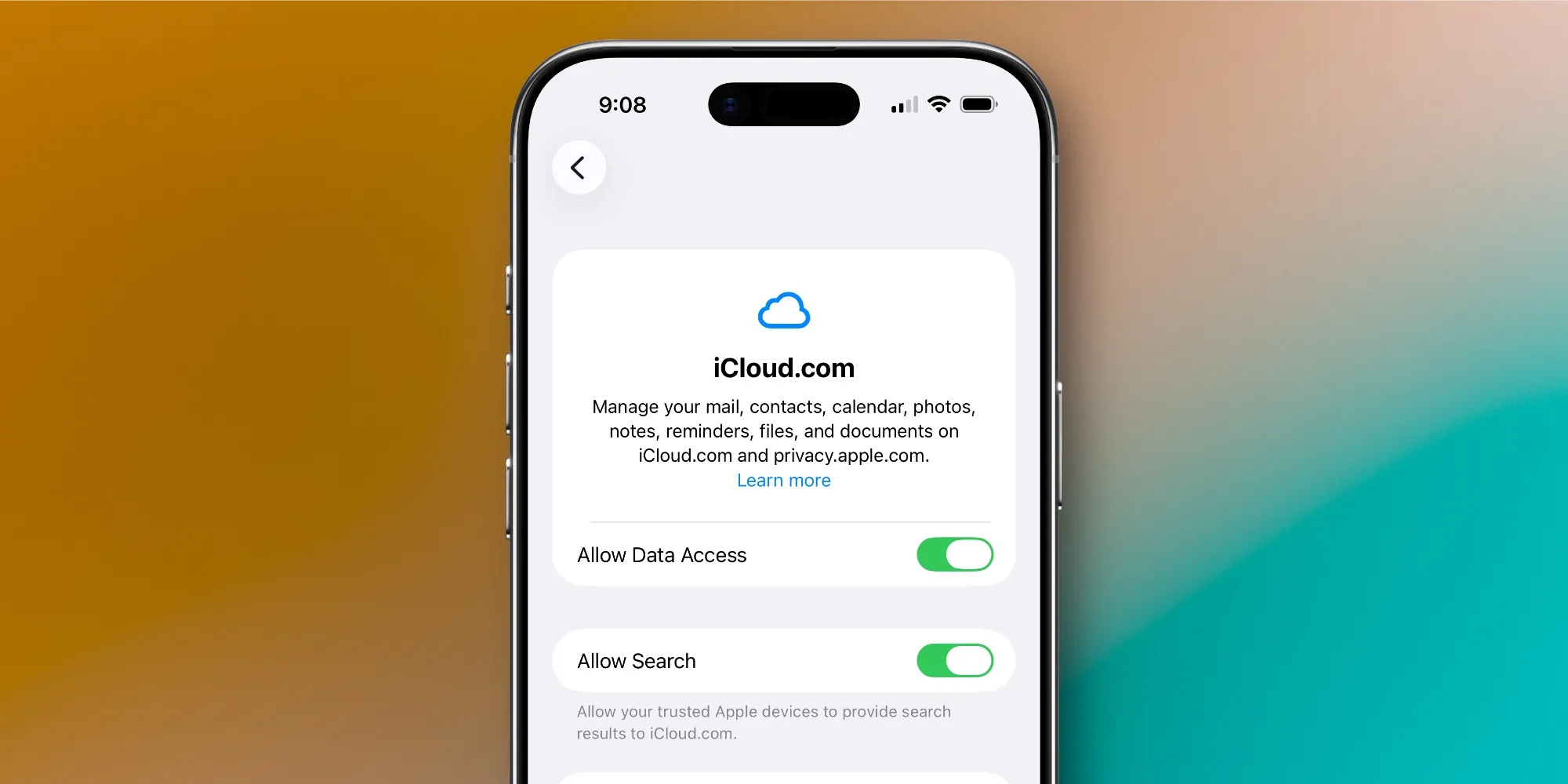
Um die Datei- und Fotosuche auf iCloud.com zu aktivieren, können Sie die folgenden Schritte ausführen:
- Öffnen Sie die Einstellungen auf Ihrem iPhone
- Tippen Sie oben auf Ihren Namen
- Tippen Sie auf 'iCloud'
- Scrollen Sie nach unten und tippen Sie auf 'iCloud.com'
- Aktivieren Sie 'Sucherlauben'
- Bestätigen Sie im Popup-Fenster 'Erlauben'
Dieser Schalter muss manuell auf jedem Gerät aktiviert werden, auf dem Sie Suchergebnisse für iCloud.com bereitstellen möchten. Wenn jedoch alle Ihre Geräte wie bei mir dieselben Dateien und Fotos synchronisieren, reicht es aus, diesen Schalter einmal auf Ihrem iPhone zu aktivieren.
Jemand mit einer vollständigen Apple-Ausstattung wird wahrscheinlich iCloud.com nicht sehr häufig nutzen. Wenn Sie jedoch regelmäßig auf Windows- oder Android-Geräten arbeiten, ist diese neue Funktion eine willkommene Ergänzung.
Wie oft nutzen Sie iCloud im Web und hat iOS 26.4 dies geändert? Lassen Sie es uns in den Kommentaren wissen.
























![Apple-Sammler präsentiert 50 Jahre Mac-Startgeräusche [Video]](/resimler/apple-koleksiyoncusu-50-yillik-mac-acilis-seslerini-sergiliyor-video.jpg)














Kommentare
(5 Kommentare)