
iOS 26.4, Apple Music, Podcasts et de nombreuses autres nouvelles fonctionnalités ont été lancés le mois dernier. De plus, il y a une nouvelle fonctionnalité iOS 26.4 qui rend iCloud plus utile sur le web ; vous pouvez désormais effectuer des recherches. Voici comment l'activer.
Les services web d'Apple sont généralement à la traîne par rapport aux applications natives, mais iOS 26.4 aide à combler cet écart
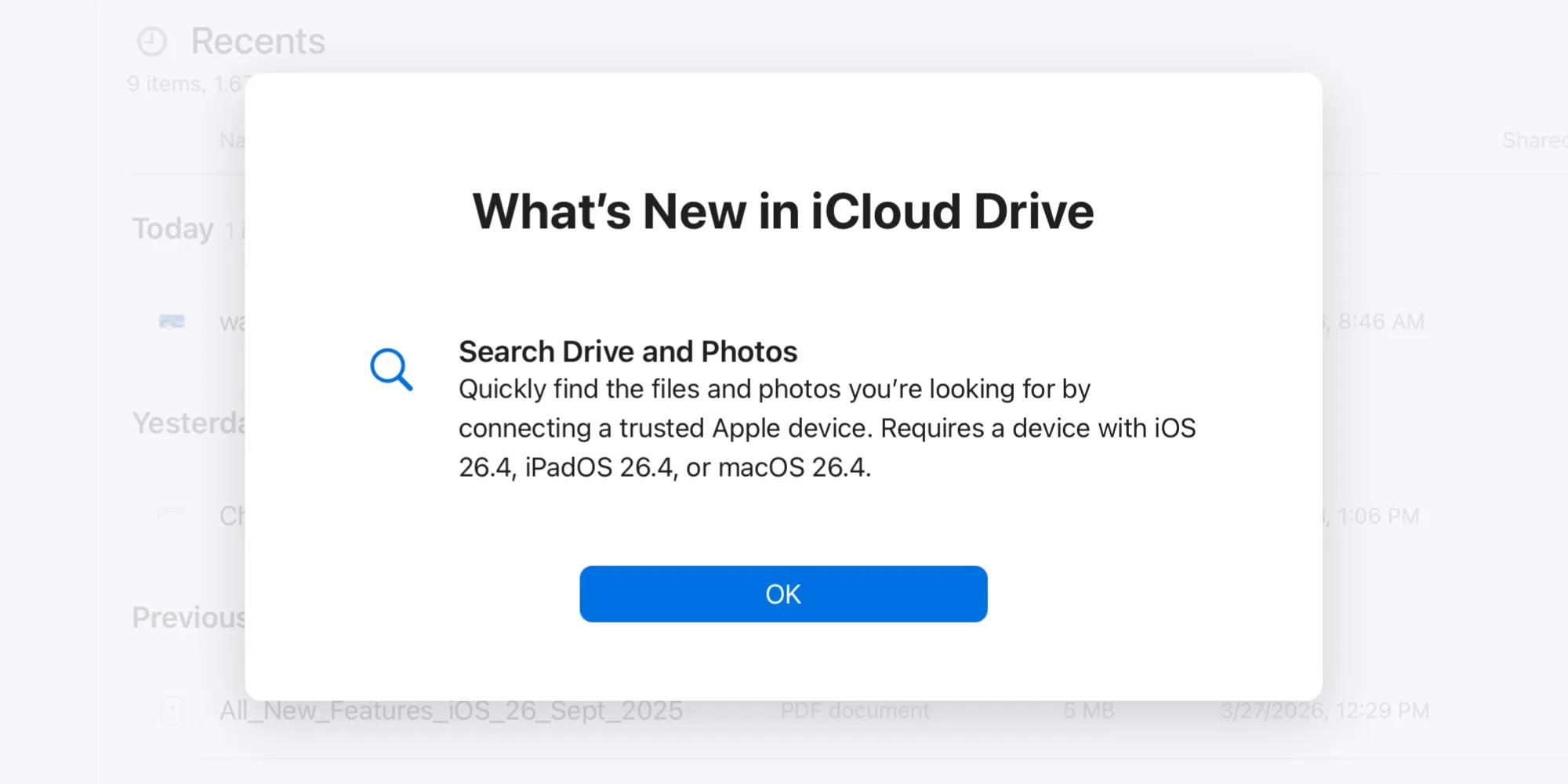
La plupart des grandes entreprises technologiques privilégient l'accès web à leurs services. Par exemple, les services de Google sont entièrement optimisés pour le web et les versions d'application sont souvent des priorités secondaires.
Chez Apple, c'est tout le contraire. Apple privilégie les applications sur ses plateformes et bien qu'il propose parfois des versions web, ces interfaces sont généralement en retard par rapport aux applications natives.
Cela a du sens, car la probabilité qu'une personne utilisant un service Apple le fasse sur un appareil Apple est assez élevée. Et sur les appareils Apple, les applications natives offrent la meilleure expérience utilisateur.
Cependant, avec iOS 26.4, Apple a introduit une mise à jour importante pour iCloud.com, rendant la version web d'iCloud plus utile : vous pouvez désormais rechercher des fichiers et des photos.
iOS 26.4 met à jour iCloud.com avec une nouvelle fonctionnalité de recherche
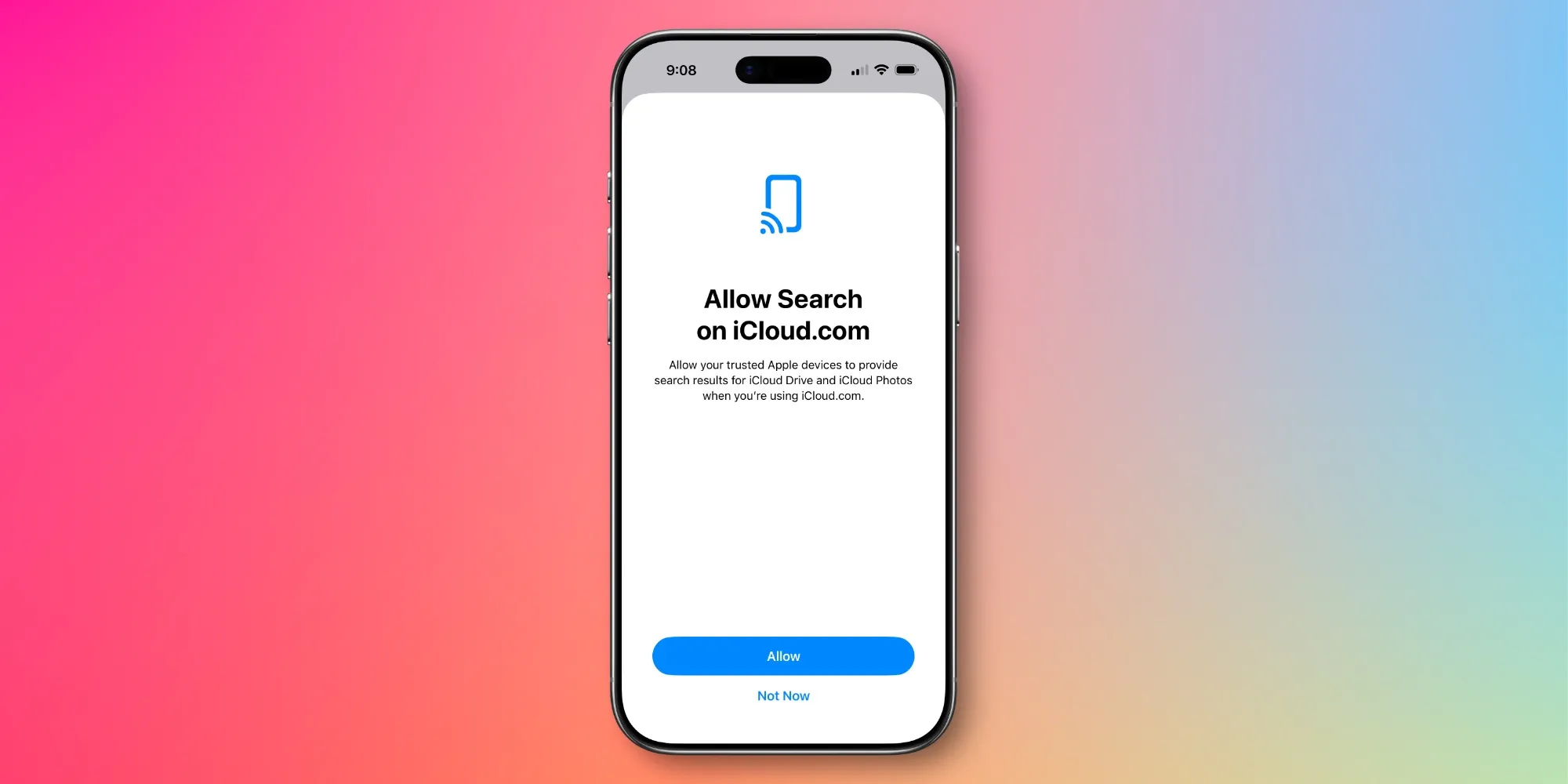
iOS 26.4 ajoute un nouvel interrupteur 'Autoriser la recherche' qui est désactivé par défaut ; lorsque cet interrupteur est activé, il vous permet de rechercher des fichiers sur iCloud Drive ou des photos sur iCloud Photos via le web.
Extrait du document d'assistance d'Apple :
Avec iOS 26.4, si vous activez l'accès aux données pour iCloud.com, vous pouvez également activer 'Autoriser la recherche'. Cela vous permet de rechercher vos fichiers sur iCloud Drive ou vos photos sur iCloud Photos sur iCloud.com. Pour vous aider à trouver ce que vous cherchez, vous pouvez voir des suggestions lorsque vous tapez dans la zone de recherche pour :
- Les noms de fichiers, les noms de dossiers et les types de documents pour iCloud Drive.
- Les dates, les personnes et les lieux pour iCloud Photos.
Lorsque vous effectuez des recherches dans Photos et Drive, vos recherches sont cryptées et traitées sur l'appareil, donc l'historique des recherches n'est pas conservé sur les serveurs d'Apple.
Pour les services axés sur le web, la recherche est absolument une nécessité vitale, comme avec Google Drive et Google Photos. Cependant, pour Apple, la recherche n'était auparavant disponible que dans les applications iOS natives Fichiers et Photos.
Maintenant, vous pouvez avoir une expérience de recherche complète pour les fichiers et les photos sur iCloud.com ; cela ressemble beaucoup à l'expérience offerte par les applications natives.
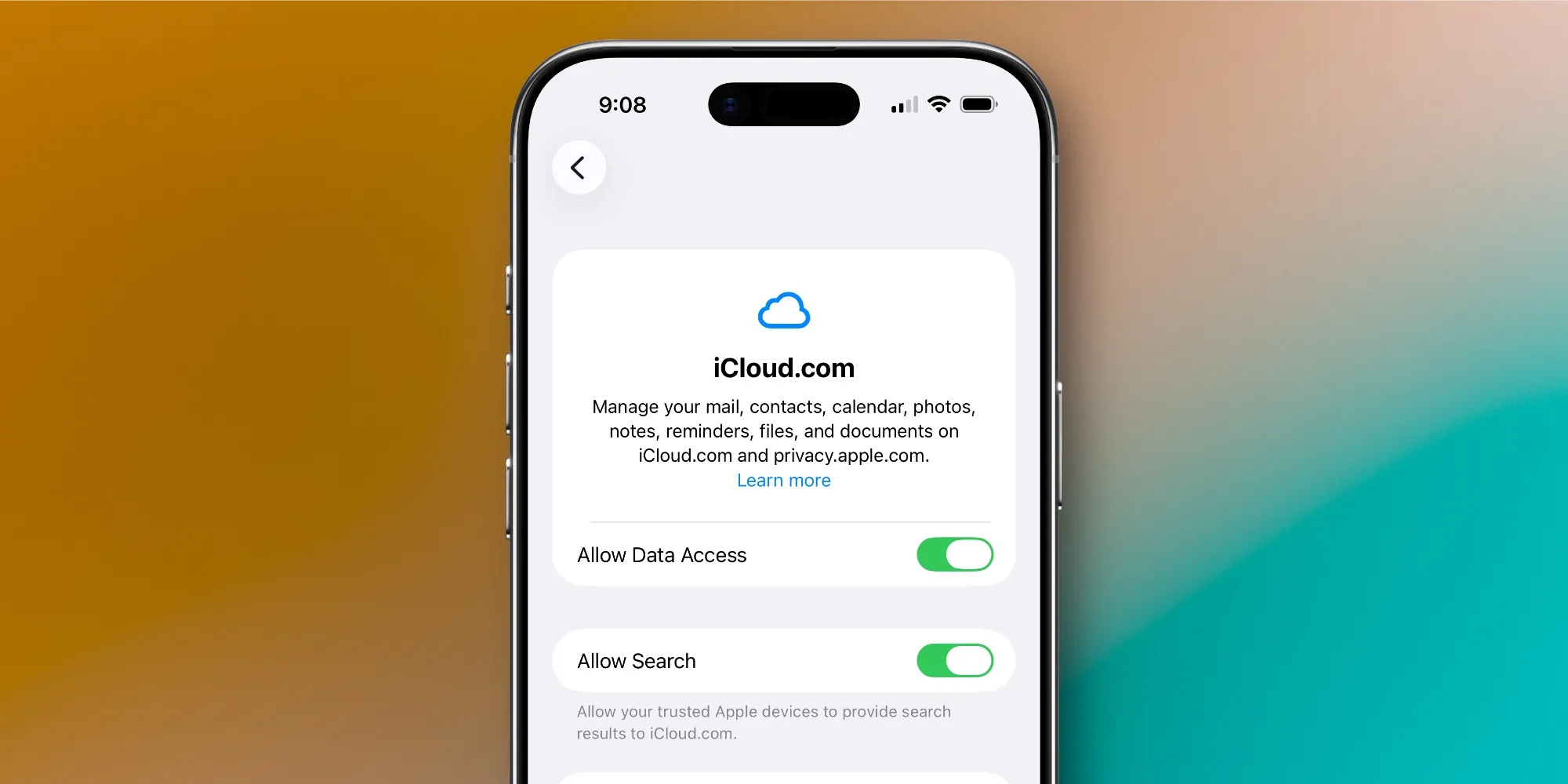
Pour activer la recherche de fichiers et de photos sur iCloud.com, vous pouvez suivre ces étapes :
- Ouvrez Réglages sur votre iPhone
- Touchez votre nom en haut
- Touchez 'iCloud'
- Faites défiler vers le bas et touchez 'iCloud.com'
- Activez 'Autoriser la recherche'
- Confirmez 'Autoriser' dans la fenêtre contextuelle
Cet interrupteur doit être activé manuellement sur chaque appareil où vous souhaitez fournir des résultats de recherche à iCloud.com. Cependant, si tous vos appareils synchronisent les mêmes fichiers et photos comme moi, il vous suffira d'activer cet interrupteur une fois sur votre iPhone.
Quelqu'un qui possède toute la configuration Apple ne va probablement pas utiliser iCloud.com très souvent. Cependant, si vous travaillez régulièrement sur des appareils Windows ou Android, cette nouvelle fonctionnalité est un ajout agréable.
À quelle fréquence utilisez-vous iCloud sur le web et est-ce que iOS 26.4 a changé cela ? Faites-le nous savoir dans les commentaires.








![L'application CardPointers peut désormais s'intégrer à ChatGPT et plus encore [50 % de réduction]](/resimler/cardpointers-uygulamasi-artik-chatgpt-ve-daha-fazlasi-ile-entegre-olabiliyor-yuzde-50-indirim.webp)



























Commentaires
(5 Commentaires)