
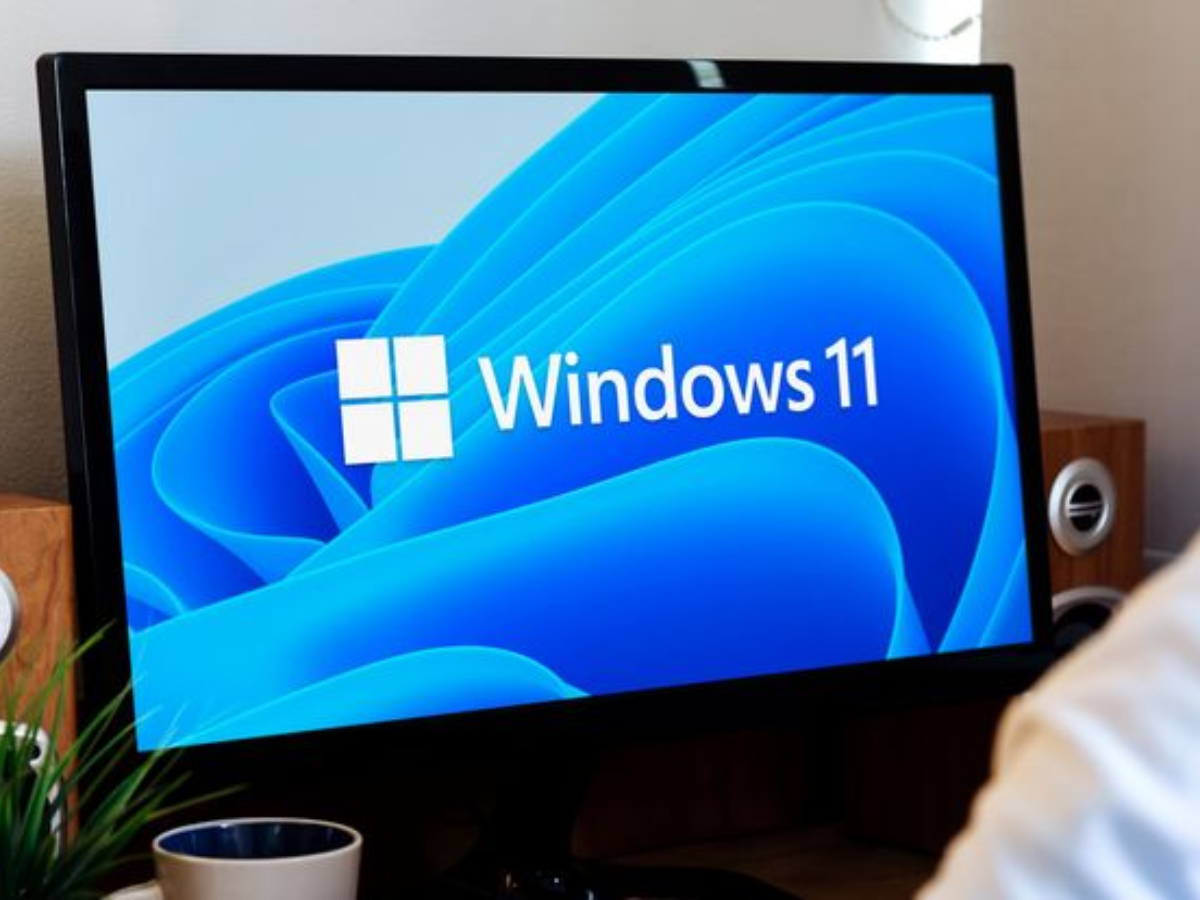
Microsoft hat bestätigt, dass das am 14. April veröffentlichte Sicherheitsupdate KB5083769 für Windows 11 dazu führt, dass einige Geräte direkt auf den BitLocker-Wiederherstellungsbildschirm booten, anstatt auf den Desktop zu gelangen. Betroffene Benutzer müssen den BitLocker-Wiederherstellungsschlüssel eingeben, damit das System normal startet.
Microsoft gibt an, dass es sich um ein einmaliges Problem handelt und dass nach Eingabe des Schlüssels zukünftige Neustarts normal fortgesetzt werden sollten. Es scheint, dass das Problem nur Geräte mit einer bestimmten Kombination von BitLocker- und Secure Boot-Einstellungen betrifft und die meisten Benutzer, die das Update installiert haben, nicht betroffen sind.
Ursachen für das Problem
Die BitLocker-Wiederheraufforderung erscheint, wenn auf einem Gerät mehrere Bedingungen erfüllt sind:
- BitLocker muss auf dem Betriebssystemlaufwerk aktiviert sein und das Gruppenrichtlinieneinstellung PCR7 für das TPM-Plattformvalidierungsprofil enthalten.
- Die Systeminformationen müssen den Secure Boot-Status als Unmöglich für PCR7 anzeigen. Außerdem muss das UEFI CA 2023-Zertifikat im Secure Boot-Signaturdatenbank vorhanden sein, und das Gerät sollte keinen 2023 signierten Windows-Bootloader ausführen.
Microsoft vermutet, dass dies eine unerwünschte BitLocker-Konfiguration ist, die dieses Verhalten auslösen kann.
Wie man sich erholt, wenn man auf den BitLocker-Wiederherstellungsbildschirm bootet
Benutzer, die sich auf dem BitLocker-Wiederherstellungsbildschirm befinden, benötigen den Wiederherstellungsschlüssel, um fortfahren zu können. Sie können den Schlüssel auf einem separaten Gerät in ihren Microsoft-Konten finden, indem sie den PC-Namen und die Schlüssel-ID verwenden, die auf dem Wiederherstellungsbildschirm angezeigt werden.
Nach Eingabe des Schlüssels und dem Klicken auf die Schaltfläche Fortfahren wird das System auf den Desktop booten und bei zukünftigen Neustarts nicht erneut nach dem Schlüssel fragen.
Wie man es vermeidet, KB5083769 zu installieren
Benutzer, die KB5083769 noch nicht installiert haben und die Wiederheraufforderung vermeiden möchten, können die Gruppenrichtlinieneinstellungen proaktiv zurücksetzen. Dazu öffnen sie den Gruppenrichtlinien-Editor, indem sie im Startmenü nach 'gpedit' suchen.
Gehen Sie dann zu Computer Konfiguration, Verwaltungs Vorlagen, Windows-Komponenten, BitLocker-Laufwerksverschlüsselung, Betriebssystemlaufwerke.
Klicken Sie mit der rechten Maustaste auf das TPM-Plattformvalidierungsprofil für lokale UEFI-Firmwarekonfigurationen und wählen Sie Bearbeiten.
Ändern Sie die Einstellung in Unkonfiguriert, klicken Sie dann auf Anwenden und OK. Öffnen Sie dann die Eingabeaufforderung als Administrator und führen Sie die erforderlichen Befehle aus. manage-bde -protectors -enable C:
Dieser Vorgang stellt BitLocker auf das Standard-PCR-Profil zurück und verhindert, dass der Wiederherstellungsbildschirm nach der Installation des Updates angezeigt wird.
Kommerzielle Benutzer, die die Gruppenrichtlinieneinstellungen nicht ändern können, können sich an Microsoft wenden, um das Problem mit dem fehlerhaften Konfiguration über das Update für Bekannte Probleme zu beheben.











![Benutzererfahrung: Es gibt ein Merkmal, das ich in dieser MagSafe-Batterie suche [Video]](/resimler/kullanici-deneyimi-bu-magsafe-bataryada-aradigim-bir-ozellik-var-video.jpg)
















Kommentare
(5 Kommentare)