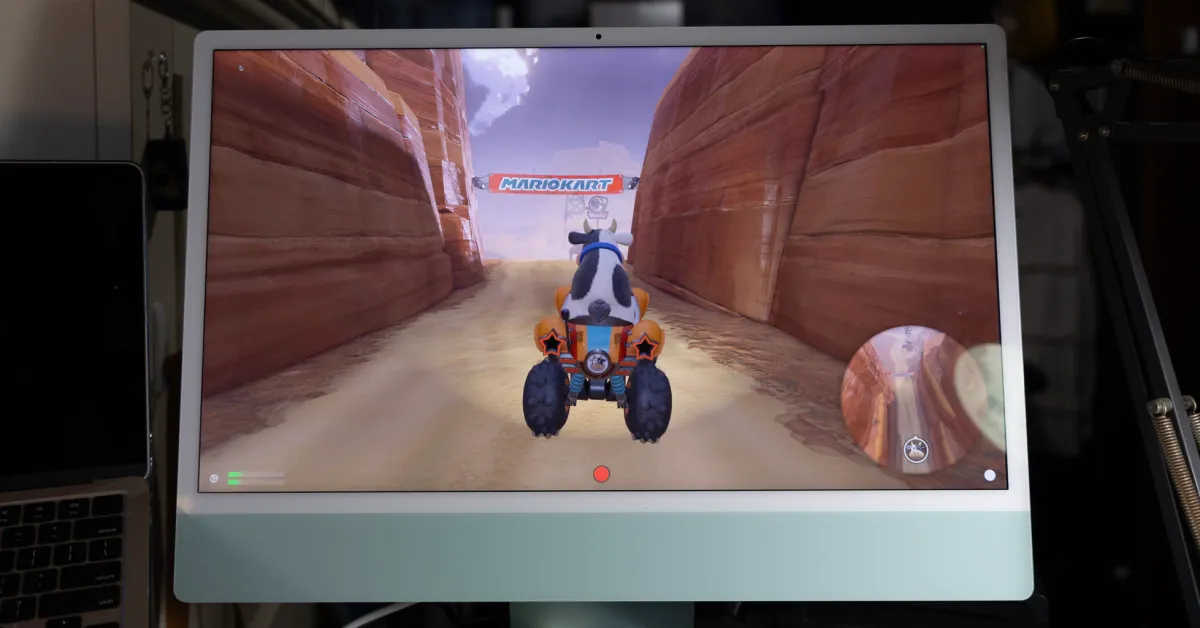
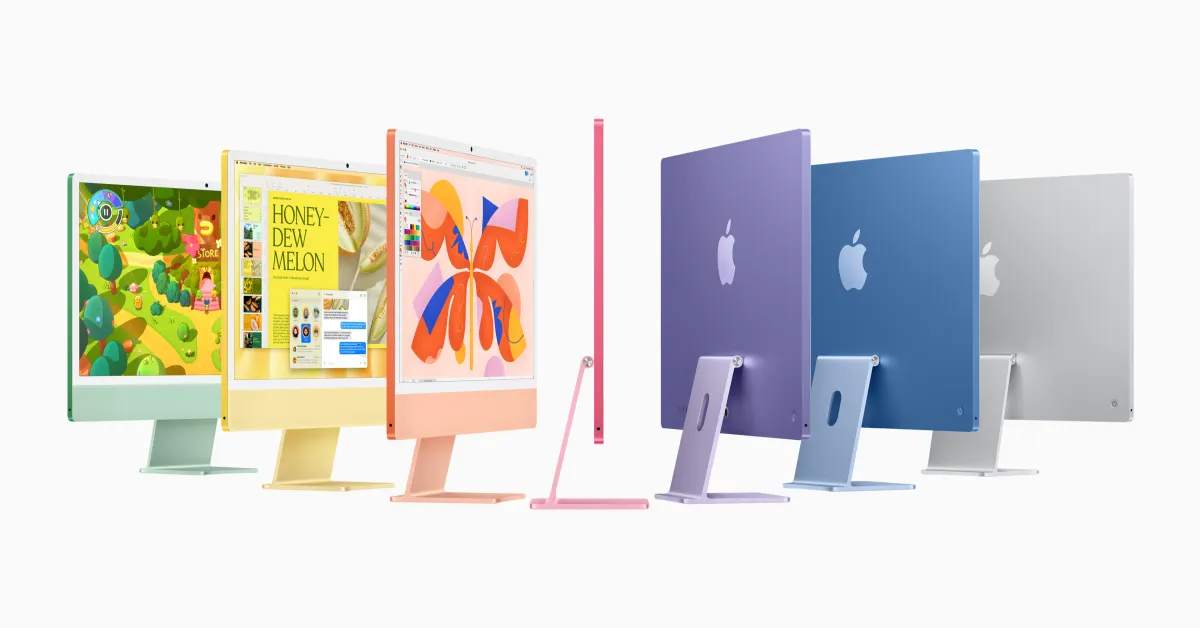
Apple propose depuis des années d'excellents panneaux d'écran sur les iMac, mais pendant longtemps, il n'y avait pas de moyen de les utiliser en dehors de macOS. Il y avait une fonctionnalité appelée Mode d'affichage cible, mais cela a été supprimé depuis longtemps. C'est dommage que les magnifiques écrans de nombreux iMac deviennent inutiles lorsque l'ordinateur vieillit.
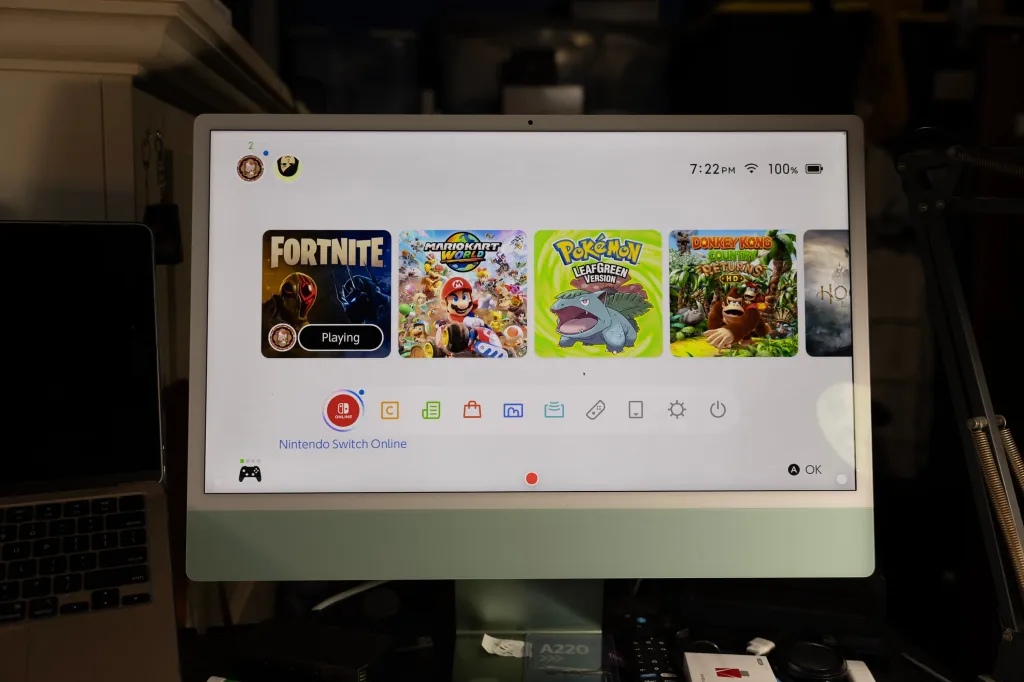
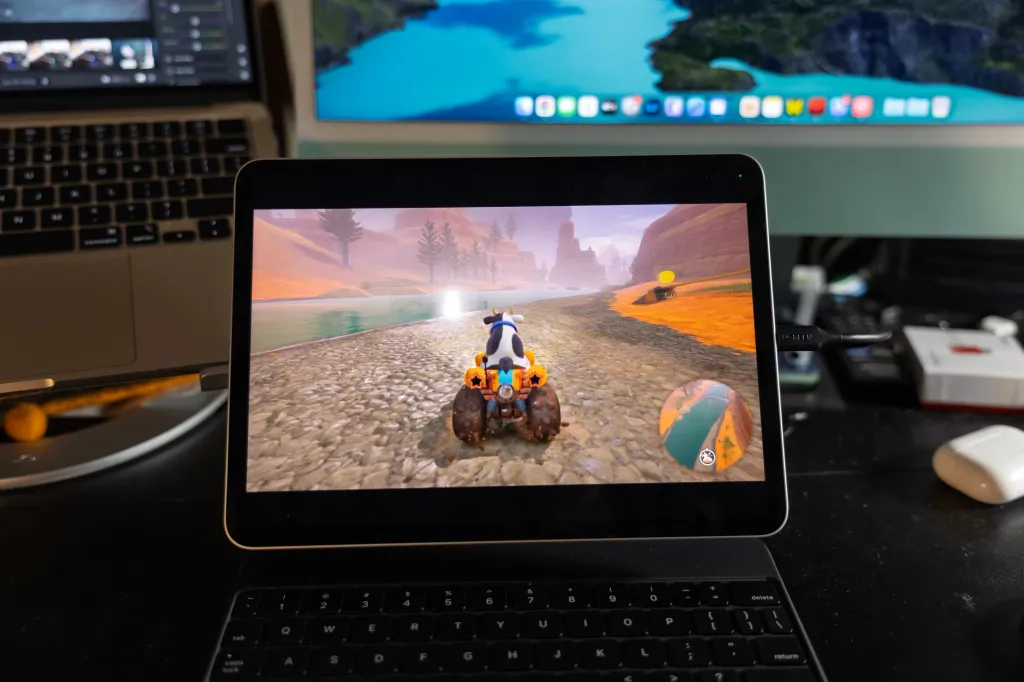
Cependant, j'ai trouvé une solution assez bonne, qui implique une carte de capture 4K et une application disponible sur le Mac App Store. Tout port HDMI, que ce soit Switch 2, PS5, Xbox ou autre, peut être affiché sur votre iMac (ou votre iPad USB-C !).
Bien sûr, j'ai une télévision que je peux utiliser dans la pièce – mais il y a un aspect élégant et pratique à pouvoir recevoir l'affichage sur l'écran de mon iMac sur mon bureau.
Solution
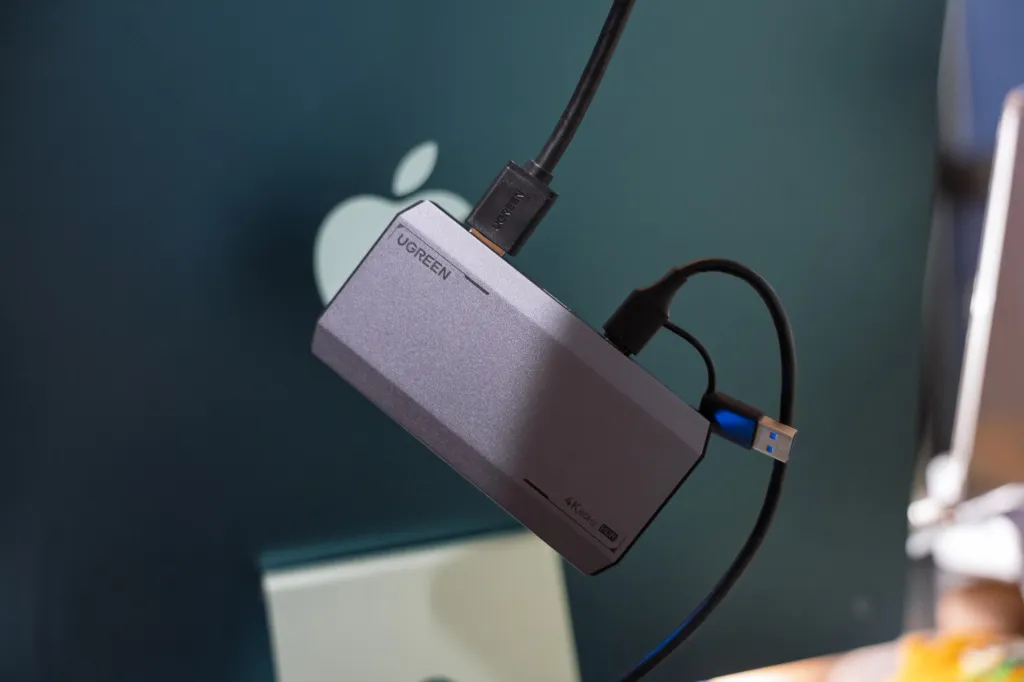
Pour cette solution, j'ai utilisé la carte de capture 4K 60Hz de UGREEN. À 95 dollars, ce n'est pas très bon marché, mais c'est le produit le moins cher d'une marque fiable qui promet 4K et 60Hz – les options moins chères limitent généralement la 4K à 30Hz. La carte de capture de UGREEN prend également en charge HDR, que je n'ai pas testé dans ce projet, mais vous pouvez le faire si vous voulez utiliser l'écran de votre MacBook Pro ou votre iPad Pro ! Elle prend également en charge jusqu'à 240Hz (mais pas en 4K) si vous souhaitez l'utiliser.
Du côté logiciel, j'ai utilisé une application appelée UVC Video Capture sur le Mac App Store. Elle nécessite un abonnement annuel de 9,99 dollars (et a un bouton d'enregistrement qui, de manière frustrante, n'a pas d'option de masquage) – mais c'était celle qui me semblait la plus fiable, et elle a une période d'essai gratuite. Vous pouvez utiliser Orion des créateurs de Halide pour iPad. Les fonctionnalités de base sont gratuites, et il y a un achat unique de 9,99 dollars pour certaines fonctionnalités supplémentaires comme le réglage de la luminosité.
Avec ces deux applications, le processus est assez simple : vous branchez le câble HDMI de votre appareil source (dans mon cas, le Switch 2) à la carte de capture, puis vous connectez le câble USB-C de la carte de capture à l'iPad – et ensuite vous ouvrez l'application ! Votre contenu devrait commencer à s'afficher.
Avec cette carte de capture UGREEN, le retard est incroyablement faible – presque indiscernable d'une sortie locale. J'ai joué à quelques tours de Mario Kart World et Fortnite sur mon iMac via mon Switch 2, et c'était génial.
Informations supplémentaires
Il serait agréable qu'Apple ramène le Mode d'affichage cible (et l'étende) et permette l'affichage vidéo USB-C sur l'iMac sans avoir besoin d'un tel logiciel. Au départ, Apple l'a supprimé parce que les puces Intel ne pouvaient pas gérer cela sur le panneau 5K – parmi d'autres limitations techniques.
Apple n'a pas décidé de ramener cela sur Apple Silicon, donc pour l'instant – cette solution de carte de capture + application fait un excellent travail.
Voulez-vous utiliser davantage l'écran de votre iMac, ou souhaitez-vous utiliser votre iPad comme un écran plus grand pour le Switch 2 ? Faites-le nous savoir dans les commentaires.
Vérifiez les essais gratuits spéciaux pour les services Apple :
- Apple Music – 10,99 $/mois après l'essai gratuit
- Apple Arcade – 6,99 $/mois après l'essai gratuit
- Apple News+ – 12,99 $/mois après l'essai gratuit
- Apple TV+ – 12,99 $/mois après l'essai gratuit
- Forfait Apple One – 19,95 $/mois après l'essai gratuit
Suivez Michael : X/Twitter, Bluesky, Instagram












Commentaires
(4 Commentaires)