
Die Apple-Kurzbefehle-App ermöglicht es Ihnen, komplexe Kurzbefehle mit über 25 neuen Aktionen, die in iOS 26 eingeführt wurden, zu erstellen. Allerdings enthalten meine beiden Lieblings- und am häufigsten verwendeten Kurzbefehle in der Apple-App nur einen einzigen Schritt.
#1: Geräuschunterdrückung mit einem Fingertipp für AirPods Pro
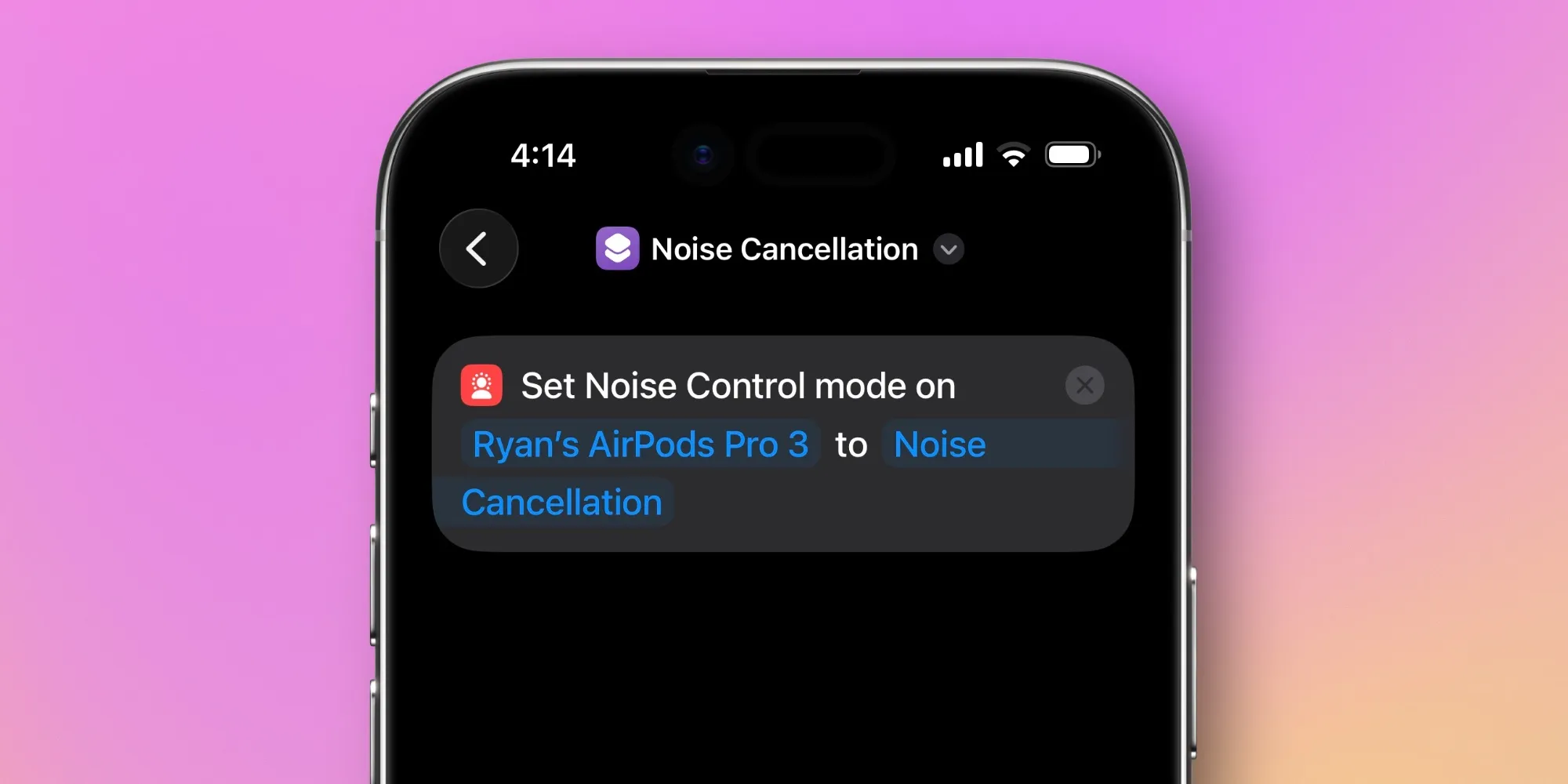
Mein am häufigsten verwendeter Kurzbefehl wurde entwickelt, um die Geräuschunterdrückung bei AirPods Pro zu aktivieren.
Ich benutze die AirPods Pro 3, aber dieser Kurzbefehl funktioniert mit jedem AirPods-Modell, das aktive Geräuschunterdrückung (ANC) unterstützt.
Mein Kurzbefehl „Geräuschunterdrückung“ macht schnell und effizient eine Sache: Er schaltet die Geräuschunterdrückung der AirPods ein und aus.
Wenn ich ANC aktivieren möchte, wische ich, um das Kontrollzentrum zu öffnen, und tippe dort auf die Schaltfläche „Geräuschunterdrückung“, die ich über die „Kurzbefehl ausführen“-Steuerung eingerichtet habe.
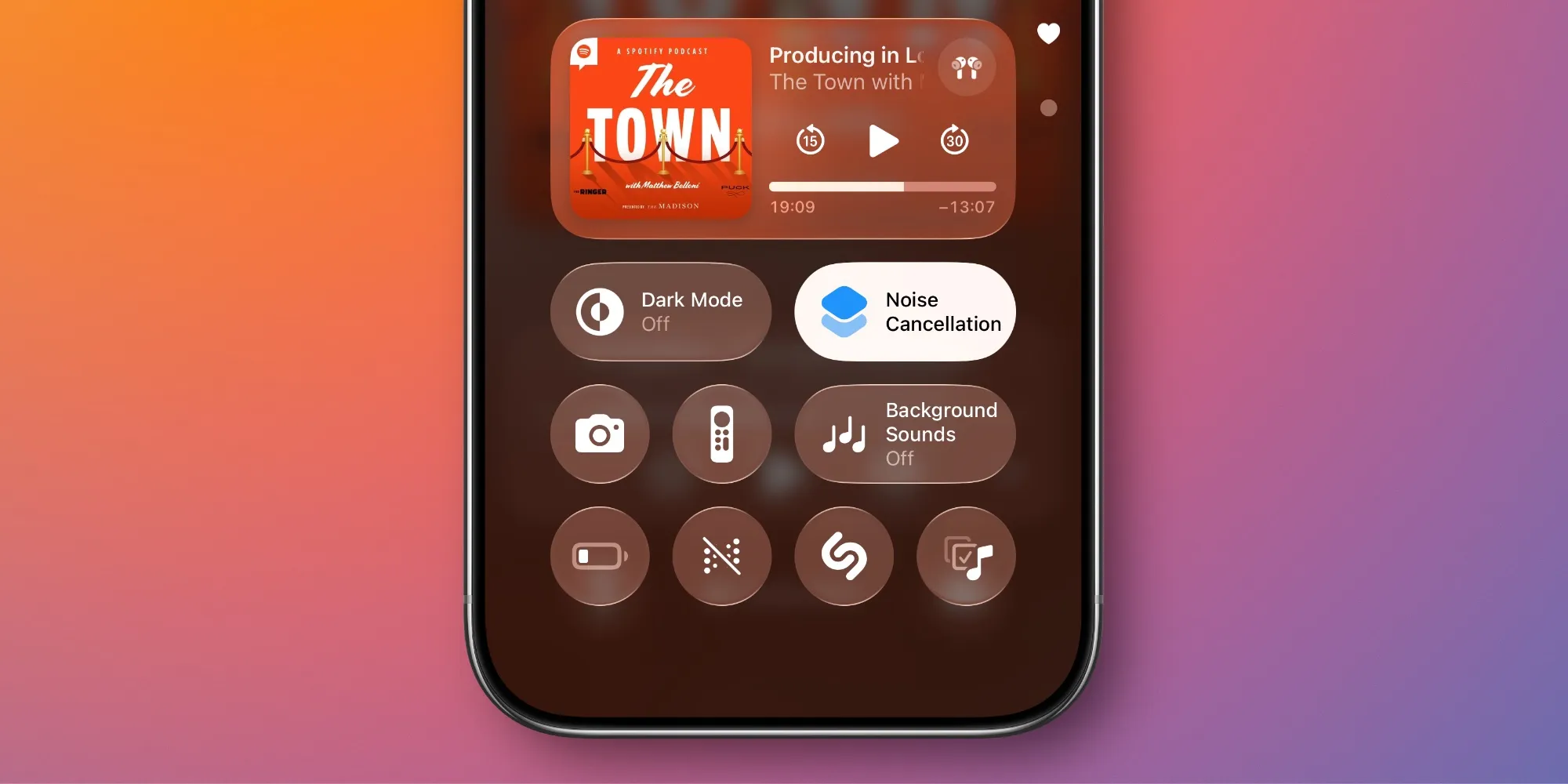
Das Drücken auf die Spitze der AirPods, um ANC zu aktivieren, ist eine einfache Alternative, aber ich habe oft festgestellt, dass ich dies versehentlich tue, während ANC bereits aktiv ist. Daher wechsle ich in den Transparenzmodus und muss erneut drücken.
Auf die Geräuschkontrollmodi zuzugreifen, die hinter dem Lautstärkeregler im Kontrollzentrum verborgen sind, ist nicht so einfach, wie ich es mir wünsche.
Mit meinem speziellen Kurzbefehl muss ich nicht darüber nachdenken, in welchem Modus ich bin, oder mehrere Schritte unternehmen. Ich tippe einfach auf die Kontrollzentrum-Taste, und wenn ANC nicht aktiviert ist, wird es aktiviert. Wenn es bereits aktiviert ist, passiert nichts.
Es mag wie eine Kleinigkeit erscheinen, aber wenn Sie ständig zwischen Transparenz- und Geräuschunterdrückungsmodi wechseln, ist es wirklich schön, eine Ein-Tipp-Option zu haben, um ANC zu aktivieren.
Sie können den Kurzbefehl hier herunterladen. Sie müssen die AirPods in der Aktion des Kurzbefehls durch Ihre eigenen AirPods ersetzen.
#2: App-Einstellungen mühelos öffnen
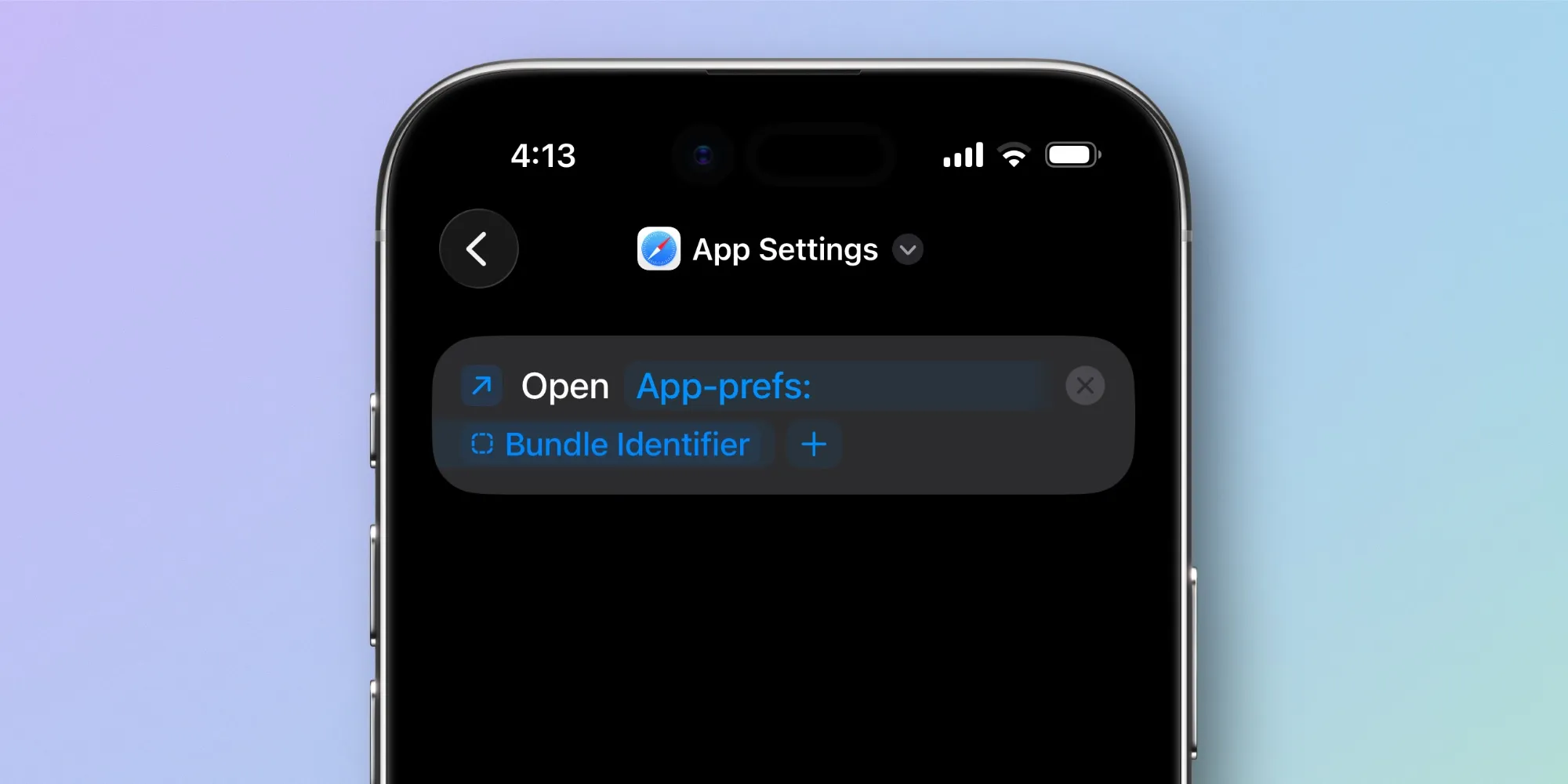
Als Apple die Einstellungen-App des iPhones in iOS 18 neu gestaltete, versteckte es die App-Einstellungen hinter mehreren Berührungen und viel Scrollen.
Zum Glück teilte Quinn Nelson letztes Jahr einen Ein-Schritt-Kurzbefehl, der dieses Problem löst.
Mit Nelsons Kurzbefehl können Sie, wenn Sie eine App verwenden und auf die Einstellungen zugreifen müssen, dies ganz einfach über das Kontrollzentrum tun.
Die Einrichtung ist extrem einfach:
- Laden Sie diesen Ein-Schritt-„App-Einstellungen“-Kurzbefehl herunter
- Fügen Sie dem Kontrollzentrum die „Kurzbefehl ausführen“-Steuerung hinzu
- Weisen Sie diese Steuerung Ihrem neuen „App-Einstellungen“-Kurzbefehl zu
Das Grundprinzip des Kurzbefehls ist, dass Sie zu 99 % bereits die App verwenden, wenn Sie auf die Einstellungen einer App zugreifen möchten.
Daher müssen Sie nicht die App schließen, die Einstellungen öffnen, nach unten scrollen, um „Apps“ zu finden, dann erneut scrollen, um die App zu finden und darauf zu tippen. Stattdessen können Sie einfach das Kontrollzentrum öffnen und auf den „App-Einstellungen“-Kurzbefehl tippen. Das ist alles.
Dieser Ein-Schritt-Apple-Kurzbefehl ist ein SPIELWECHSLER. Kein Einstellungen -> Apps -> und dann die App finden mehr.
— Quinn Nelson (@SnazzyLabs) 20. September 2025
Wischen Sie einfach vom Kontrollzentrum, führen Sie den Kurzbefehl aus, und Sie werden automatisch weitergeleitet! pic.twitter.com/jnsBvff3ye
Es kann etwas Zeit in Anspruch nehmen, alte Gewohnheiten abzulegen, aber wenn Sie es geschafft haben, wird Ihnen dieser Kurzbefehl jedes Mal mehrere Schritte sparen.
Sie können den Kurzbefehl hier herunterladen.
Was sind Ihre Lieblingskurzbefehle in der Apple-App? Teilen Sie es uns in den Kommentaren mit.
Die besten iPhone-Zubehörteile
- AirPods Pro 3 (zeitlich begrenzter Preis von 224 $)
- 10 Jahre AirTag Batteriefach 2er-Pack
- MagSafe Fahrzeughalterung für iPhone
- Apples neuer AirTag 2 (1er-Pack / 4er-Pack)
- 100W USB-C Schnellladeadapter






























Kommentare
(2 Kommentare)