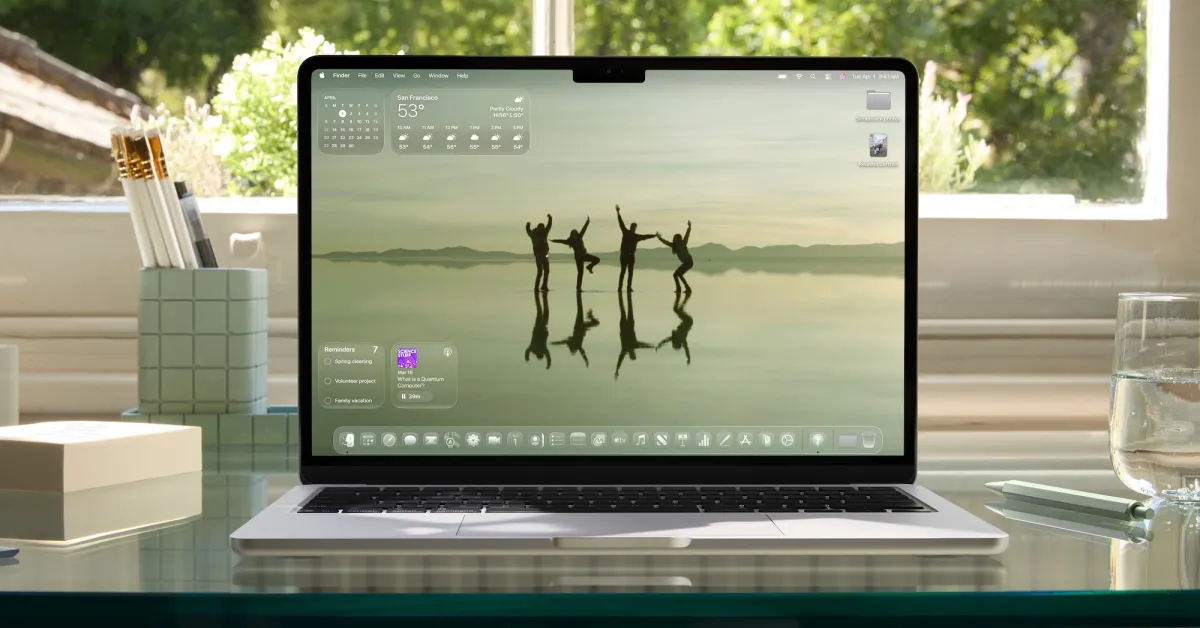
macOS 26.4 é a mais recente atualização de software para Mac, adicionando novos emojis e a opção de Barra de Abas Compacta no Safari, além de três novos recursos relacionados à bateria. Aqui está como você pode usar esses recursos.
#1: Limite de Carga
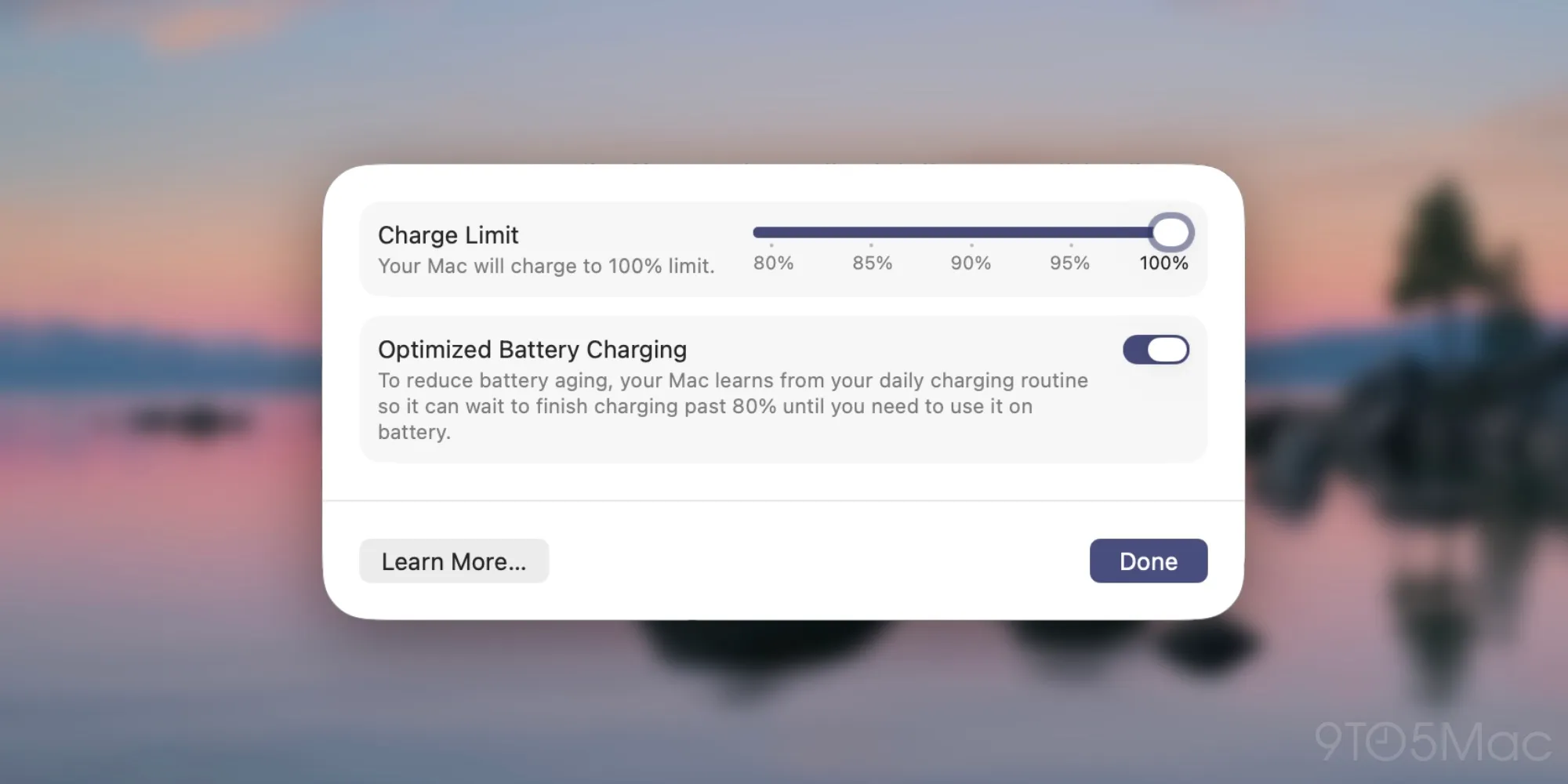
As baterias se degradam com o tempo. Por isso, nos últimos anos, a Apple introduziu um recurso de 'Limite de Carga' que permite definir um limite máximo abaixo de 100% para o iPhone. Isso pode ajudar a prolongar a vida útil da bateria.
Com o macOS 26.4, o Limite de Carga agora também está disponível no Mac.
Para encontrar o Limite de Carga, abra as Preferências do Sistema ⇾ Bateria e clique no ícone 'i' ao lado da opção 'Carga'.
De acordo com o documento de suporte da Apple:
Usando o Limite de Carga, defina o limite que seu Mac considera como carga total. Seu Mac irá carregar até cerca de alguns pontos percentuais do limite de carga, em seguida, interromperá o carregamento e mostrará a mensagem “[%] Carregado até o Limite” no menu de estado da bateria. Se o nível de carga da bateria cair mais de 5% enquanto estiver conectado à fonte de energia, o carregamento será reiniciado e novamente será carregado até alguns pontos percentuais do limite.
A Apple permite que você ajuste a carga máxima do seu MacBook entre 80% e 100%. Embora não esteja claro quão grande a diferença que o Limite de Carga fará na vida útil da bateria de um Mac, acredita-se que um limite de carga mais baixo resultará em uma bateria mais saudável ao longo do tempo.
#2: Indicador de ‘Carregador Lento’
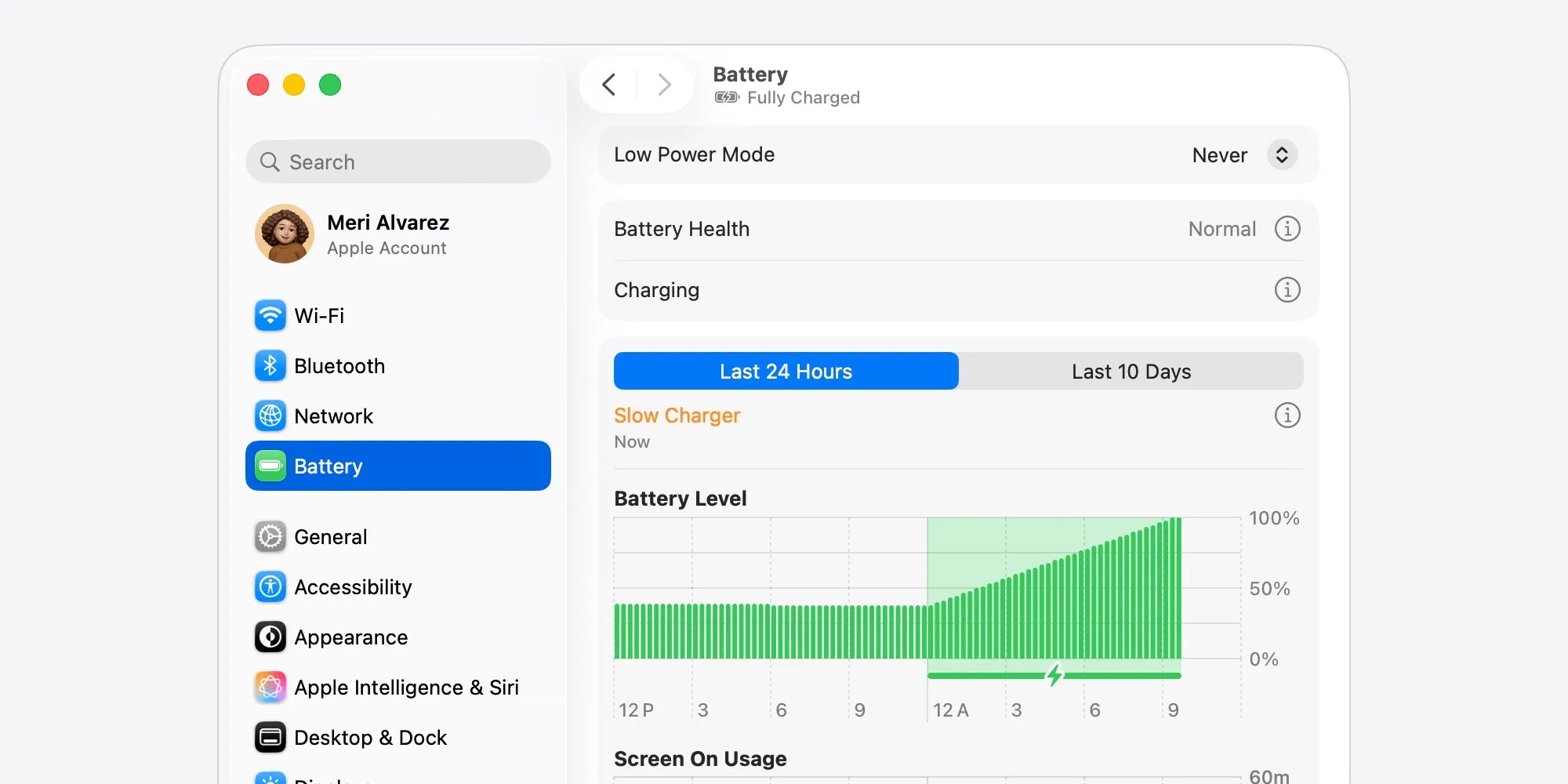
Outro novo recurso que você encontrará no macOS 26.4 é o indicador de ‘Carregador Lento’ na seção Bateria das Preferências do Sistema.
Basicamente, se o seu MacBook estiver conectado a um carregador que oferece velocidades de carga baixas, seu Mac irá notificá-lo. A mensagem ‘Carregador Lento’ aparecerá no menu de estado da bateria e nas Preferências do Sistema.
Se você vir a mensagem e quiser resolver o problema de carregamento, precisará adquirir um novo carregador para melhores velocidades.
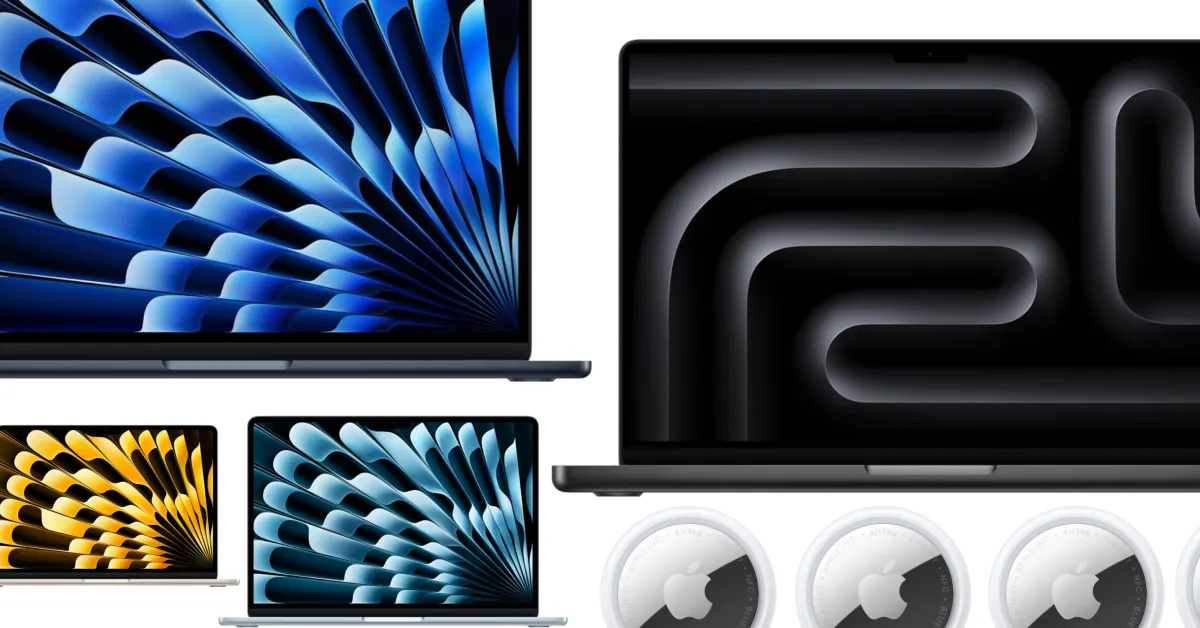
A Apple fornece um documento de suporte oficial que indica a potência mínima recomendada para cada Mac. As recomendações para os modelos mais recentes de Mac são as seguintes:
- MacBook Neo: Adaptador de Energia USB-C de 20W e Cabo de Carregamento USB-C
- MacBook Air: Adaptador de Energia USB-C de 30W da Apple (apenas 13 polegadas), Adaptador de Energia de 35W com Duas Portas USB-C, Adaptador de Energia USB-C de 67W ou Adaptador de Energia USB-C de 70W e Cabo MagSafe 3 de USB-C
- MacBook Pro de 14 polegadas: Adaptador de Energia USB-C de 67W, 70W ou 96W da Apple e Cabo MagSafe 3 de USB-C
- MacBook Pro de 16 polegadas: Adaptador de Energia USB-C de 140W da Apple e Cabo MagSafe 3 de USB-C
Você pode comprar os carregadores oficiais da Apple no site da empresa, mas na maioria dos casos, este adaptador de energia Anker de 100W é uma alternativa mais acessível que funcionará para você.
#3: Automatize o Limite de Carga da Bateria com Atalhos
O ‘Limite de Carga’ é novo no macOS 26.4, mas a Apple também permitiu que você altere o limite do seu Mac através do aplicativo Atalhos.
No aplicativo Atalhos do macOS 26.4, há uma nova ação chamada ‘Definir Limite de Carga da Bateria’ que você pode usar.
Se você estiver um pouco familiarizado com o aplicativo Atalhos, sabe que há muitas maneiras de usar essa nova ação.
Por exemplo, você pode criar atalhos de ação única que alteram seu Limite de Carga com um atalho de teclado especial. Ou você pode incluir a ação ‘Definir Limite de Carga da Bateria’ em atalhos complexos e de várias etapas.
Acredito que a nova ação é especialmente poderosa quando automatizada. O aplicativo Atalhos do Mac agora adicionou a aba de Automação, que já está disponível no iPhone e iPad há anos.
Com a aba de Automação, você pode configurar para atualizar automaticamente seu Limite de Carga com base na hora do dia.
Você planeja usar algum dos novos recursos de bateria do macOS 26.4? Deixe-nos saber nos comentários.
Melhores Acessórios para Mac
- AirPods Pro 3
- Adaptador de energia USB-C de 100W para carregamento rápido
- Capa protetora para MacBook da tomtoc
- Suporte para laptop de alumínio Twelve South
- Estação de acoplamento Anker USB-C com Ethernet, HDMI, SD e muito mais






Comentários
(2 Comentários)