macOS 26.4, l'ultima aggiornamento software per Mac, introduce nuove funzionalità relative alla batteria, oltre a nuove emoji e all'opzione della Barra delle Schede Compatta in Safari. Ecco come utilizzare queste funzionalità.
#1: Limite di Carica
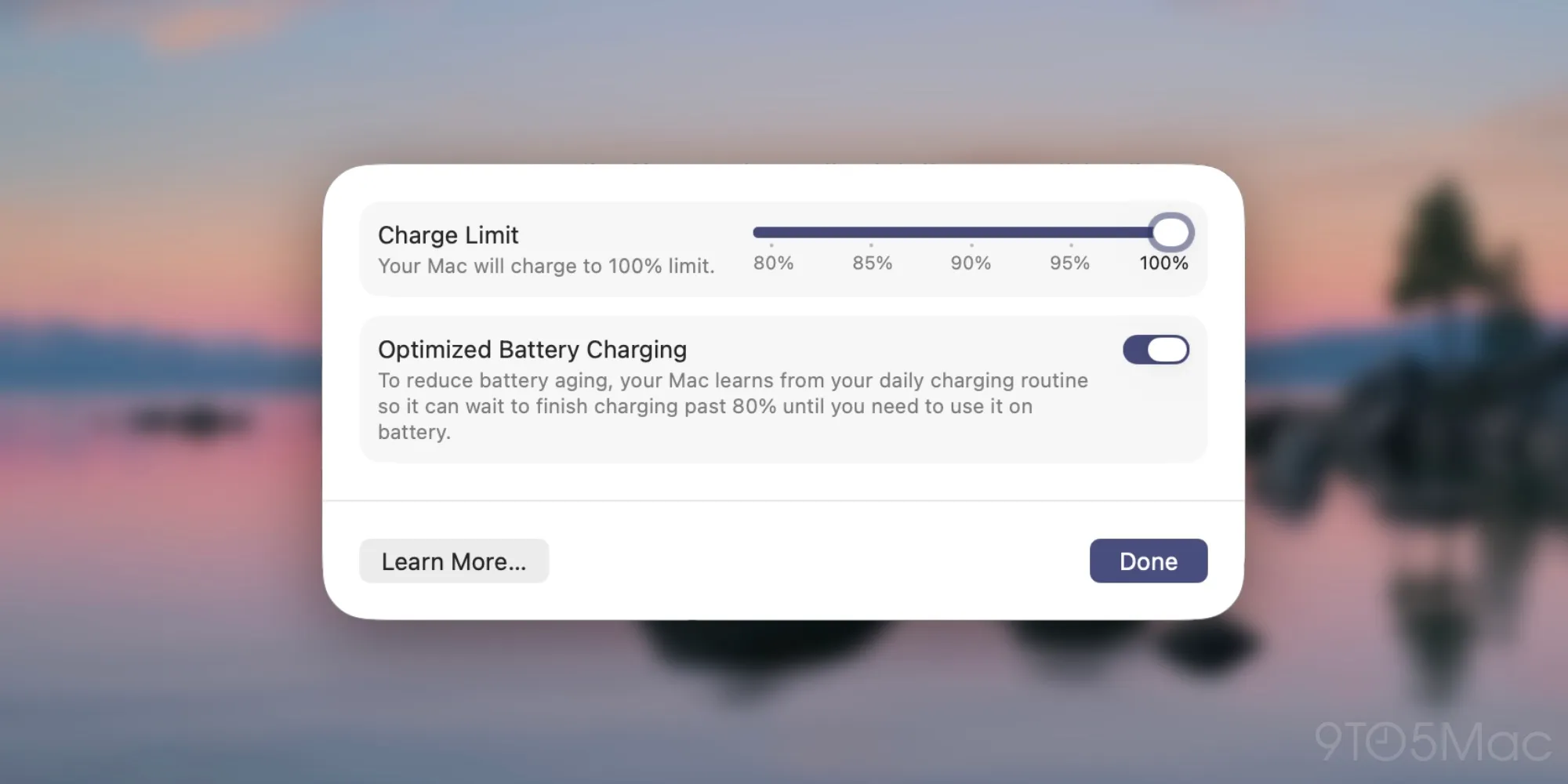
Le batterie si deteriorano nel tempo. Per questo motivo, negli ultimi anni Apple ha introdotto una funzionalità di 'Limite di Carica' che consente di impostare un limite massimo sotto il 100% per l'iPhone. Questo può aiutare a prolungare la vita della batteria.
Con macOS 26.4, il Limite di Carica è ora disponibile anche su Mac.
Per trovare il Limite di Carica, apri le Impostazioni di Sistema ⇾ Sezione Batteria e fai clic sull'icona 'i' accanto all'opzione 'Carica'.
Secondo il documento di supporto di Apple:
Utilizzando il Limite di Carica, imposta il limite che il tuo Mac considera come carica completa. Il tuo Mac si caricherà fino a pochi punti percentuali dal limite di carica, quindi smetterà di caricarsi e mostrerà il messaggio “[%] Carica Limitata” nel menu di stato della batteria. Se il livello di carica della batteria scende sotto il 5% mentre è collegato all'alimentazione, la carica riprenderà e verrà caricata di nuovo fino a pochi punti percentuali dal limite.
Apple consente di impostare il limite massimo di carica del tuo MacBook tra l'80% e il 100%. Anche se non è certo quanto grande possa essere la differenza che un limite di carica inferiore possa fare nella vita di una batteria Mac, si ritiene che un limite di carica più basso possa contribuire a una batteria più sana nel tempo.
#2: Indicatore di ‘Caricabatterie Lento’
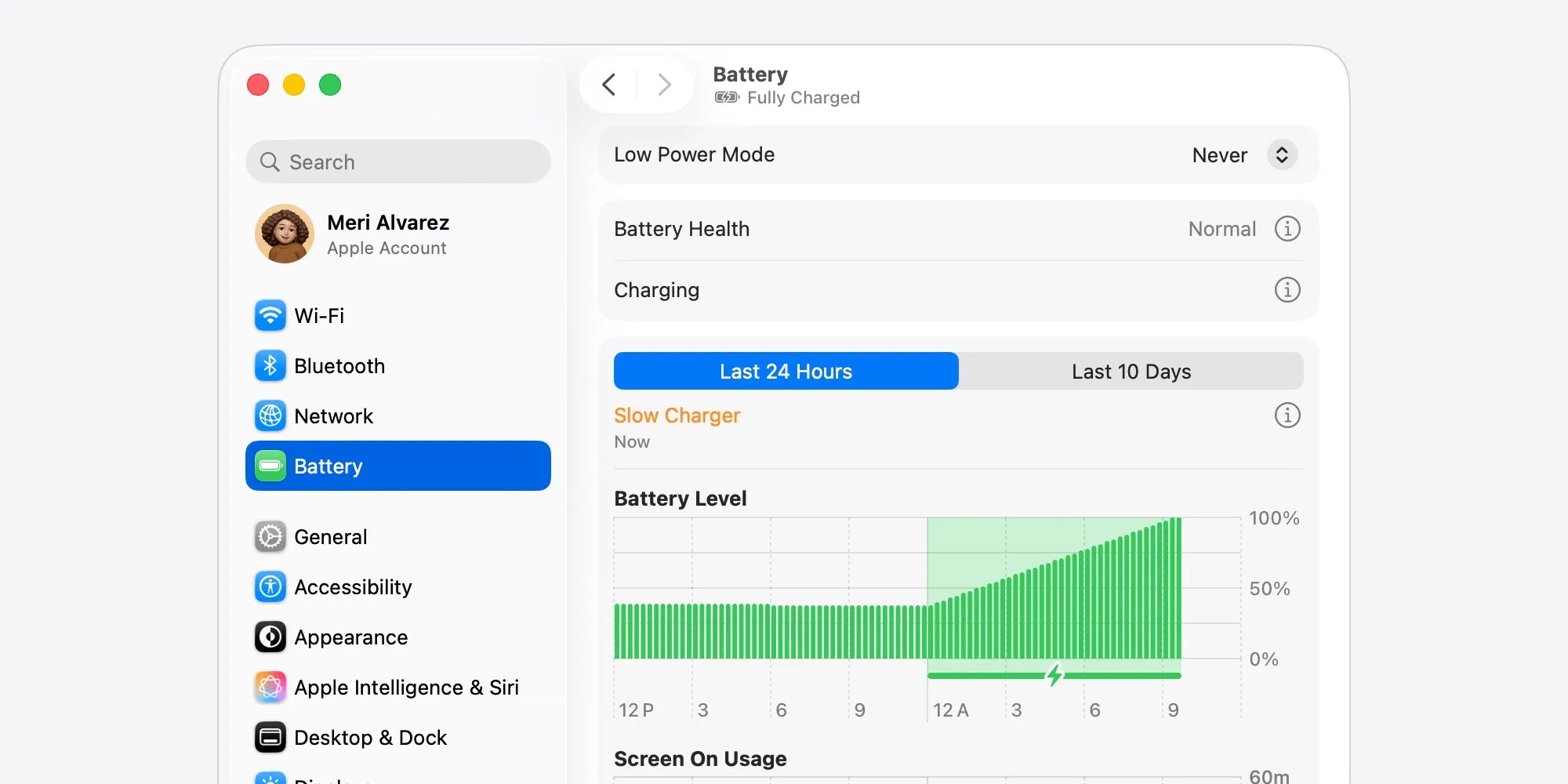
Un'altra nuova funzionalità che troverai in macOS 26.4 è l'indicatore ‘Caricabatterie Lento’ nella sezione Impostazioni di Sistema ⇾ Batteria.
Fondamentalmente, se il tuo MacBook è collegato a un caricabatterie che offre basse velocità di carica, il tuo Mac ti avviserà. Il messaggio ‘Caricabatterie Lento’ appare nel menu di stato della batteria e nelle Impostazioni di Sistema.
Se vedi il messaggio e vuoi risolvere il problema di carica, dovrai acquistare un nuovo caricabatterie per velocità migliori.
Apple fornisce un documento di supporto ufficiale che indica la potenza minima consigliata per ogni Mac. Le raccomandazioni per i più recenti Mac sono le seguenti:
- MacBook Neo: Adattatore di alimentazione USB-C da 20W e cavo di ricarica USB-C
- MacBook Air: Adattatore di alimentazione USB-C Apple da 30W (solo 13 pollici), Adattatore di alimentazione a doppia porta USB-C da 35W, Adattatore di alimentazione USB-C da 67W o 70W e cavo MagSafe 3 da USB-C
- MacBook Pro da 14 pollici: Adattatore di alimentazione USB-C Apple da 67W, 70W o 96W e cavo MagSafe 3 da USB-C
- MacBook Pro da 16 pollici: Adattatore di alimentazione USB-C Apple da 140W e cavo MagSafe 3 da USB-C
Puoi acquistare i caricabatterie ufficiali Apple dal sito web dell'azienda, ma nella maggior parte dei casi, questo adattatore di alimentazione Anker da 100W è un'alternativa più economica che farà al caso tuo.
#3: Automatizza il Limite di Carica della Batteria con le Scorciatoie
Il ‘Limite di Carica’ è nuovo in macOS 26.4, ma Apple ha anche fornito la possibilità di modificare il limite del tuo Mac tramite l'app Scorciatoie.
Nell'app Scorciatoie di macOS 26.4, c'è una nuova azione ‘Imposta Limite di Carica della Batteria’ che puoi utilizzare.
Se hai un po' di familiarità con l'app Scorciatoie, saprai che ci sono molti modi per utilizzare questa nuova azione.
Ad esempio, puoi creare scorciatoie a singola azione che modificano il tuo Limite di Carica con una scorciatoia da tastiera personalizzata. Oppure puoi includere l'azione ‘Imposta Limite di Carica della Batteria’ in scorciatoie complesse e multi-step.
Penso che la nuova azione sia particolarmente potente quando viene automatizzata. L'app Scorciatoie di Mac ha recentemente aggiunto la scheda Automazione, che era già disponibile su iPhone e iPad da anni.
Con la scheda Automazione, puoi impostare il tuo Limite di Carica per aggiornarsi automaticamente in base all'ora del giorno.
Hai intenzione di utilizzare una delle nuove funzionalità della batteria di macOS 26.4? Facci sapere nei commenti.
I migliori accessori per Mac
- AirPods Pro 3
- Adattatore di alimentazione USB-C da 100W per ricarica rapida
- Custodia protettiva per MacBook tomtoc
- Supporto per laptop in alluminio Twelve South
- Docking Station Anker USB-C con Ethernet, HDMI, SD e altro ancora











Commenti
(2 Commenti)