macOS 26.4, das neueste Mac-Software-Update, fügt neben neuen Emojis und der Option für die kompakte Tab-Leiste in Safari auch drei neue Funktionen in Bezug auf Batterien hinzu. Hier erfahren Sie, wie Sie diese Funktionen nutzen können.
#1: Ladegrenze
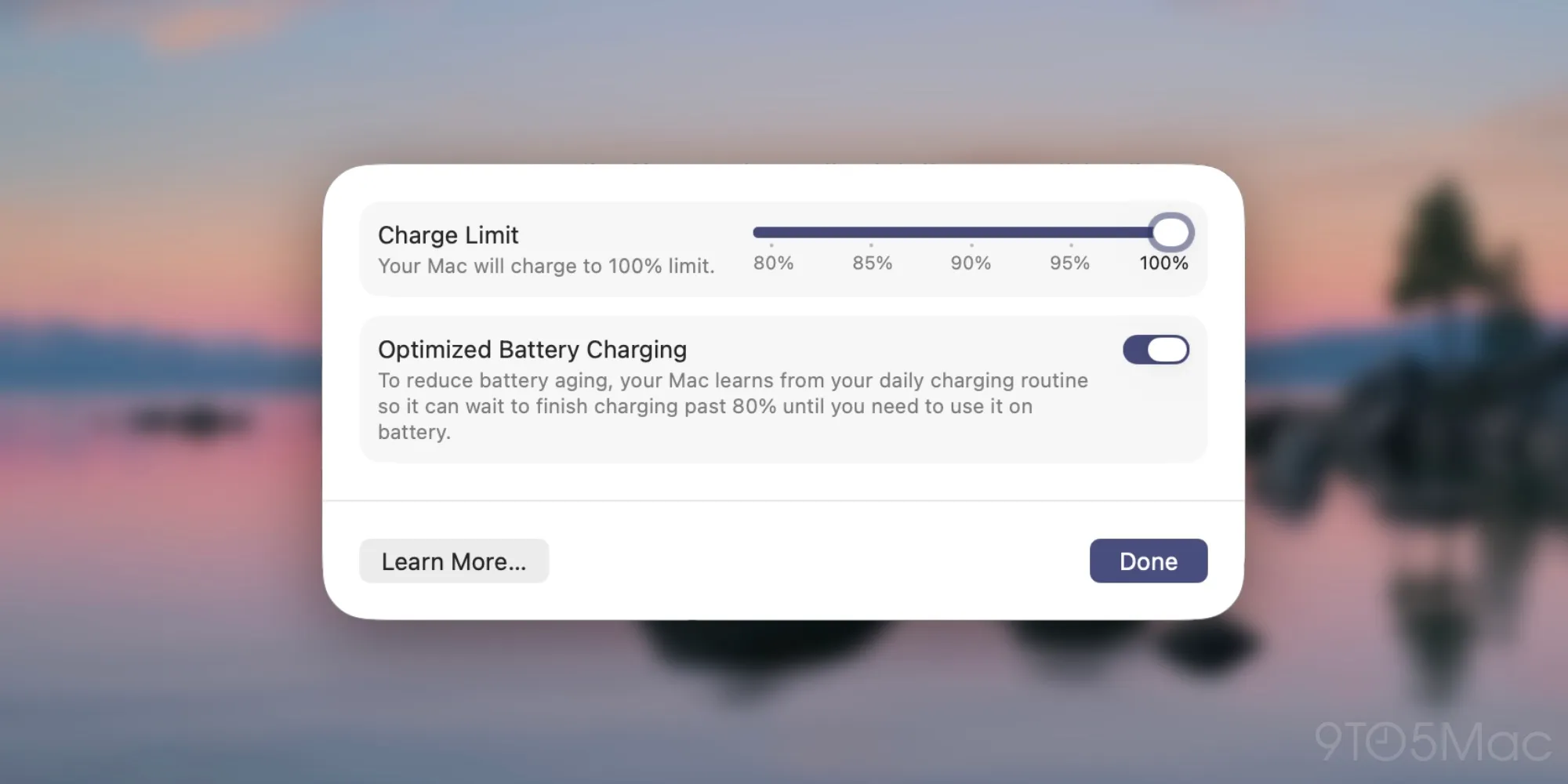
Batterien verschleißen im Laufe der Zeit. Aus diesem Grund hat Apple in den letzten Jahren eine Funktion namens 'Ladegrenze' eingeführt, die es Ihnen ermöglicht, einen maximalen Wert unter 100 % für das iPhone festzulegen. Dies kann helfen, die Lebensdauer der Batterie zu verlängern.
Mit macOS 26.4 ist die Ladegrenze nun auch auf dem Mac verfügbar.
Um die Ladegrenze zu finden, öffnen Sie die Systemeinstellungen ⇾ Batterie und klicken Sie auf das 'i'-Symbol neben der Option 'Laden'.
Laut dem Support-Dokument von Apple:
Mit der Ladegrenze können Sie den Wert festlegen, den Ihr Mac als vollständige Ladung betrachtet. Ihr Mac wird bis zu einigen Prozentpunkten an die Ladegrenze heranladen, dann das Laden einstellen und im Batterie-Statusmenü die Nachricht “[%] bis zur Grenze geladen” anzeigen. Wenn der Batteriestand während des Anschlusses an die Stromquelle um mehr als 5 % sinkt, beginnt das Laden erneut und wird wieder um einige Prozentpunkte bis zur Grenze aufgeladen.
Apple erlaubt es Ihnen, die maximale Ladung Ihres MacBook zwischen 80 % und 100 % einzustellen. Obwohl ungewiss ist, wie groß der Unterschied, den die Ladegrenze für die Lebensdauer einer Mac-Batterie macht, wird angenommen, dass eine niedrigere Ladegrenze im Laufe der Zeit zu einer gesünderen Batterie führt.
#2: Anzeige für 'Langsame Ladegeräte'
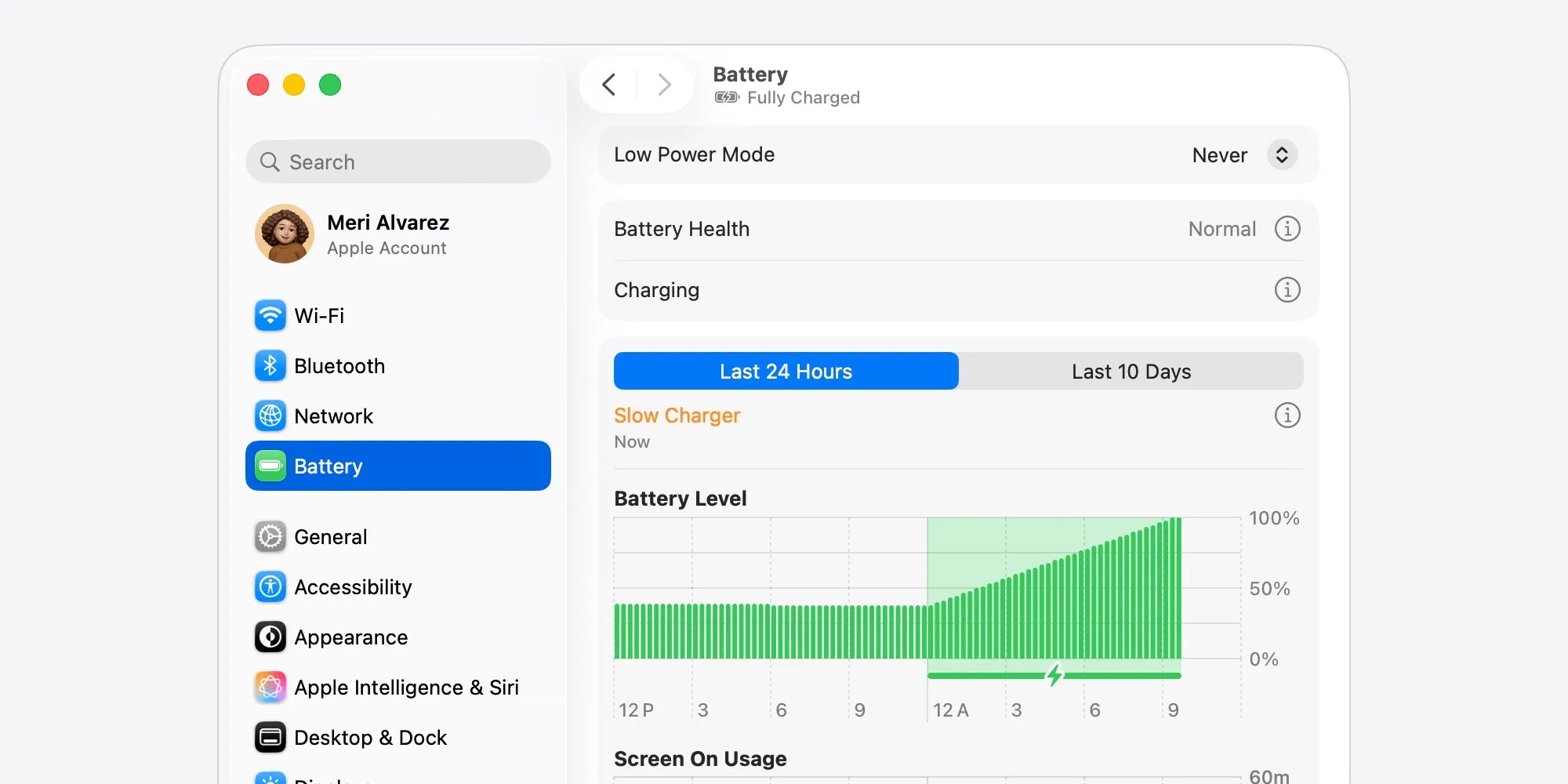
Eine weitere neue Funktion, die Sie in macOS 26.4 finden werden, ist die Anzeige für 'Langsame Ladegeräte' im Abschnitt Systemeinstellungen ⇾ Batterie.
Im Grunde genommen, wenn Ihr MacBook an ein Ladegerät mit niedrigen Ladegeschwindigkeiten angeschlossen ist, wird Ihr Mac Sie darüber informieren. Die Nachricht 'Langsame Ladegeräte' erscheint im Batterie-Statusmenü und in den Systemeinstellungen.
Wenn Sie die Nachricht sehen und das Ladeproblem beheben möchten, müssen Sie ein neues Ladegerät für bessere Geschwindigkeiten erwerben.
Apple bietet ein offizielles Support-Dokument an, das die empfohlene Mindestladeleistung für jeden Mac angibt. Die Empfehlungen für die neuesten Macs sind:
- MacBook Neo: 20W USB-C Netzteil und USB-C Ladekabel
- MacBook Air: Apple 30W USB-C Netzteil (nur 13 Zoll), 35W Dual-USB-C-Port-Netzteil, 67W USB-C Netzteil oder 70W USB-C Netzteil und USB-C zu MagSafe 3 Kabel
- 14 Zoll MacBook Pro: Apple 67W, 70W oder 96W USB-C Netzteil und USB-C zu MagSafe 3 Kabel
- 16 Zoll MacBook Pro: Apple 140W USB-C Netzteil und USB-C zu MagSafe 3 Kabel
Offizielle Apple-Ladegeräte können Sie auf der Website des Unternehmens erwerben, aber in vielen Fällen ist dieses 100W Anker-Netzteil eine kostengünstigere Alternative, die Ihren Anforderungen gerecht wird.
#3: Automatisieren Sie Ihre Ladegrenze mit Kurzbefehlen
Die 'Ladegrenze' ist neu mit macOS 26.4, aber Apple hat auch die Möglichkeit geschaffen, die Grenze Ihres Mac über die Kurzbefehle-App zu ändern.
In der Kurzbefehle-App in macOS 26.4 gibt es eine neue Aktion 'Batterieladegrenze festlegen', die Sie verwenden können.
Wenn Sie mit der Kurzbefehle-App etwas vertraut sind, wissen Sie, dass es viele Möglichkeiten gibt, diese neue Aktion zu verwenden.
Zum Beispiel können Sie einfache Kurzbefehle erstellen, die Ihre Ladegrenze mit einer speziellen Tastenkombination ändern. Oder Sie können die Aktion 'Batterieladegrenze festlegen' in komplexe, mehrstufige Kurzbefehle integrieren.
Ich denke, dass die neue Aktion besonders mächtig ist, wenn sie automatisiert wird. Die Kurzbefehle-App auf dem Mac hat die Automatisierungssektion hinzugefügt, die seit Jahren auf iPhone und iPad verfügbar ist.
Mit der Automatisierungssektion können Sie Ihre Ladegrenze so einstellen, dass sie automatisch je nach Tageszeit aktualisiert wird.
Planen Sie, eine der neuen Batterie-Funktionen von macOS 26.4 zu nutzen? Lassen Sie es uns in den Kommentaren wissen.
Die besten Mac-Zubehörteile
- AirPods Pro 3
- 100W USB-C Netzteil für schnelles Laden
- tomtoc schützende MacBook-Hülle
- Twelve South Aluminium-Laptop-Ständer
- Anker Docking Station USB-C Ethernet, HDMI, SD und mehr












Kommentare
(2 Kommentare)