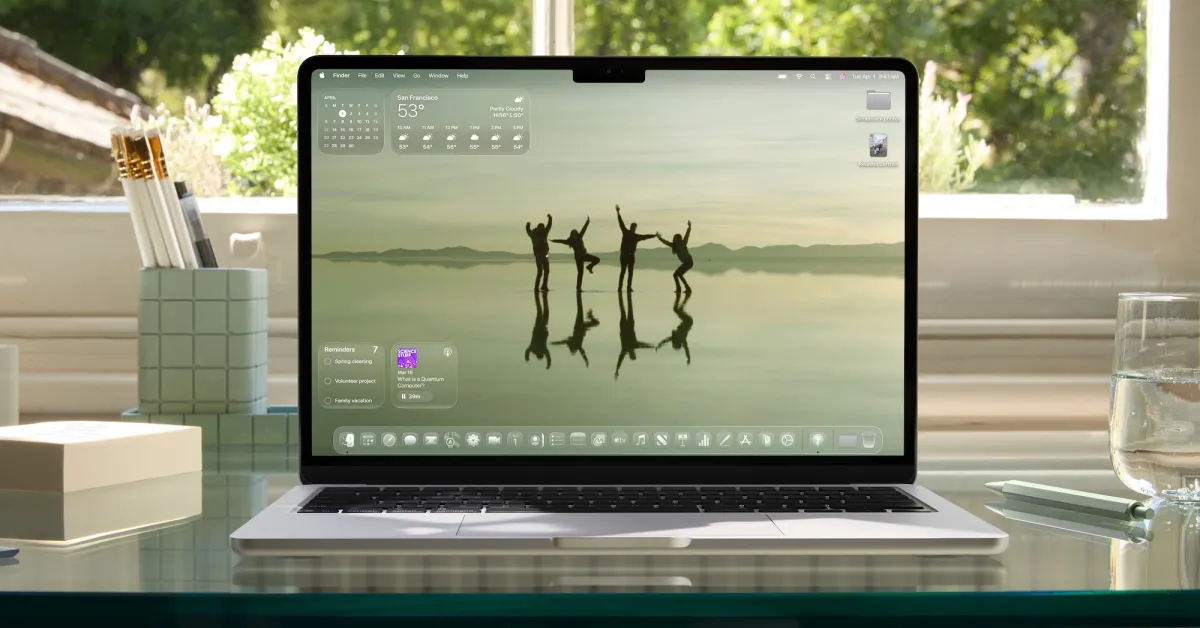
macOS 26.4, en son Mac yazılım güncellemesi olup, yeni emojilerin ve Safari'deki Kompakt Sekme Çubuğu seçeneğinin yanı sıra, üç yeni pil ile ilgili özellik de ekliyor. İşte bu özellikleri nasıl kullanacağınız.
#1: Şarj Limiti
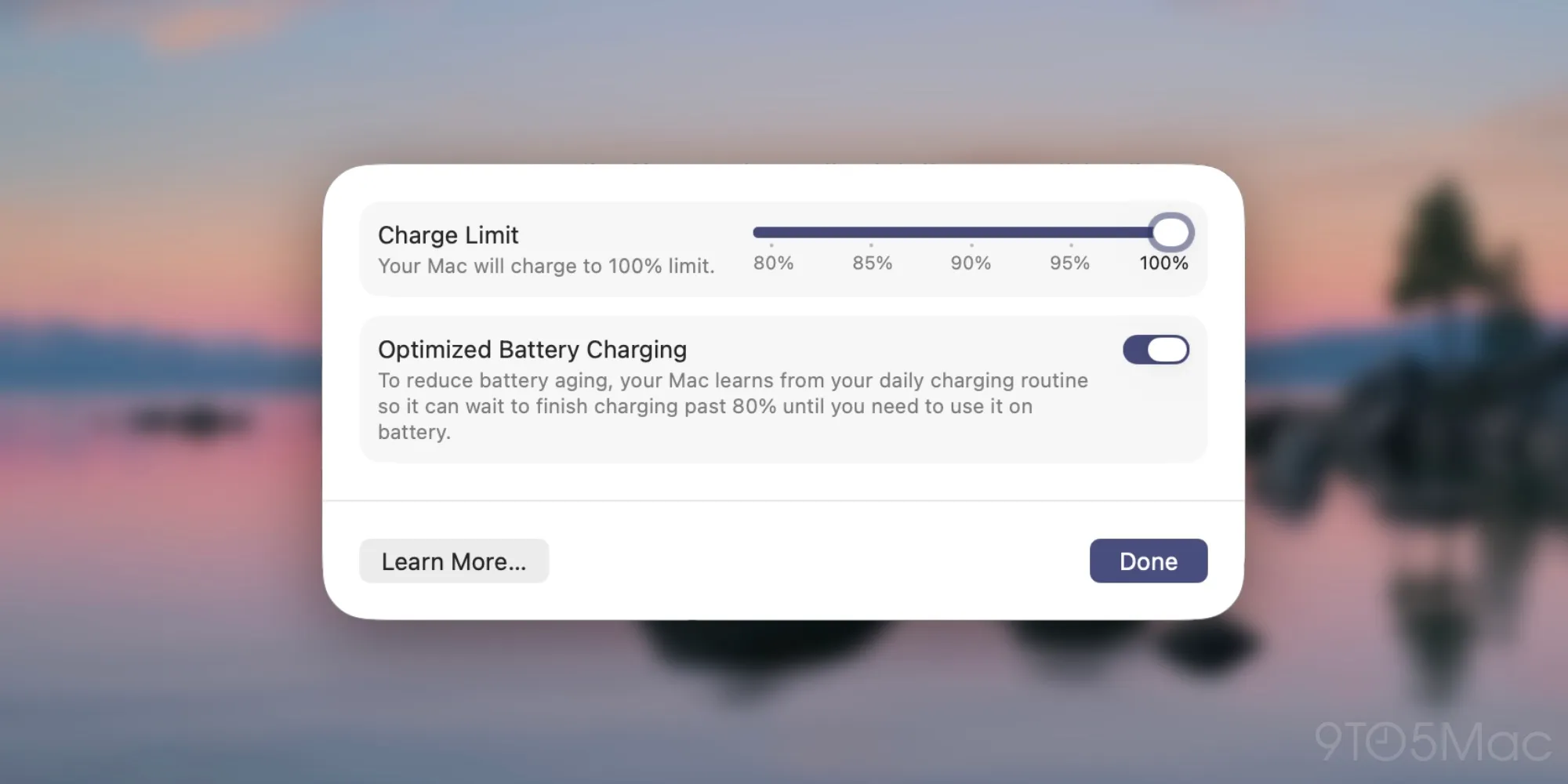
Piller zamanla bozulur. Bu yüzden, son yıllarda Apple, iPhone için 100% altında bir maksimum limit belirlemenize olanak tanıyan bir 'Şarj Limiti' özelliği tanıttı. Bu, pilin ömrünü uzatmaya yardımcı olabilir.
macOS 26.4 ile birlikte, Şarj Limiti artık Mac'te de mevcut.
Şarj Limitini bulmak için Sistem Ayarları ⇾ Pil bölümünü açın ve 'Şarj' seçeneğinin yanındaki 'i' simgesine tıklayın.
Apple'ın destek belgesine göre:
Şarj Limitini kullanarak, Mac'inizin tam şarj olarak kabul ettiği limiti belirleyin. Mac'iniz, şarj limitine birkaç yüzde puanı kadar yaklaşacak şekilde şarj edecek, ardından şarj etmeyi durduracak ve pil durum menüsünde “[%] Limite Şarj Edildi” mesajını gösterecektir. Eğer pil şarj seviyesi, güç kaynağına bağlıyken %5'ten fazla düşerse, şarj yeniden başlar ve yine limitin birkaç yüzde puanı kadar şarj edilir.
Apple, MacBook'unuzun maksimum şarjını %80 ile %100 arasında ayarlamanıza izin veriyor. Şarj Limitinin bir Mac pilinin ömründe ne kadar büyük bir fark yaratacağı kesin olmasa da, daha düşük bir şarj limitinin zamanla daha sağlıklı bir pil oluşturacağı düşünülmektedir.
#2: ‘Yavaş Şarj Cihazı’ Göstergesi
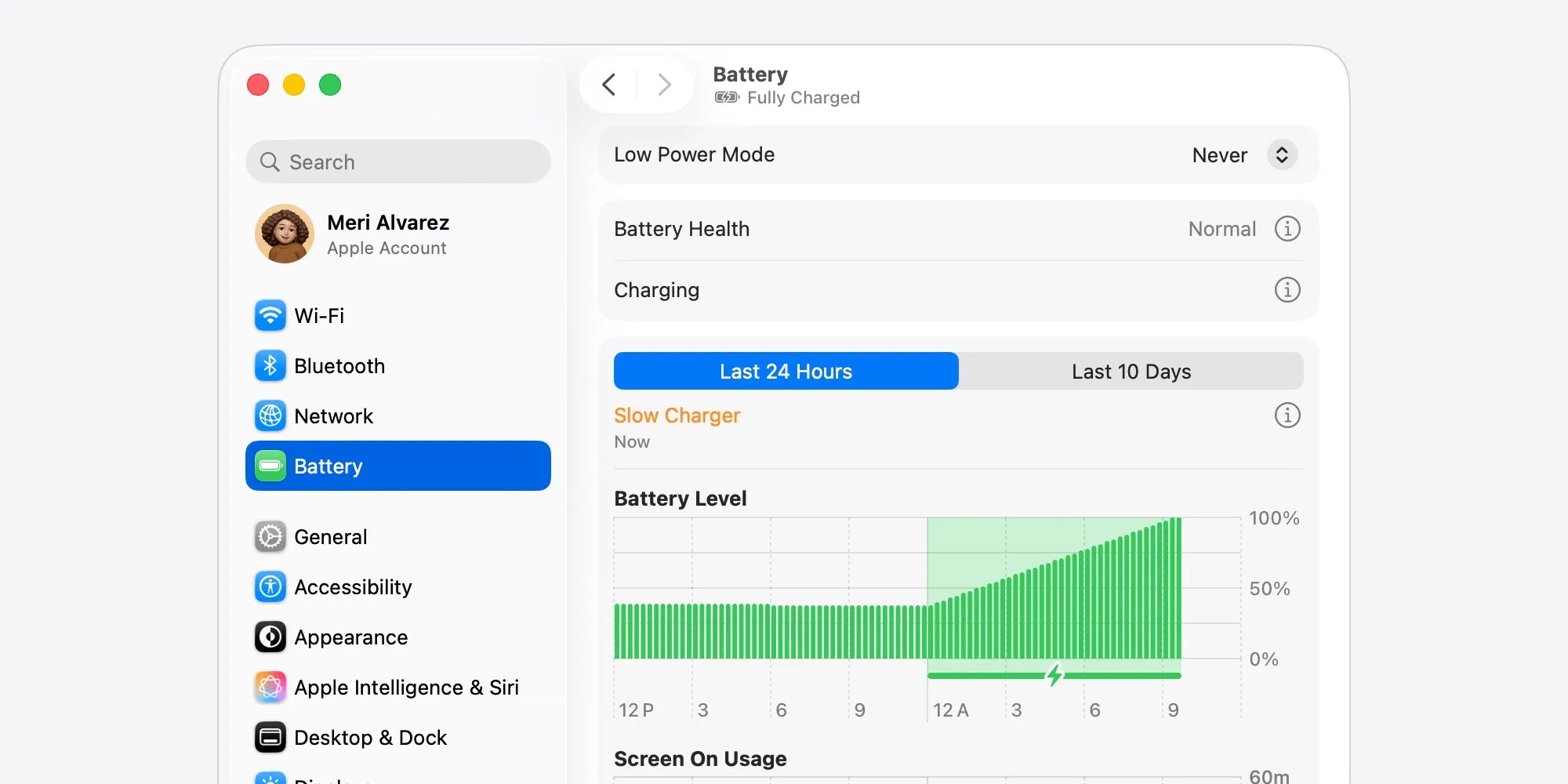
macOS 26.4'te bulacağınız bir diğer yeni özellik, Sistem Ayarları ⇾ Pil bölümündeki ‘Yavaş Şarj Cihazı’ göstergesidir.
Temelde, MacBook'unuz düşük şarj hızları sunan bir şarj cihazına bağlıysa, Mac'iniz sizi bilgilendirecektir. ‘Yavaş Şarj Cihazı’ mesajı, pil durum menüsünde ve Sistem Ayarları'nda görünür.
Mesajı gördüğünüzde şarj sorununu çözmek istiyorsanız, daha iyi hızlar için yeni bir şarj cihazı almanız gerekecek.
Apple, her Mac için önerilen minimum şarj wattajını belirten resmi bir destek belgesi sunmaktadır. En son Mac'ler için öneriler şunlardır:
- MacBook Neo: 20W USB-C Güç Adaptörü ve USB-C Şarj Kablosu
- MacBook Air: Apple 30W USB-C Güç Adaptörü (sadece 13 inç), 35W Çift USB-C Portlu Güç Adaptörü, 67W USB-C Güç Adaptörü veya 70W USB-C Güç Adaptörü ve USB-C'den MagSafe 3 Kablosu
- 14 inç MacBook Pro: Apple 67W, 70W veya 96W USB-C Güç Adaptörü ve USB-C'den MagSafe 3 Kablosu
- 16 inç MacBook Pro: Apple 140W USB-C Güç Adaptörü ve USB-C'den MagSafe 3 Kablosu
Resmi Apple şarj cihazlarını şirketin web sitesinden satın alabilirsiniz, ancak çoğu durumda bu 100W Anker güç adaptörü, işinizi görecek daha uygun fiyatlı bir alternatiftir.
#3: Kestirmeler ile Pil Şarj Limitinizi Otomatik Hale Getirin
‘Şarj Limiti’ macOS 26.4 ile yeni, ancak Apple, Mac'inizin limitini Kestirmeler uygulaması aracılığıyla değiştirme imkanı da sağladı.
macOS 26.4'teki Kestirmeler uygulamasında, kullanabileceğiniz yeni bir ‘Pil Şarj Limitini Ayarla’ eylemi var.
Kestirmeler uygulamasıyla biraz aşina iseniz, bu yeni eylemin nasıl kullanılabileceğine dair birçok yol olduğunu bilirsiniz.
Örneğin, özel bir klavye kısayolu ile Şarj Limitinizi değiştiren tek eylemli kestirmeler oluşturabilirsiniz. Veya ‘Pil Şarj Limitini Ayarla’ eylemini karmaşık, çok aşamalı kestirmelere dahil edebilirsiniz.
Yeni eylemin, otomatikleştirildiğinde özellikle güçlü olduğunu düşünüyorum. Mac'in Kestirmeler uygulaması, yıllardır iPhone ve iPad'de mevcut olan Otomasyon sekmesini yeni ekledi.
Otomasyon sekmesi ile, Şarj Limitinizi günün saatine göre otomatik olarak güncelleyecek şekilde ayarlayabilirsiniz.
macOS 26.4’ün yeni pil özelliklerinden herhangi birini kullanmayı planlıyor musunuz? Yorumlarda bize bildirin.
En İyi Mac Aksesuarları
- AirPods Pro 3
- Hızlı şarj için 100W USB-C güç adaptörü
- tomtoc koruyucu MacBook kılıfı
- Twelve South alüminyum dizüstü bilgisayar standı
- Anker Docking Station USB-C Ethernet, HDMI, SD ve daha fazlası














Yorumlar
(2 Yorum)