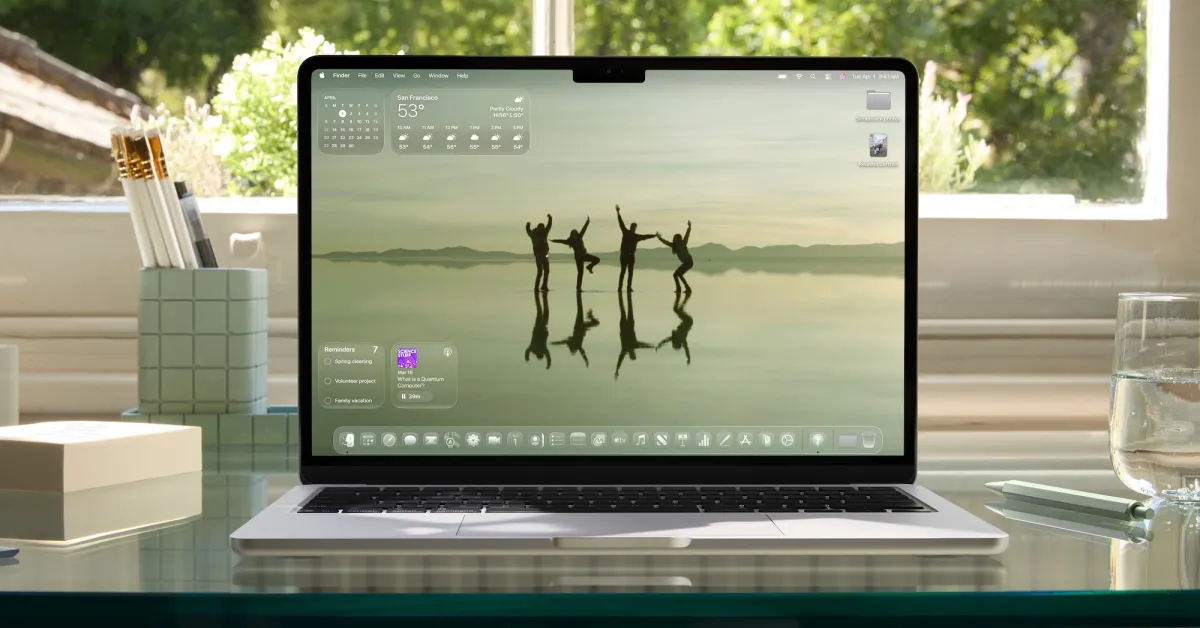
macOS 26.4, la dernière mise à jour logicielle pour Mac, ajoute de nouvelles fonctionnalités liées à la batterie ainsi que de nouveaux emojis et l'option de la barre d'onglets compacte dans Safari. Voici comment utiliser ces fonctionnalités.
#1 : Limite de Charge
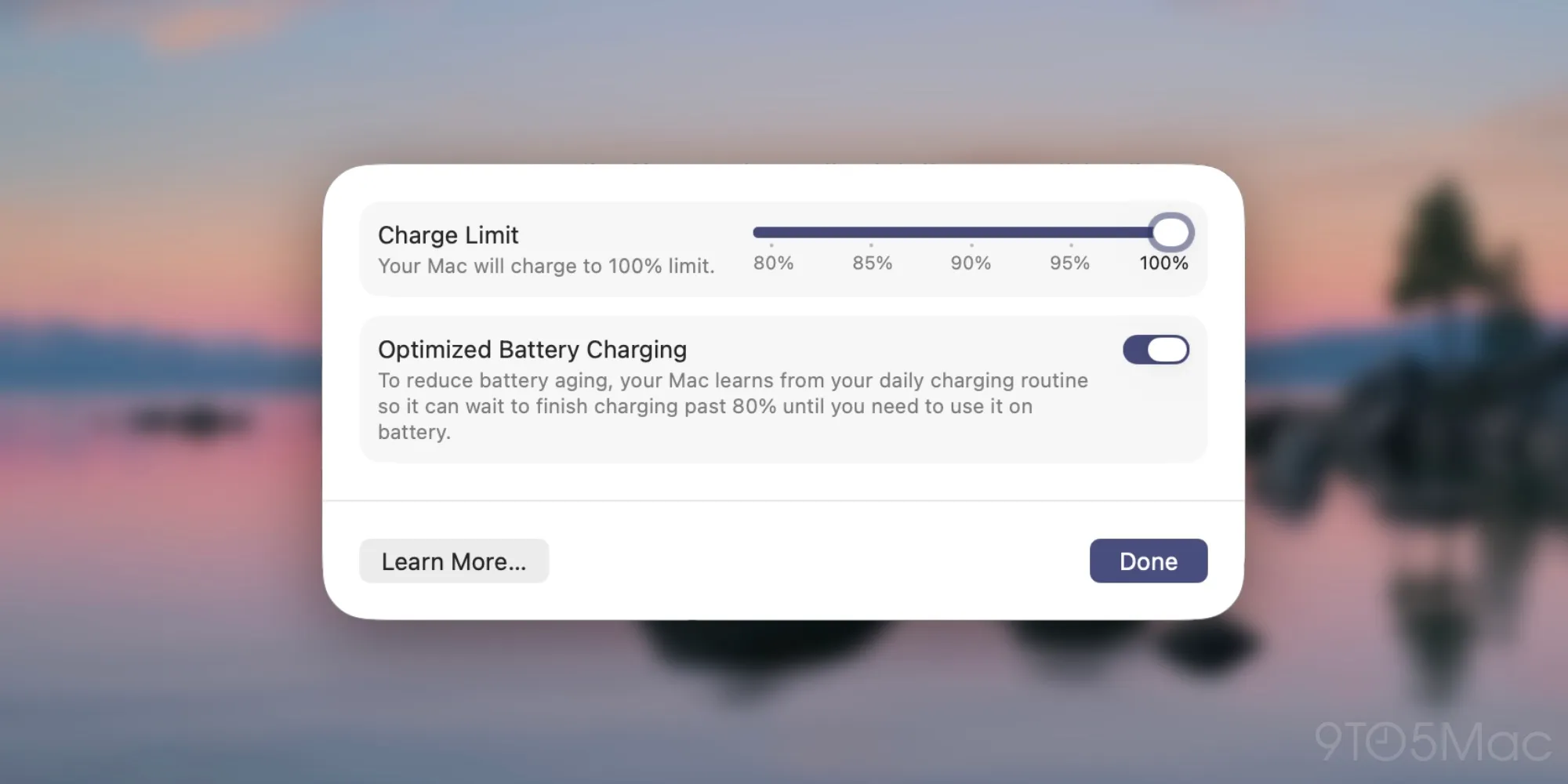
Les batteries se dégradent avec le temps. C'est pourquoi, ces dernières années, Apple a introduit une fonctionnalité de 'Limite de Charge' qui vous permet de définir une limite maximale en dessous de 100 % pour l'iPhone. Cela peut aider à prolonger la durée de vie de la batterie.
Avec macOS 26.4, la Limite de Charge est maintenant également disponible sur Mac.
Pour trouver la Limite de Charge, ouvrez les Préférences Système ⇾ section Batterie et cliquez sur l'icône 'i' à côté de l'option 'Charge'.
Selon le document d'assistance d'Apple :
En utilisant la Limite de Charge, définissez la limite que votre Mac considère comme une charge complète. Votre Mac se chargera jusqu'à quelques points de pourcentage près de la limite de charge, puis cessera de charger et affichera le message “[%] Chargé à la Limite” dans le menu d'état de la batterie. Si le niveau de charge de la batterie tombe de plus de 5 % alors qu'il est connecté à une source d'alimentation, la charge redémarrera et sera à nouveau chargée jusqu'à quelques points de pourcentage près de la limite.
Apple vous permet de régler la charge maximale de votre MacBook entre 80 % et 100 %. Bien qu'il ne soit pas certain de l'impact qu'une Limite de Charge plus basse aura sur la durée de vie d'une batterie Mac, il est pensé qu'une limite de charge plus basse pourrait créer une batterie plus saine au fil du temps.
#2 : Indicateur de ‘Chargeur Lent’
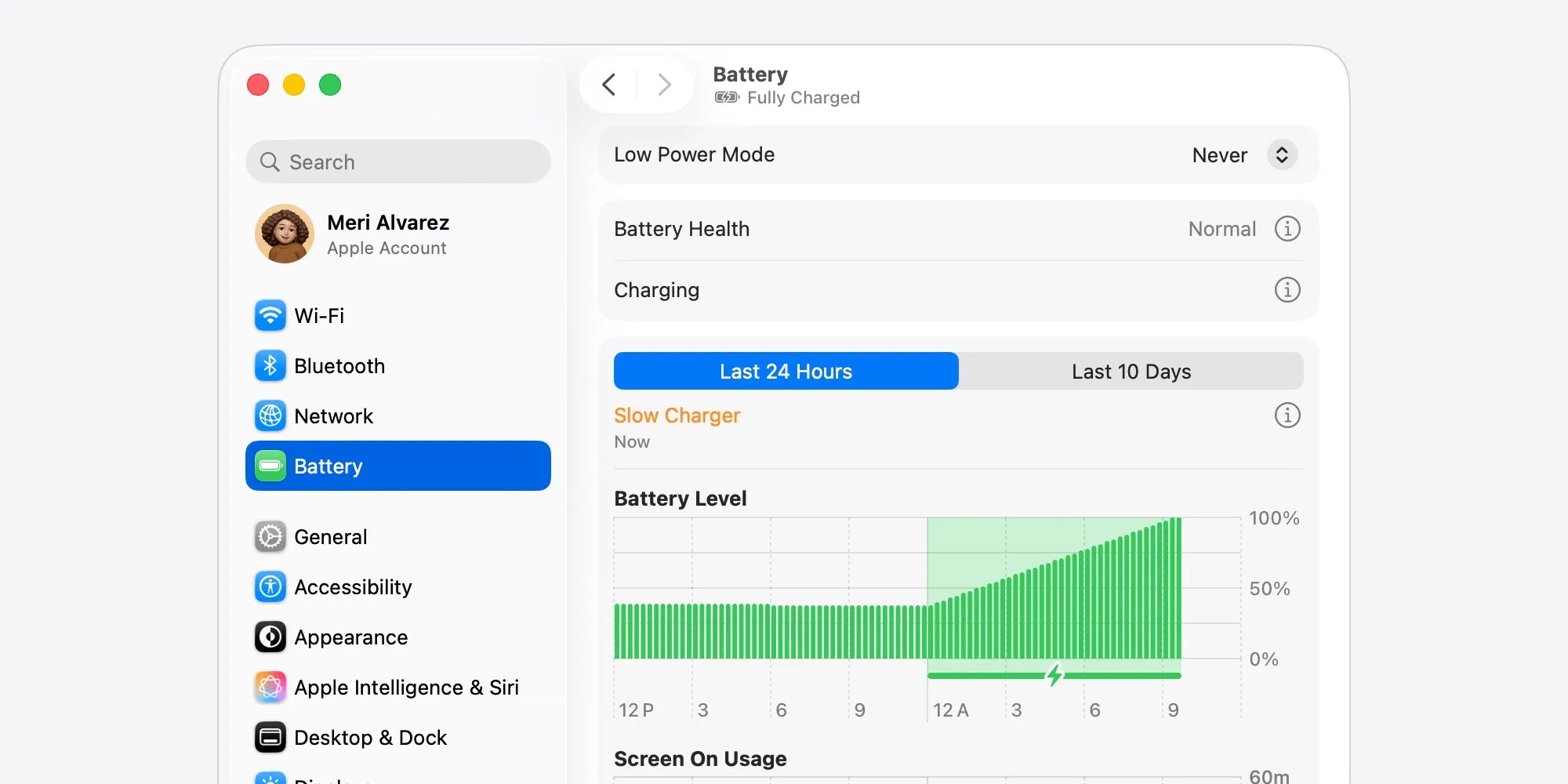
Une autre nouvelle fonctionnalité que vous trouverez dans macOS 26.4 est l'indicateur de ‘Chargeur Lent’ dans les Préférences Système ⇾ section Batterie.
Essentiellement, si votre MacBook est connecté à un chargeur qui fournit des vitesses de charge faibles, votre Mac vous en informera. Le message ‘Chargeur Lent’ apparaîtra dans le menu d'état de la batterie et dans les Préférences Système.
Si vous voyez ce message et que vous souhaitez résoudre le problème de charge, vous devrez acheter un nouveau chargeur pour de meilleures vitesses.
Apple fournit un document d'assistance officiel indiquant la puissance minimale recommandée pour chaque Mac. Voici les recommandations pour les derniers Mac :
- MacBook Neo : Adaptateur secteur USB-C de 20W et câble de charge USB-C
- MacBook Air : Adaptateur secteur USB-C de 30W d'Apple (uniquement pour 13 pouces), Adaptateur secteur double port USB-C de 35W, Adaptateur secteur USB-C de 67W ou 70W et câble MagSafe 3 à partir de USB-C
- MacBook Pro 14 pouces : Adaptateur secteur USB-C de 67W, 70W ou 96W d'Apple et câble MagSafe 3 à partir de USB-C
- MacBook Pro 16 pouces : Adaptateur secteur USB-C de 140W d'Apple et câble MagSafe 3 à partir de USB-C
Vous pouvez acheter des chargeurs officiels Apple sur le site web de l'entreprise, mais dans la plupart des cas, cet adaptateur secteur Anker de 100W est une alternative plus abordable qui fera le travail.
#3 : Automatisez votre Limite de Charge de Batterie avec Raccourcis
La ‘Limite de Charge’ est nouvelle avec macOS 26.4, mais Apple a également permis de modifier la limite de votre Mac via l'application Raccourcis.
Dans l'application Raccourcis de macOS 26.4, il existe une nouvelle action ‘Définir la Limite de Charge de la Batterie’ que vous pouvez utiliser.
Si vous êtes un peu familier avec l'application Raccourcis, vous savez qu'il existe de nombreuses façons d'utiliser cette nouvelle action.
Par exemple, vous pouvez créer des raccourcis à action unique qui modifient votre Limite de Charge avec un raccourci clavier personnalisé. Ou vous pouvez inclure l'action ‘Définir la Limite de Charge de la Batterie’ dans des raccourcis complexes à plusieurs étapes.
Je pense que la nouvelle action est particulièrement puissante lorsqu'elle est automatisée. L'application Raccourcis de Mac a récemment ajouté l'onglet Automatisation, qui était déjà disponible sur iPhone et iPad depuis des années.
Avec l'onglet Automatisation, vous pouvez configurer votre Limite de Charge pour qu'elle soit automatiquement mise à jour en fonction de l'heure de la journée.
Prévoyez-vous d'utiliser l'une des nouvelles fonctionnalités de batterie de macOS 26.4 ? Faites-le nous savoir dans les commentaires.
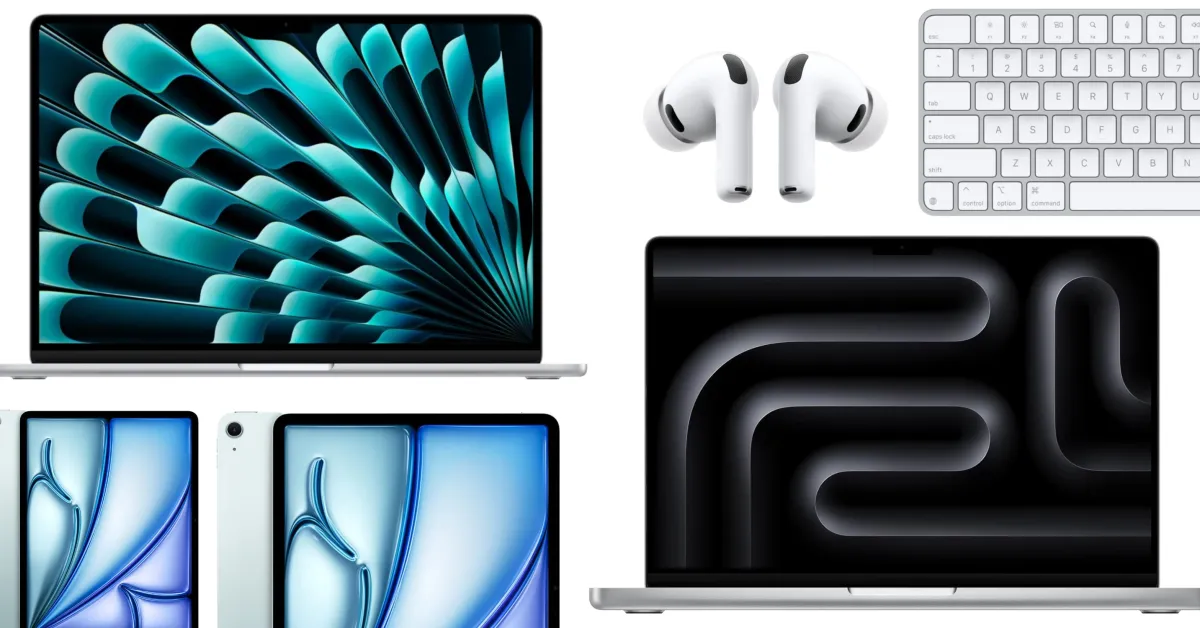
Meilleurs accessoires pour Mac
- AirPods Pro 3
- Adaptateur secteur USB-C de 100W pour charge rapide
- Housse de protection pour MacBook tomtoc
- Support en aluminium Twelve South pour ordinateur portable
- Station d'accueil Anker USB-C avec Ethernet, HDMI, SD et plus






![iPhone 17e : Apple a enfin réussi à créer un iPhone abordable [Vidéo]](/resimler/iphone-17e-apple-nihayet-uygun-fiyatli-iphoneu-dogru-yapti-video.jpg)







Commentaires
(2 Commentaires)