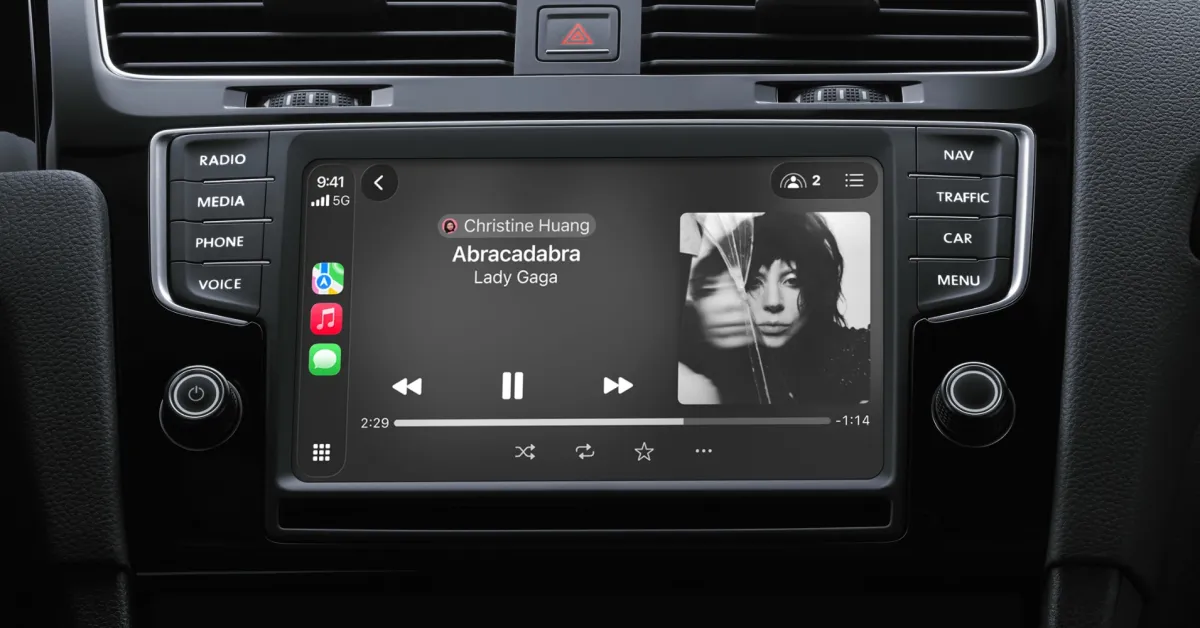
CarPlay ha acquisito nuove funzionalità con iOS 26.4 e sono state aggiunte alcune nuove applicazioni entusiasmanti. Tuttavia, una delle mie funzionalità preferite di recente è l'aggiornamento di Apple Music, un ottimo cambiamento per le auto in iOS 26. Ecco come utilizzarlo.
I pin di Apple Music si integrano perfettamente con CarPlay, specialmente con l'impostazione di riproduzione con un solo tocco
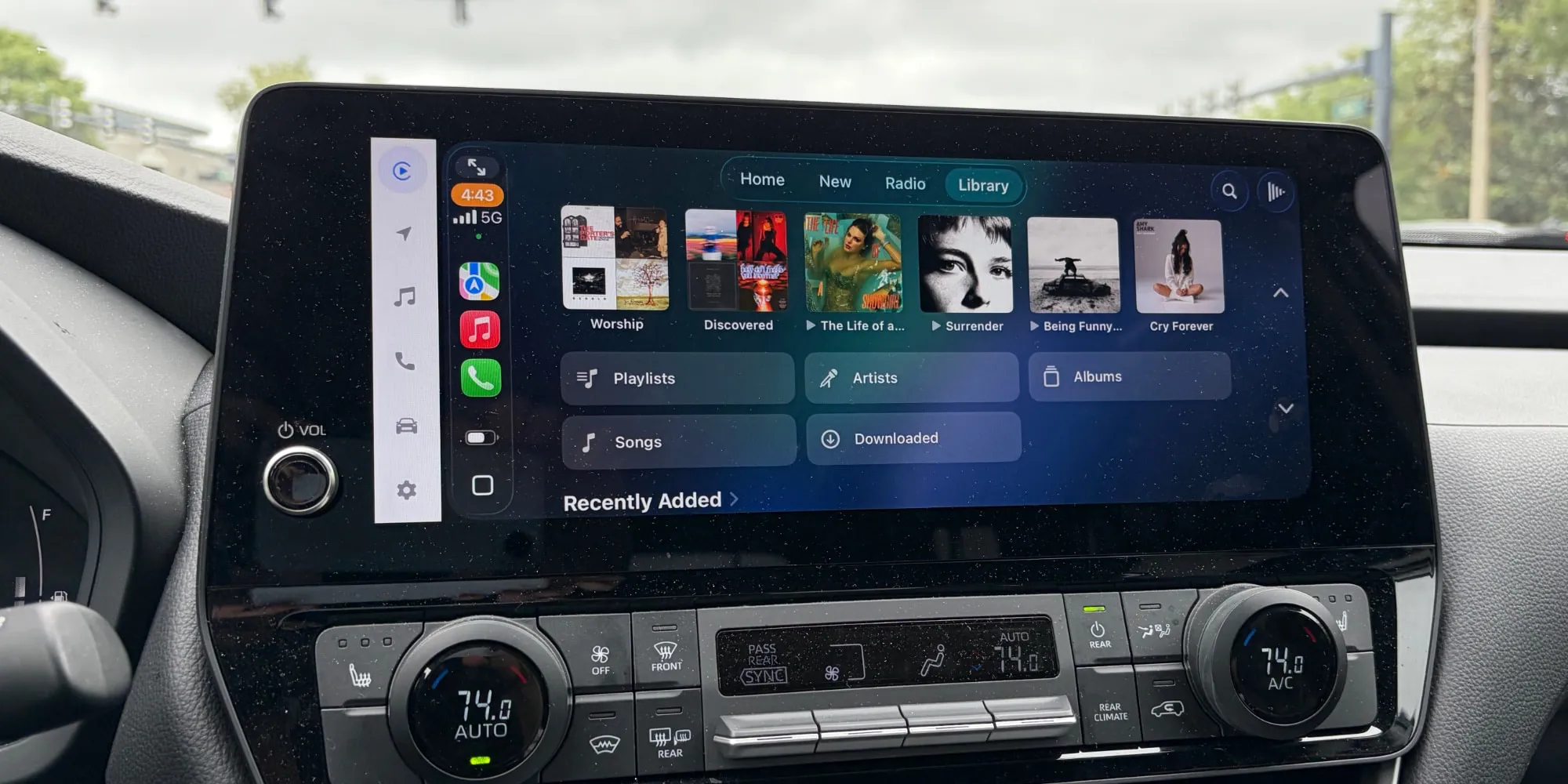
Quando iOS 26 è stato lanciato lo scorso anno, ha finalmente introdotto una funzionalità che aspettavo da tempo per Apple Music.
L'aggiornamento ha aggiunto l'opzione di fissare la musica in cima alla tua Libreria. Puoi fissare fino a sei artisti, album, playlist o brani per un accesso facile.
Da anni desideravo la musica fissata e iOS 26 ha sicuramente soddisfatto questa esigenza. L'unica mia lamentela è che vorrei avere più pin—nove sarebbero fantastici, come nell'app Messaggi.
Tuttavia, una cosa che non avevo notato subito è quanto avrei apprezzato i pin in CarPlay.
Di recente ho vissuto a Manhattan e non avevo un'auto, ma dopo essermi trasferito in periferia, è diventato necessario procurarsi un veicolo. Quindi, negli ultimi mesi, ho goduto di CarPlay nella mia nuova auto e la musica fissata è diventata uno dei cambiamenti più notevoli di iOS 26.
CarPlay prende automaticamente tutta la musica fissata sul tuo iPhone e la posiziona in cima all'app Musica.
Di solito uso Siri per le richieste musicali mentre guido. Tuttavia, i titoli fissati sono un'altra opzione rapida, pratica e—soprattutto—sicura.
Trovare l'album o la playlist giusti può richiedere molto tempo mentre si naviga tra i vari schermi di Musica. Tuttavia, i pin vengono visualizzati in modo evidente in cima allo schermo della Libreria. E se li configuri per la riproduzione con un solo tocco sul tuo iPhone, lo stesso comportamento si trasferisce a CarPlay.
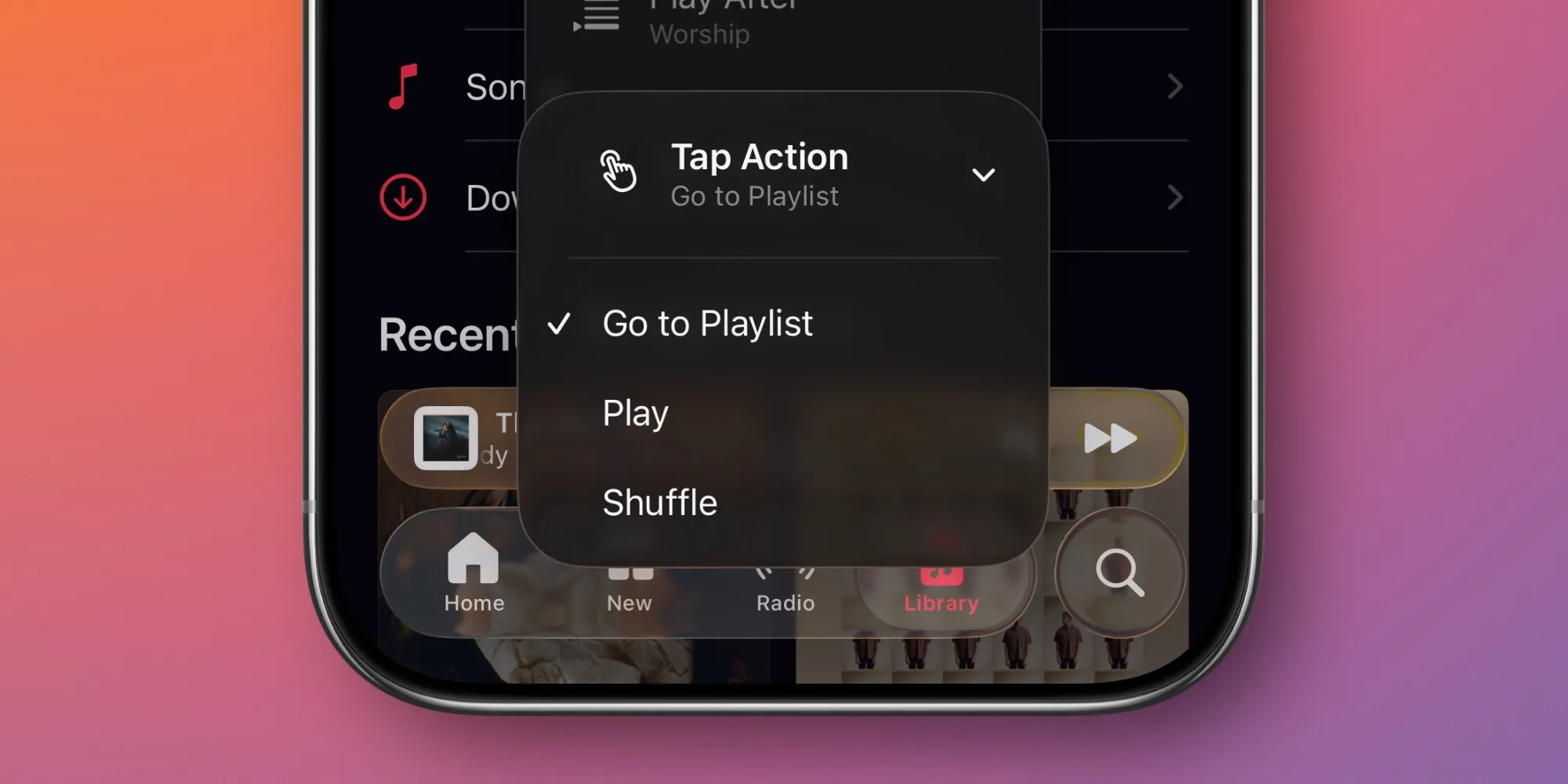
Per impostare i pin musicali, segui questi passaggi:
- Apri l'app Musica sul tuo iPhone
- Tieni premuto a lungo su qualsiasi artista, album, playlist o brano
- Tocca il pulsante 'Fissa' nel menu a comparsa
- Nella scheda Libreria, trova il nuovo pin in cima allo schermo e tieni premuto a lungo
- Cambia l'azione di tocco per la riproduzione con un solo tocco in 'Riproduci'
Dopo aver impostato il pin, non dovrai più dipendere così tanto da Siri per la riproduzione musicale. I pin offrono una grande alternativa per accedere alla musica che ascolti più spesso, evitando gli errori frustranti che Siri potrebbe portare.
Stai utilizzando i pin in Apple Music in iOS 26? Facci sapere nei commenti.
I migliori accessori per CarPlay
- AirTag 2 per tenere traccia della tua auto (confezione da 1 / confezione da 4)
- Supporto per auto MagSafe per iPhone
- Cavo per iPhone da 10 piedi da USB-C a USB-A
- Caricabatterie per auto FLYLEAD con 2 porte USB-C e 2 porte USB-A



















Commenti
(9 Commenti)