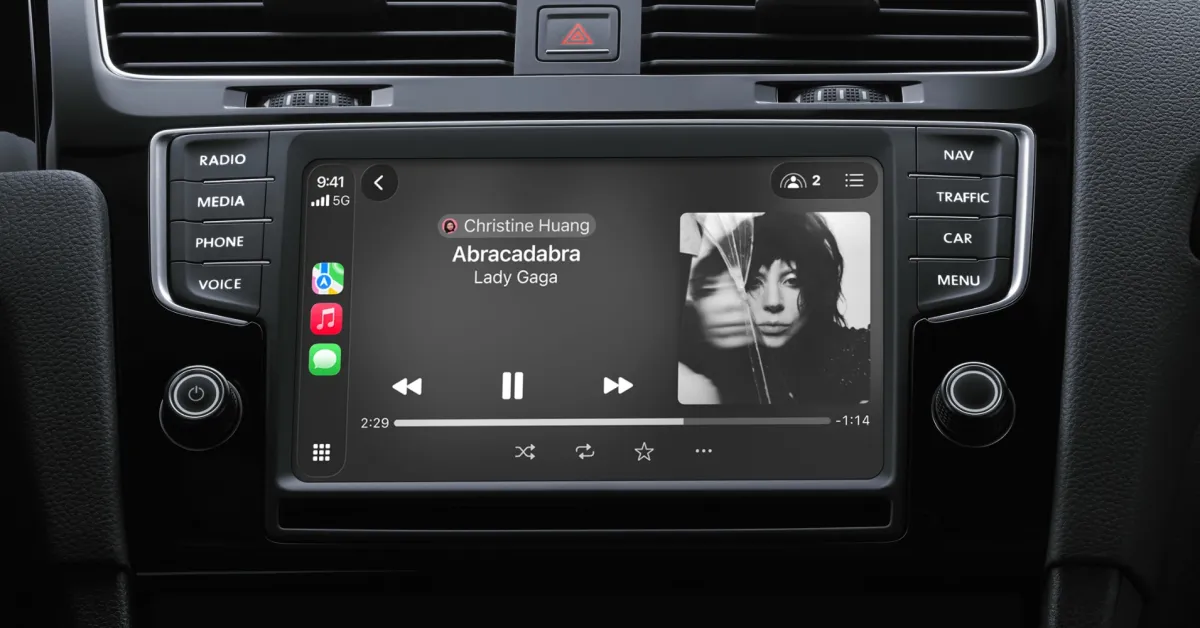
CarPlay ganhou novos recursos com o iOS 26.4 e alguns aplicativos empolgantes foram adicionados. Mas recentemente, uma das minhas características favoritas é a atualização do Apple Music, que é uma mudança perfeita para os carros no iOS 26. Aqui está como usá-la.
Os pins do Apple Music se encaixam perfeitamente no CarPlay, especialmente com a configuração de reprodução com um toque
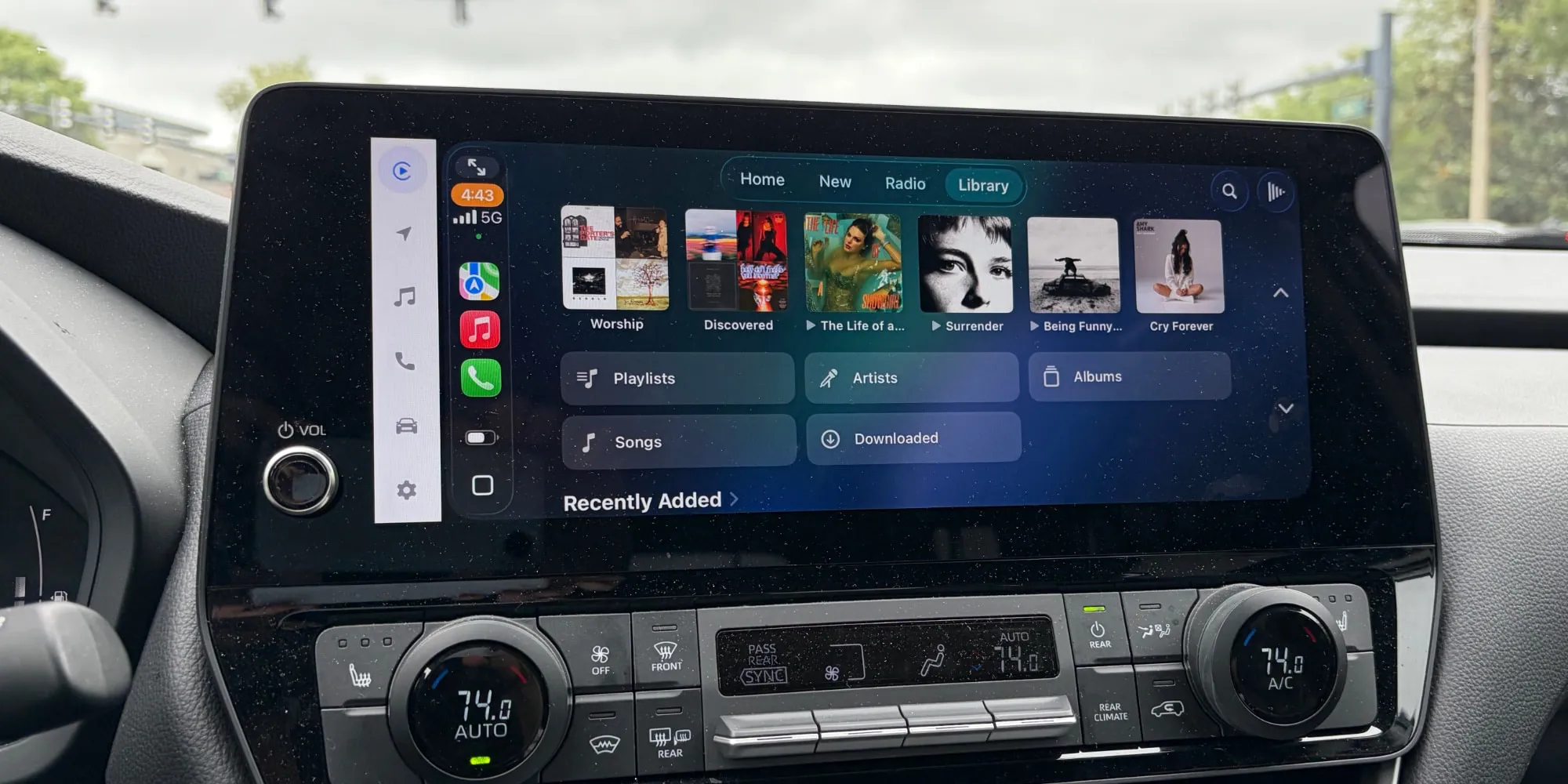
Quando o iOS 26 foi lançado no ano passado, ele trouxe um recurso que eu estava esperando há muito tempo para o Apple Music.
A atualização adicionou a opção de fixar músicas no topo da sua Biblioteca. Você pode fixar até seis artistas, álbuns, listas de reprodução ou músicas para fácil acesso.
Eu queria músicas fixadas há anos e o iOS 26 definitivamente conseguiu isso. Minha única reclamação é que eu gostaria de ter mais pins—nove seria ótimo, como no aplicativo Mensagens.
Mas uma coisa que eu não percebi imediatamente foi o quanto eu iria aproveitar os pins no CarPlay.
Recentemente, eu estava morando em Manhattan e não tinha carro, mas depois de me mudar para os subúrbios, adquirir um veículo se tornou uma necessidade do primeiro dia. Então, nos últimos meses, tenho aproveitado o CarPlay no meu novo carro e a música fixada se tornou uma das principais mudanças do iOS 26.
O CarPlay pega automaticamente toda a música fixada do seu iPhone e a coloca no topo do aplicativo Música.
Geralmente, eu uso a Siri para pedidos de música enquanto dirijo. No entanto, os títulos fixados são outra opção rápida, prática e—mais importante—segura.
Encontrar o álbum ou a lista de reprodução certa geralmente leva muito tempo navegando por várias telas do Música. Mas os pins aparecem claramente no topo da tela da Biblioteca. E se você configurá-los para reprodução com um toque no seu iPhone, o mesmo comportamento é transferido para o CarPlay.
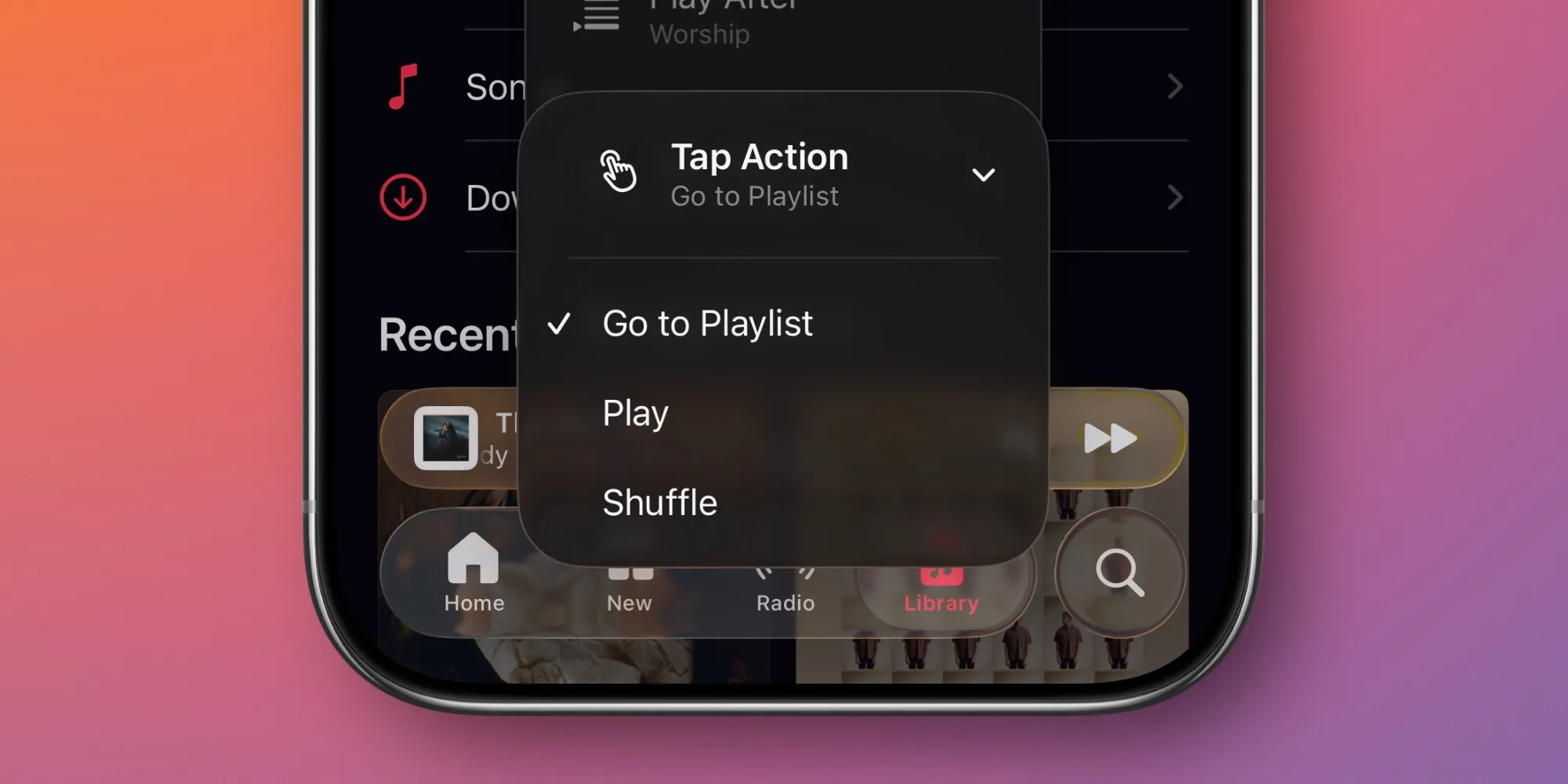
Para configurar os pins de música, siga estas etapas:
- Abra o aplicativo Música no seu iPhone
- Pressione e segure qualquer artista, álbum, lista de reprodução ou música
- Toque no botão 'Fixar' no menu que aparece
- No separador Biblioteca, encontre o novo pin no topo da tela e pressione e segure
- Para reprodução com um toque no seu carro, altere a 'Ação de Toque' para 'Reproduzir'
Depois de configurar o pin, você não precisará depender tanto da Siri para tocar música. Os pins oferecem uma ótima alternativa para acessar a música que você mais toca, mantendo você longe dos erros frustrantes que a Siri pode trazer.
Você está usando pins no Apple Music no iOS 26? Deixe-nos saber nos comentários.
Os melhores acessórios para CarPlay
- AirTag 2 para rastrear seu carro (pacote de 1 / pacote de 4)
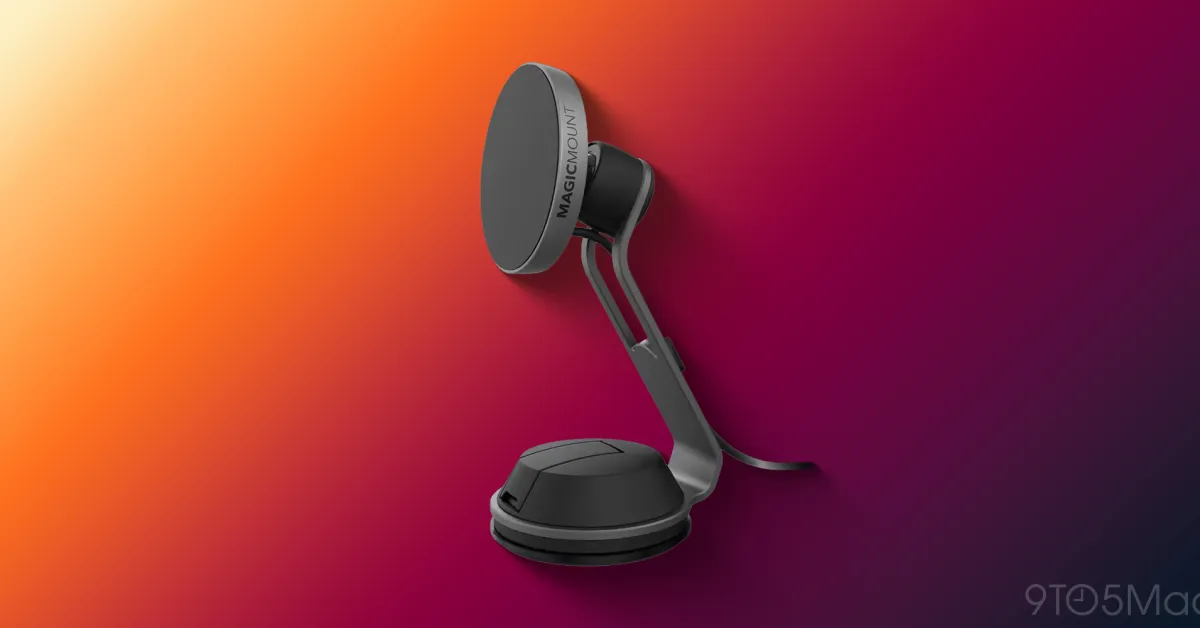
- Suporte Veicular MagSafe para iPhone
- Cabo iPhone de 10 pés de USB-C para USB-A
- Carregador veicular FLYLEAD com 2 portas USB-C e 2 portas USB-A














Comentários
(9 Comentários)