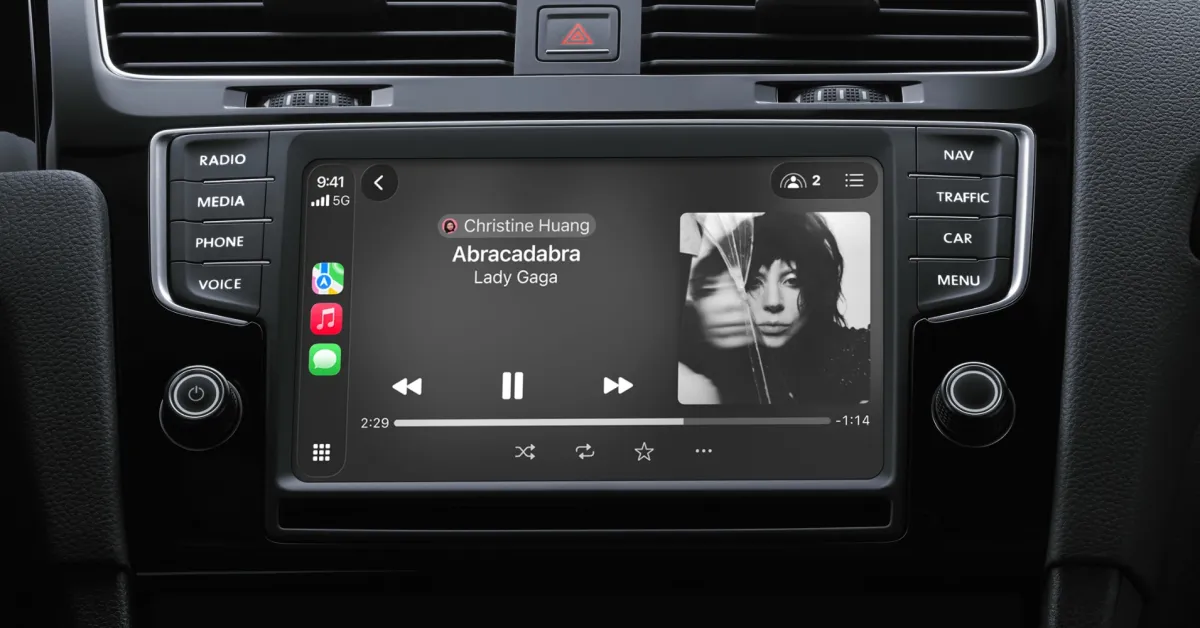
CarPlay a gagné de nouvelles fonctionnalités avec iOS 26.4 et quelques nouvelles applications passionnantes ont été ajoutées. Cependant, l'une de mes fonctionnalités préférées récemment est la mise à jour d'Apple Music dans iOS 26, qui est un excellent changement pour les voitures. Voici comment l'utiliser.
Les épingles dans Apple Music s'intègrent parfaitement à CarPlay, surtout avec le réglage de lecture en un seul clic
Lorsque iOS 26 a été lancé l'année dernière, il a introduit une fonctionnalité que j'attendais depuis longtemps pour Apple Music.
La mise à jour a ajouté l'option de fixer la musique en haut de votre bibliothèque. Vous pouvez épingler jusqu'à six artistes, albums, listes de lecture ou chansons pour un accès facile.
Je voulais de la musique épinglée depuis des années, et iOS 26 l'a définitivement fourni. Ma seule plainte est que je souhaiterais avoir plus d'épingles - neuf comme dans l'application Messages serait génial.
Cependant, ce que je n'avais pas réalisé immédiatement, c'est à quel point j'apprécierais également les épingles dans CarPlay.
J'ai récemment vécu à Manhattan et je n'avais pas de voiture, mais après avoir déménagé en banlieue, il est devenu nécessaire d'obtenir un véhicule dès le premier jour. C'est pourquoi j'ai profité de CarPlay dans ma nouvelle voiture depuis quelques mois, et la musique épinglée est devenue l'un des changements les plus remarquables d'iOS 26.
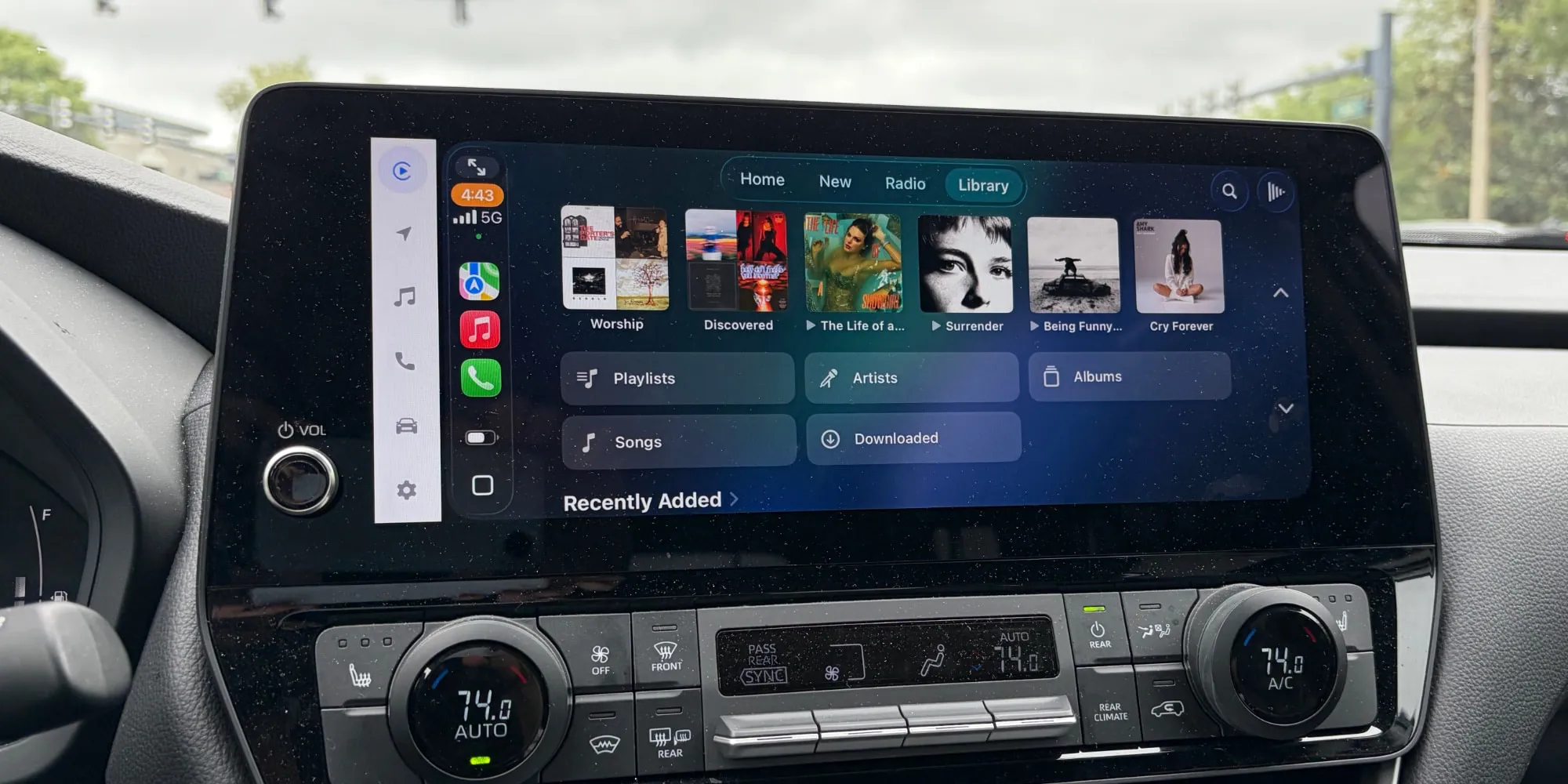
CarPlay prend automatiquement toute la musique épinglée de votre iPhone et la place en haut de l'application Musique.
En général, j'utilise Siri pour les demandes de musique pendant que je conduis. Cependant, les titres épinglés offrent une autre option rapide, pratique et - surtout - sûre.
Parcourir de nombreux écrans de Musique pour trouver le bon album ou la bonne liste de lecture prend souvent beaucoup de temps. Cependant, les épingles sont affichées de manière évidente en haut de l'écran de la bibliothèque. Et si vous les configurez pour une lecture en un seul clic sur votre iPhone, le même comportement est transféré à CarPlay.
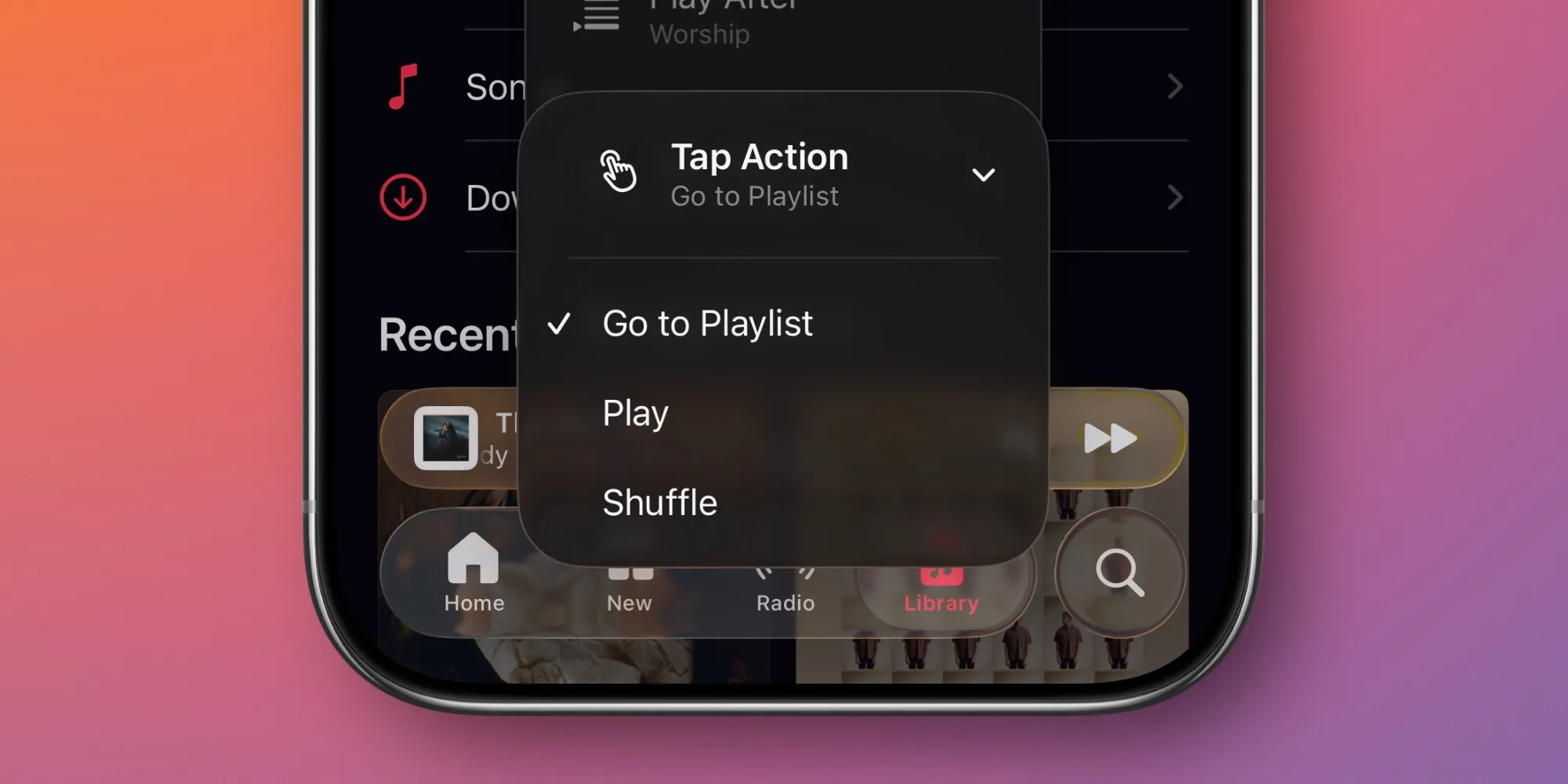
Pour configurer les épingles de musique, suivez ces étapes :
- Ouvrez l'application Musique sur votre iPhone
- Appuyez longuement sur n'importe quel artiste, album, liste de lecture ou chanson
- Tapez sur le bouton ‘Épingler’ dans le menu contextuel
- Dans l'onglet Bibliothèque, trouvez la nouvelle épingle en haut de l'écran et appuyez longuement
- Changez l’‘Action Tactile’ en ‘Jouer’ pour une lecture en un seul clic dans votre voiture
Après avoir configuré l'épingle, vous n'aurez plus besoin d'être aussi dépendant de Siri pour la lecture de musique. Les épingles offrent une excellente alternative pour accéder à la musique que vous jouez le plus souvent, vous permettant d'éviter les erreurs frustrantes que Siri peut parfois apporter.
Utilisez-vous les épingles dans Apple Music sur iOS 26 ? Faites-le nous savoir dans les commentaires.
Les meilleurs accessoires CarPlay
- AirTag 2 pour suivre votre voiture (paquet de 1 / paquet de 4)
- Support MagSafe pour iPhone
- Câble iPhone de 10 pieds USB-C vers USB-A
- Chargeur de voiture FLYLEAD avec 2 ports USB-C et 2 ports USB-A









![Les Meilleurs (et Pires) Produits Apple Sous Tim Cook [Vidéo]](/resimler/tim-cook-donemindeki-en-iyi-ve-en-kotu-apple-urunleri-video.jpg)
Commentaires
(9 Commentaires)