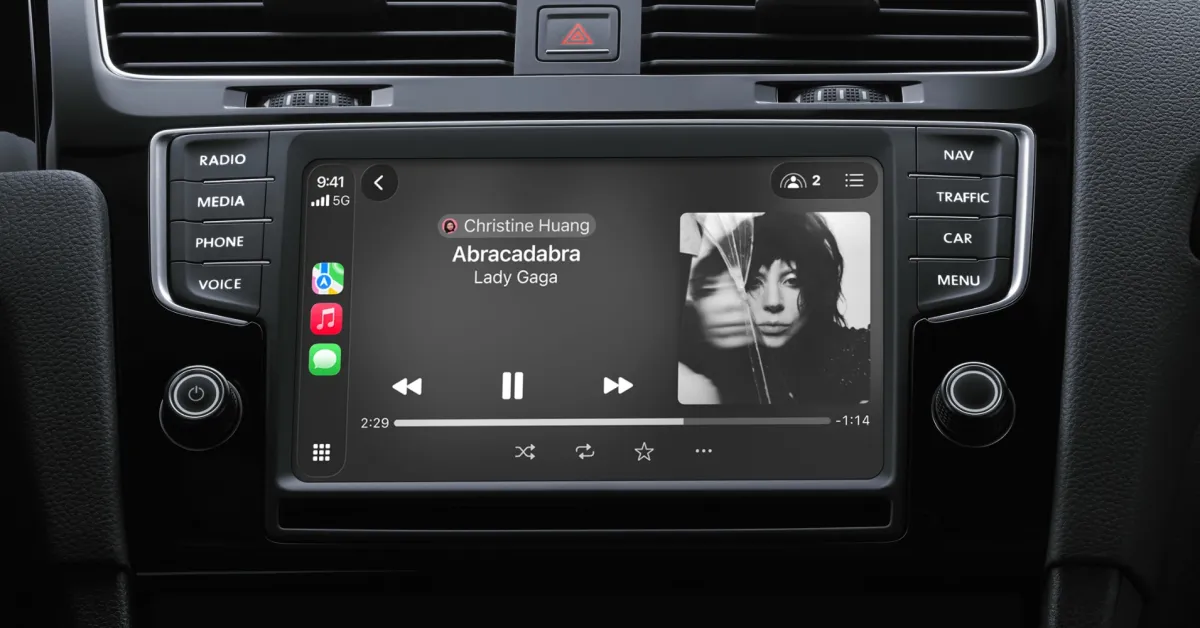
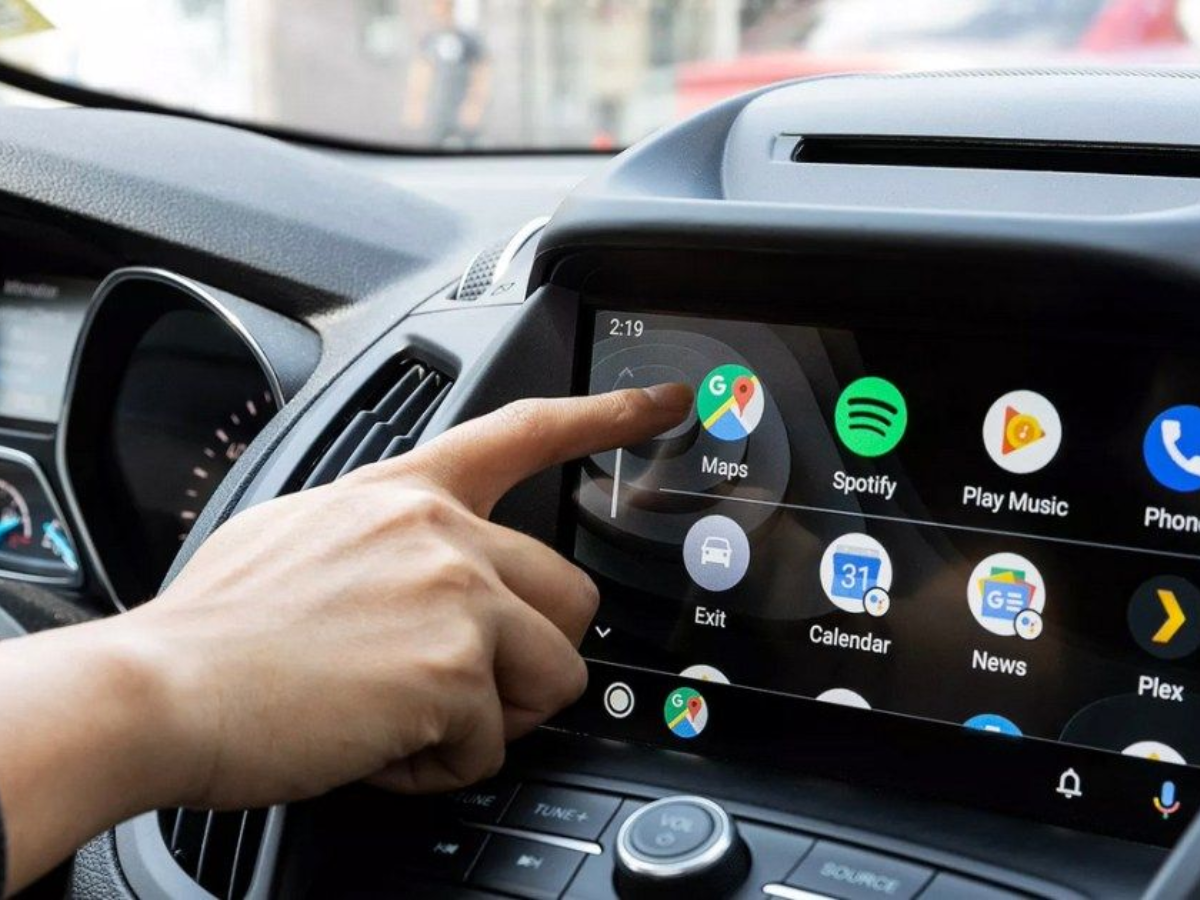
CarPlay, iOS 26.4 con nuevas características y algunas emocionantes nuevas aplicaciones. Sin embargo, recientemente, una de mis características favoritas es la actualización en Apple Music, que es un cambio perfecto para los coches en iOS 26. Aquí te mostramos cómo utilizarla.
Los pines en Apple Music se integran perfectamente con CarPlay, especialmente con la configuración de reproducción con un solo toque
Cuando se lanzó iOS 26 el año pasado, cumplió con una característica que había estado esperando durante mucho tiempo para Apple Music.
La actualización agregó la opción de fijar música en la parte superior de tu Biblioteca. Puedes fijar hasta seis artistas, álbumes, listas de reproducción o canciones para un acceso fácil.
He querido música fijada durante años, y iOS 26 definitivamente lo ha logrado. Mi única queja es que me gustaría tener más pines; nueve sería genial, como en la aplicación Mensajes.
Sin embargo, algo que no noté de inmediato fue cuánto disfrutaría de los pines en CarPlay.
Recientemente he estado viviendo en Manhattan y no tenía coche, pero después de mudarme a los suburbios, conseguir un vehículo se convirtió en una necesidad del primer día. Así que he estado disfrutando de CarPlay en mi nuevo coche durante los últimos meses, y la música fijada se ha convertido en uno de los cambios más destacados de iOS 26.
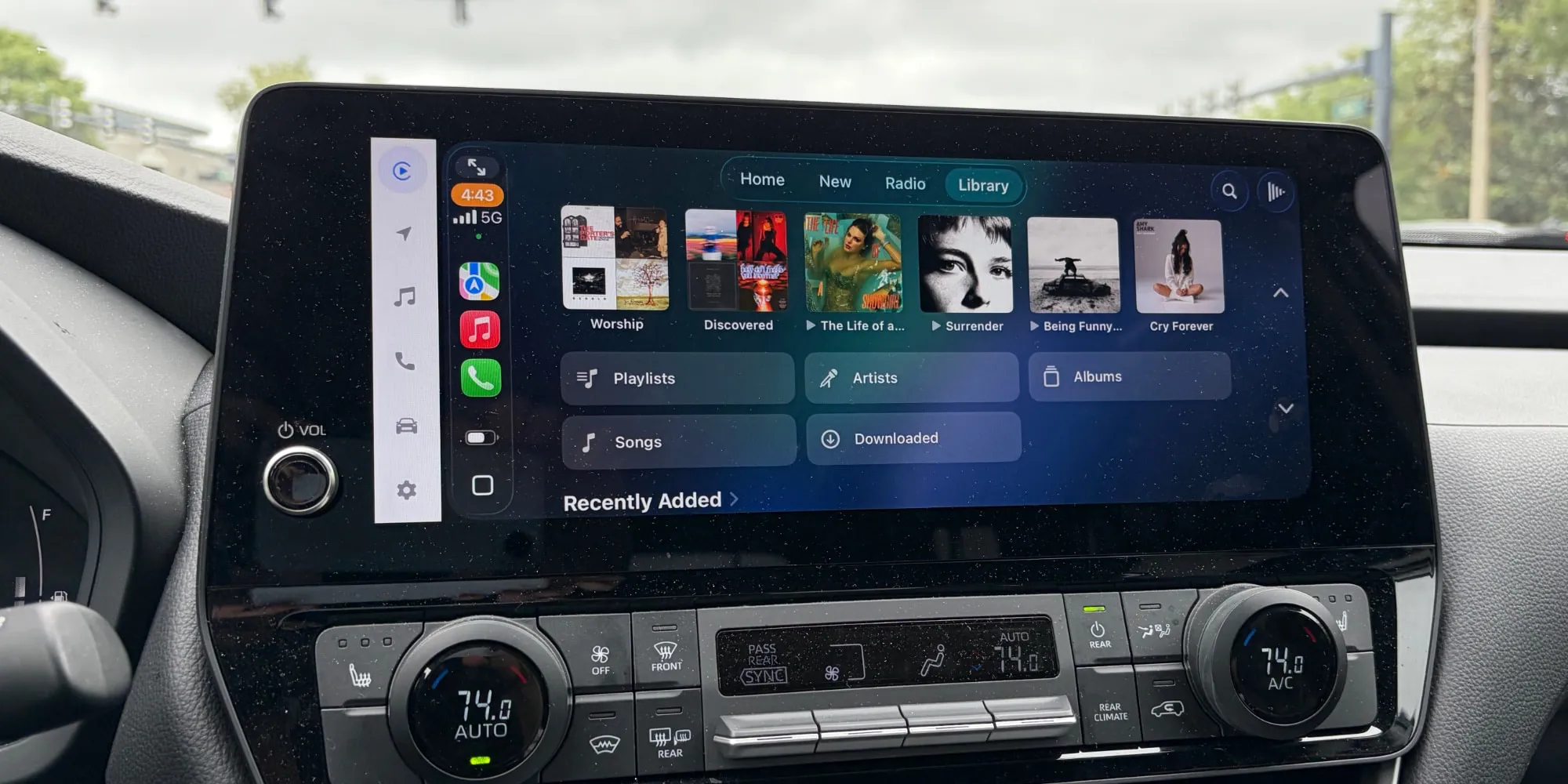
CarPlay toma automáticamente toda la música fijada en tu iPhone y la coloca en la parte superior de la aplicación Música.
Generalmente uso Siri para solicitudes de música mientras conduzco. Sin embargo, los títulos fijados son otra opción rápida, práctica y, lo más importante, segura.
Buscar el álbum o la lista de reproducción correcta en muchas pantallas de Música a menudo toma mucho tiempo. Sin embargo, los pines se muestran de manera prominente en la parte superior de la pantalla de Biblioteca. Y si los configuras en tu iPhone para reproducción con un solo toque, el mismo comportamiento se traslada a CarPlay.
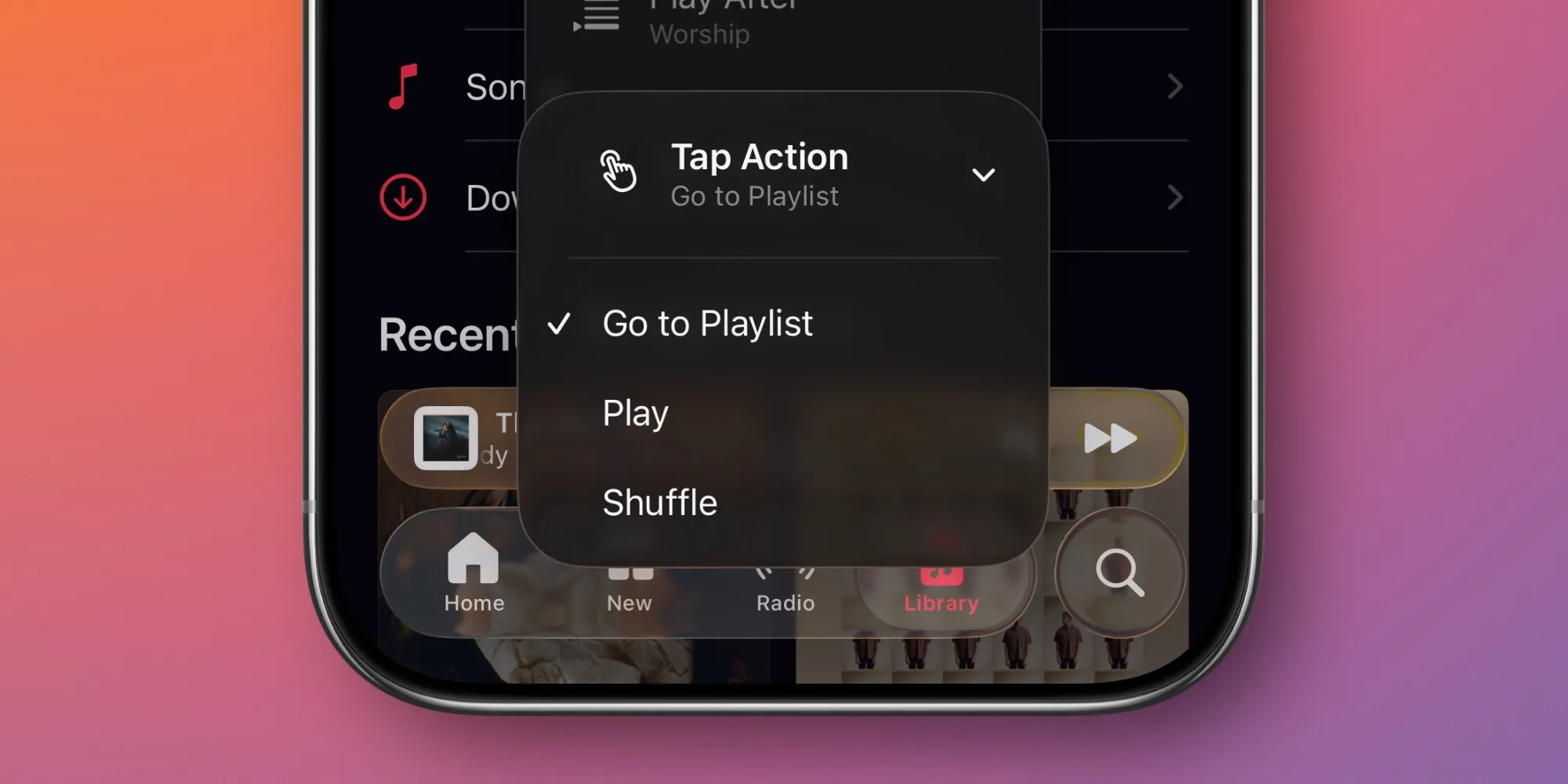
Para configurar los pines de música, sigue estos pasos:
- Abre la aplicación Música en tu iPhone
- Mantén presionado cualquier artista, álbum, lista de reproducción o canción
- Toca el botón ‘Fijar’ en el menú emergente
- En la pestaña Biblioteca, encuentra el nuevo pin en la parte superior de la pantalla y mantenlo presionado
- Cambia la ‘Acción Táctil’ para reproducción con un solo toque a ‘Reproducir’
Después de configurar el pin, no necesitarás depender tanto de Siri para reproducir música. Los pines ofrecen una gran alternativa para acceder a la música que más reproduces, evitando los molestos errores que puede traer Siri.
¿Estás utilizando pines en Apple Music en iOS 26? Háznoslo saber en los comentarios.
Los mejores accesorios para CarPlay
- AirTag 2 para rastrear tu coche (paquete de 1 / paquete de 4)
- Montaje para coche MagSafe para iPhone
- Cable de iPhone de 10 pies de USB-C a USB-A
- Cargador de coche FLYLEAD con 2 puertos USB-C y 2 puertos USB-A

















![iPhone 17e: Apple Finalmente Hizo el iPhone Asequible Correcto [Video]](/resimler/iphone-17e-apple-nihayet-uygun-fiyatli-iphoneu-dogru-yapti-video.jpg)


Comentarios
(9 Comentarios)