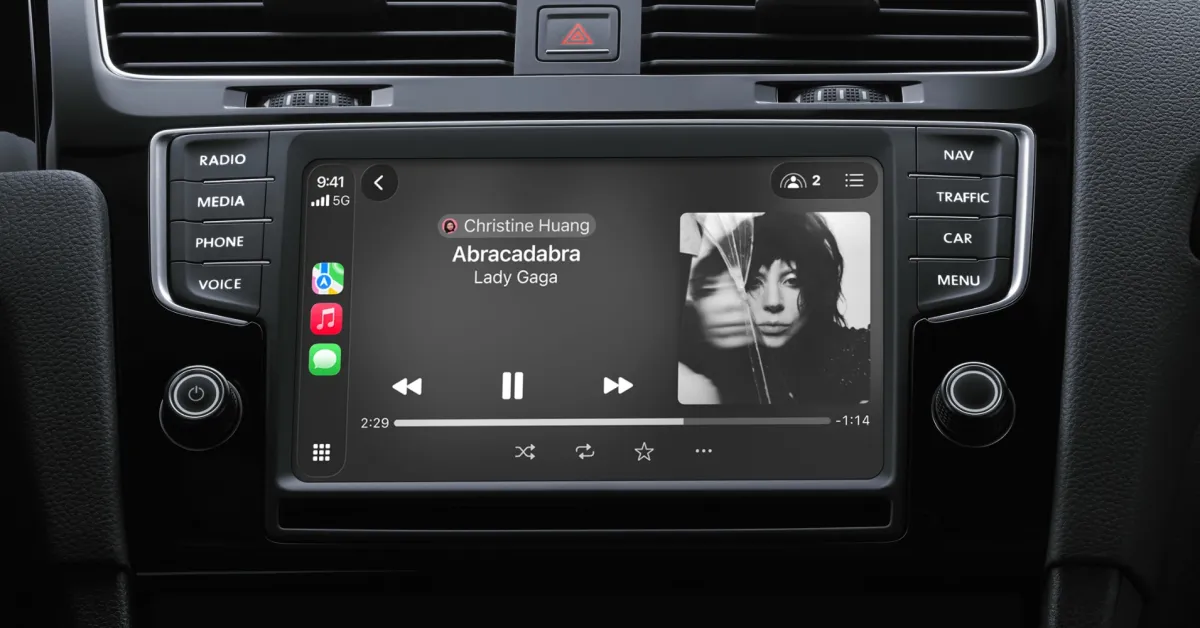
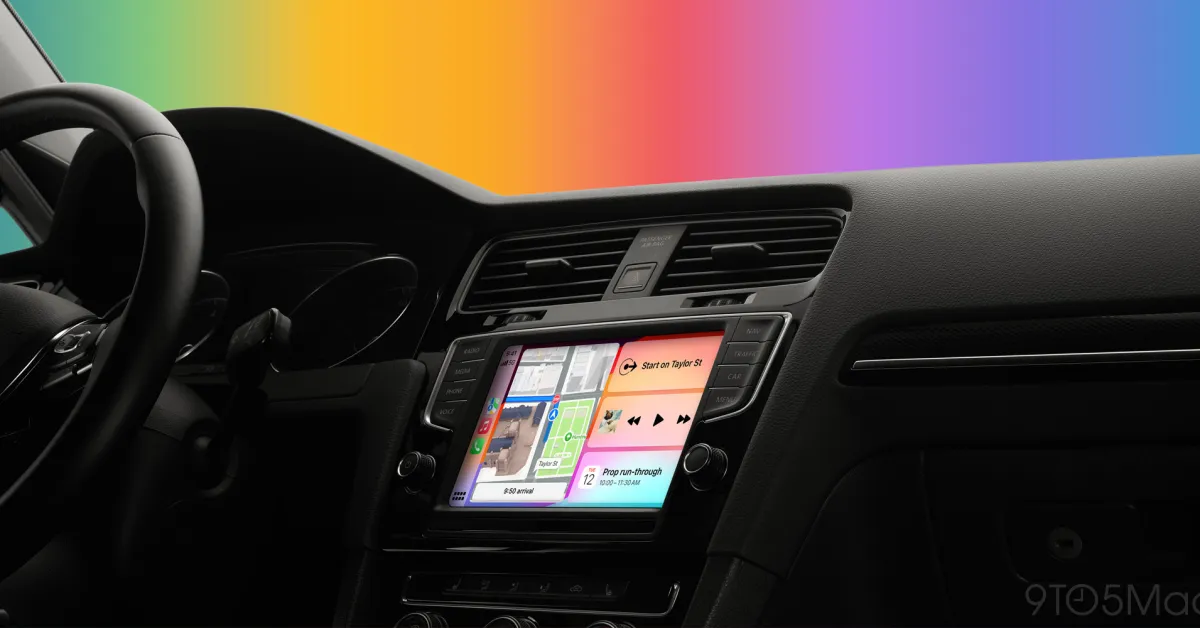
CarPlay hat mit iOS 26.4 neue Funktionen erhalten und einige aufregende neue Anwendungen wurden hinzugefügt. Eine meiner Lieblingsfunktionen in letzter Zeit ist jedoch das Update in Apple Music, das eine großartige Änderung für Autos in iOS 26 darstellt. Hier ist, wie es funktioniert.
Die Pins in Apple Music passen perfekt zu CarPlay, insbesondere mit der Ein-Touch-Wiedergabe
Als iOS 26 letztes Jahr herauskam, hat es eine Funktion für Apple Music erfüllt, auf die ich schon lange gewartet hatte.
Das Update fügte die Möglichkeit hinzu, Musik an die Spitze Ihrer Bibliothek zu pinnen. Sie können bis zu sechs Künstler, Alben, Wiedergabelisten oder Songs für einen einfachen Zugriff anheften.
Ich wollte seit Jahren angeheftete Musik, und iOS 26 hat das definitiv ermöglicht. Mein einziges Anliegen ist, dass ich mir mehr Pins wünschen würde – neun wären großartig, wie in der Nachrichten-App.
Was ich jedoch sofort nicht bemerkte, war, wie sehr ich die Pins in CarPlay genießen würde.
Ich habe kürzlich in Manhattan gelebt und hatte kein Auto, aber nachdem ich in die Vororte gezogen bin, wurde es zur Notwendigkeit, ein Fahrzeug zu bekommen. Deshalb genieße ich seit ein paar Monaten CarPlay in meinem neuen Auto, und die angeheftete Musik ist eine der herausragenden Änderungen in iOS 26 geworden.
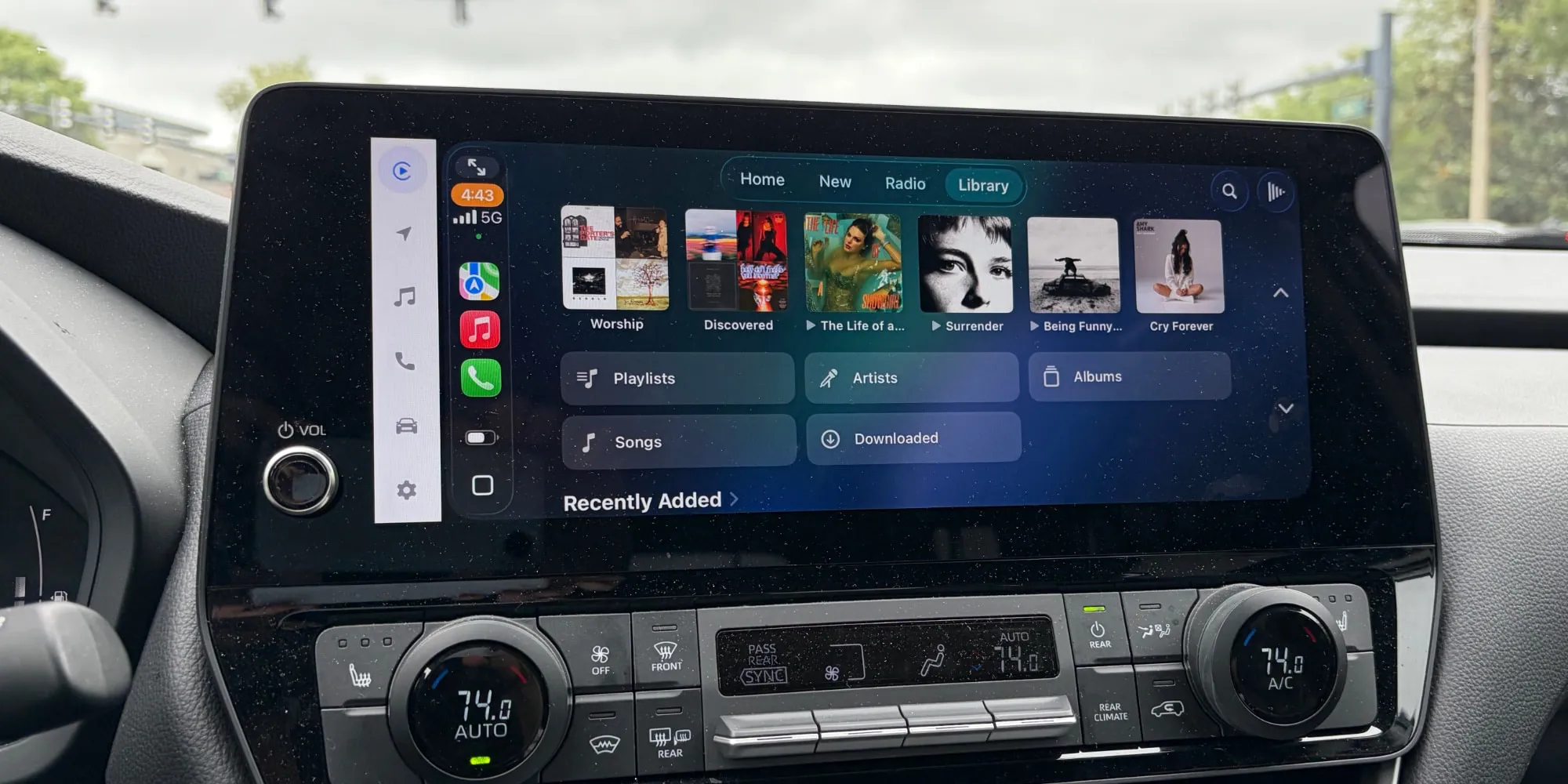
CarPlay nimmt automatisch alle angehefteten Musikstücke von Ihrem iPhone und platziert sie oben in der Musik-App.
Normalerweise benutze ich Siri für Musikanforderungen während der Fahrt. Aber angeheftete Titel sind eine weitere schnelle, praktische und – am wichtigsten – sichere Option.
Es dauert oft viel Zeit, durch viele Musikbildschirme zu navigieren, um das richtige Album oder die richtige Wiedergabeliste zu finden. Aber die Pins werden deutlich an der Spitze des Bibliotheksbildschirms angezeigt. Und wenn Sie diese für die Ein-Touch-Wiedergabe auf Ihrem iPhone konfigurieren, wird dasselbe Verhalten auch auf CarPlay übertragen.
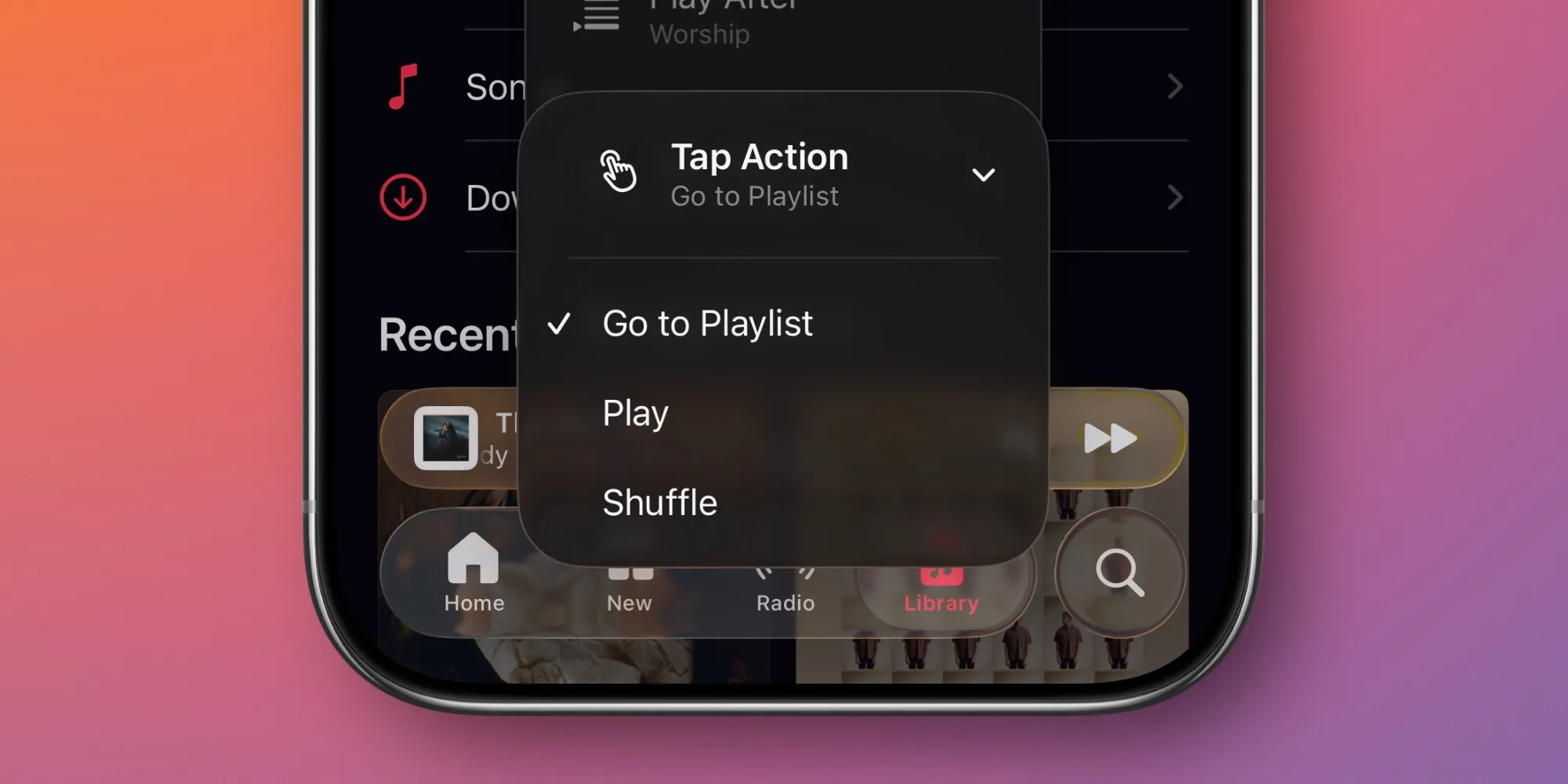
Um Musik-Pins einzurichten, befolgen Sie diese Schritte:
- Öffnen Sie die Musik-App auf Ihrem iPhone
- Drücken Sie lange auf einen beliebigen Künstler, ein Album, eine Wiedergabeliste oder einen Song
- Tippen Sie im Kontextmenü auf die Schaltfläche „Pin“
- Gehen Sie zum Tab „Bibliothek“, finden Sie den neuen Pin oben auf dem Bildschirm und drücken Sie lange darauf
- Ändern Sie die „Tippen-Aktion“ für die Ein-Touch-Wiedergabe in Ihrem Fahrzeug auf „Abspielen“
Nachdem Sie den Pin eingerichtet haben, müssen Sie nicht mehr so sehr auf Siri angewiesen sein, um Musik abzuspielen. Pins bieten eine großartige Alternative, um auf die Musik zuzugreifen, die Sie am häufigsten hören, und helfen Ihnen, frustrierende Fehler zu vermeiden, die Siri verursachen kann.
Verwenden Sie Pins in Apple Music in iOS 26? Lassen Sie es uns in den Kommentaren wissen.
Die besten CarPlay-Zubehörteile
- AirTag 2 zur Verfolgung Ihres Autos (1er-Pack / 4er-Pack)
- MagSafe Fahrzeughalterung für iPhone
- 10 Fuß iPhone-Kabel von USB-C auf USB-A
- FLYLEAD Auto-Ladegerät mit 2 USB-C- und 2 USB-A-Ports














Kommentare
(9 Kommentare)