iOS 26, Wallet, Messages et Musique bénéficient d'une grande mise à jour. Bien que l'application Calendrier d'Apple, l'une des applications populaires, ait subi peu de changements, elle a acquis un nouvel avantage unique : la création d'événements via des captures d'écran.
Les événements du calendrier sont désormais aussi faciles à créer qu'une capture d'écran
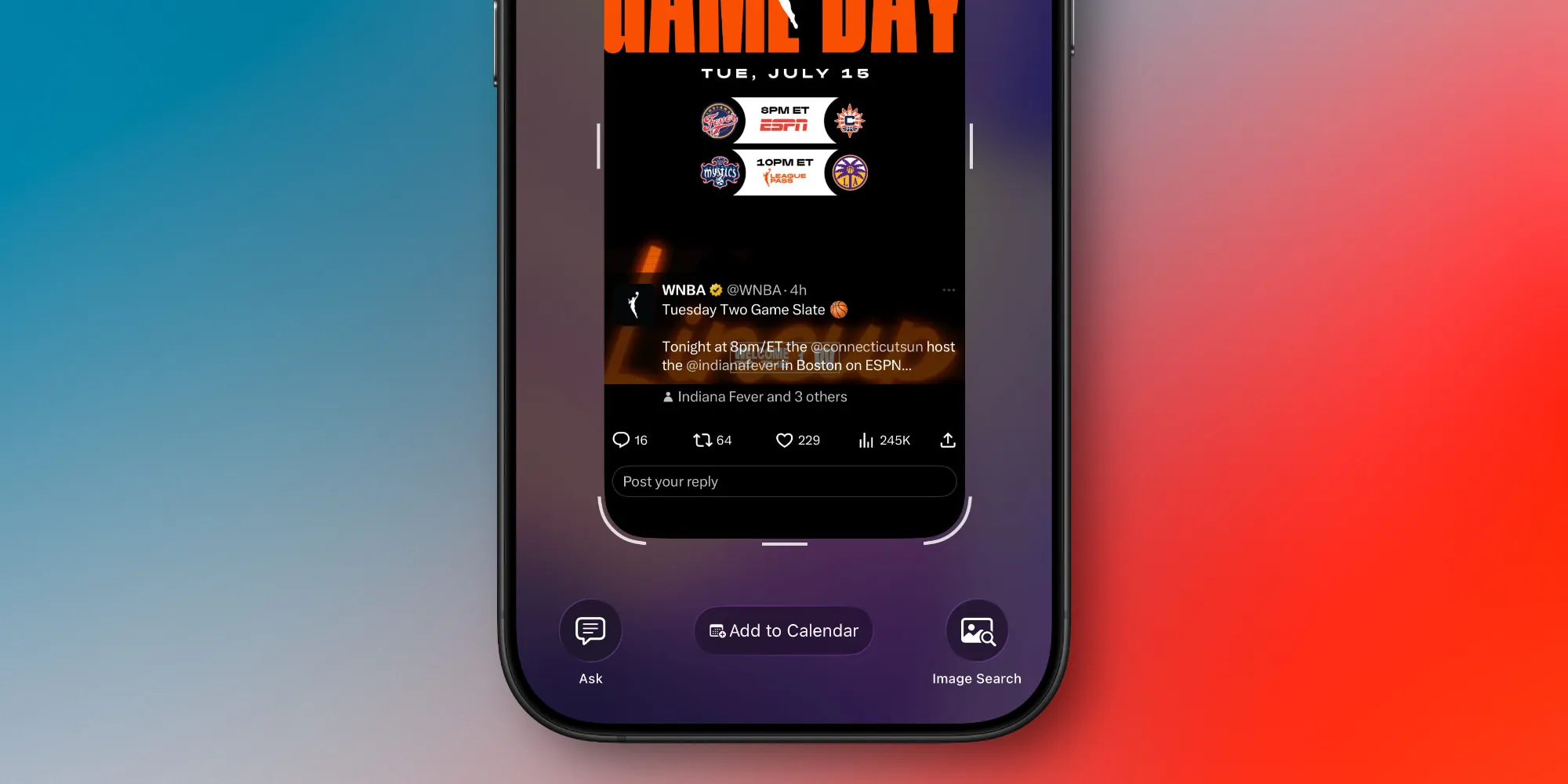
Il ne faut pas longtemps pour découvrir qu'Apple a modifié le comportement par défaut des captures d'écran avec iOS 26.
Les captures d'écran n'apparaissent plus sous forme de miniature flottante en bas à gauche, mais ouvrent par défaut une interface utilisateur en plein écran.
Si vous le souhaitez, vous pouvez revenir à l'ancien comportement.
Cependant, la raison principale de ce changement est que Apple a mis à jour les captures d'écran avec ses nouvelles capacités de "vision visuelle" sur tous les iPhone compatibles avec l'IA.
Une des nouvelles fonctionnalités de capture d'écran concerne l'application Calendrier d'Apple.
Lorsque vous prenez une capture d'écran contenant un événement de calendrier, iOS 26 propose un nouveau bouton pratique en bas de l'écran : 'Ajouter au Calendrier.'
Remarque : Ce bouton n'est visible que dans l'interface utilisateur en plein écran par défaut. Si vous êtes revenu à la vue miniature, vous devrez d'abord toucher la miniature.
Comment fonctionne 'Ajouter au Calendrier' dans iOS 26 ?
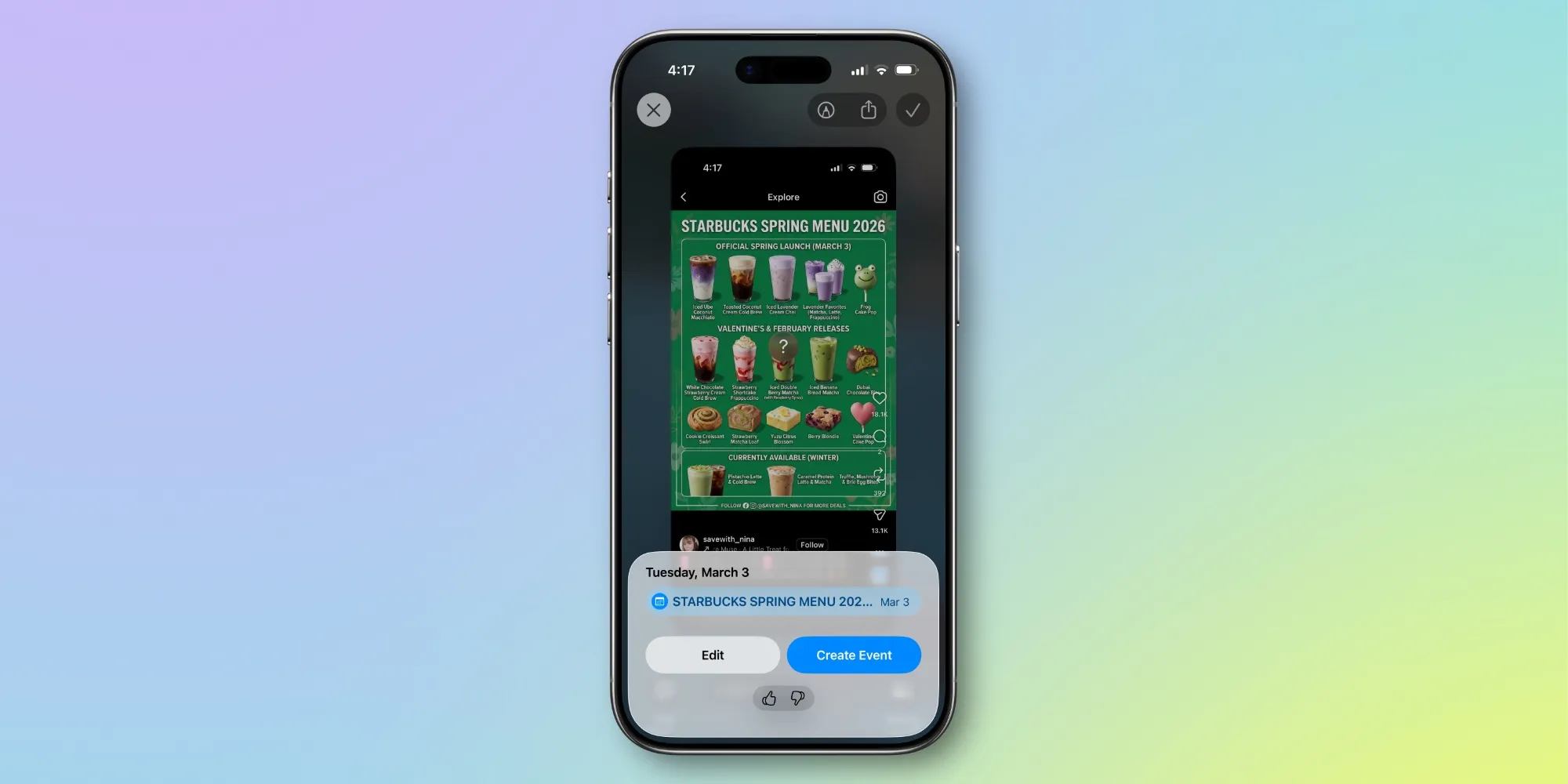
'Ajouter au Calendrier' fait exactement ce que son nom indique. En utilisant l'intelligence d'Apple, les détails de l'événement présents dans votre capture d'écran sont convertis en un événement de calendrier applicable.
Après avoir appuyé sur le bouton 'Ajouter au Calendrier', vous pourrez prévisualiser exactement ce qui sera dans votre calendrier. Si tout semble correct, vous pouvez finaliser le processus en appuyant sur le bouton 'Créer un événement'.
Si vous souhaitez modifier un détail, il y a un bouton 'Modifier' qui charge le panneau standard de création d'événements de l'application Calendrier. Pour moi, une utilisation courante du bouton 'Modifier' consiste à changer le calendrier dans lequel je vais ajouter l'événement.
Une fois que vous vous habituez à ajouter des événements de calendrier de cette manière, cela devient un beau différenciateur pour l'application Calendrier par défaut d'Apple.
Et si vous préférez toujours utiliser une application tierce, essayez d'ajouter vos informations de compte de calendrier dans les paramètres d'iOS 26 sous Réglages ⇾ Applications ⇾ Calendrier ⇾ Comptes de Calendrier. Selon votre service de calendrier et votre application, cela peut entraîner certains conflits de synchronisation de données. Cependant, tant que ces problèmes ne sont pas prouvés, vous pouvez toujours bénéficier de la fonctionnalité de capture d'écran de l'application Calendrier d'Apple, même si la plupart de vos opérations de calendrier se déroulent dans une application distincte.
Utilisez-vous la nouvelle fonctionnalité de capture d'écran 'Ajouter au Calendrier' dans iOS 26 ? Comment ça marche ? Partagez avec nous dans les commentaires.
Les meilleurs accessoires pour iPhone
- AirPods Pro 3 (prix limité à 219 $)
- Pack de 2 coques de batterie AirTag d'une durée de vie de 10 ans
- Montage MagSafe pour voiture pour iPhone
- Le nouvel AirTag 2 d'Apple (pack de 1 / pack de 4)
- Adaptateur secteur rapide USB-C 100W





















Commentaires
(7 Commentaires)