iOS 26, Wallet, Mensajes y Música, entre muchas otras aplicaciones del sistema, recibe una gran actualización. Aunque la popular aplicación Calendario de Apple ha tenido cambios bastante ligeros, ha ganado una nueva ventaja única: la creación de eventos a través de capturas de pantalla.
Los eventos del calendario ahora son tan fáciles como tomar una captura de pantalla
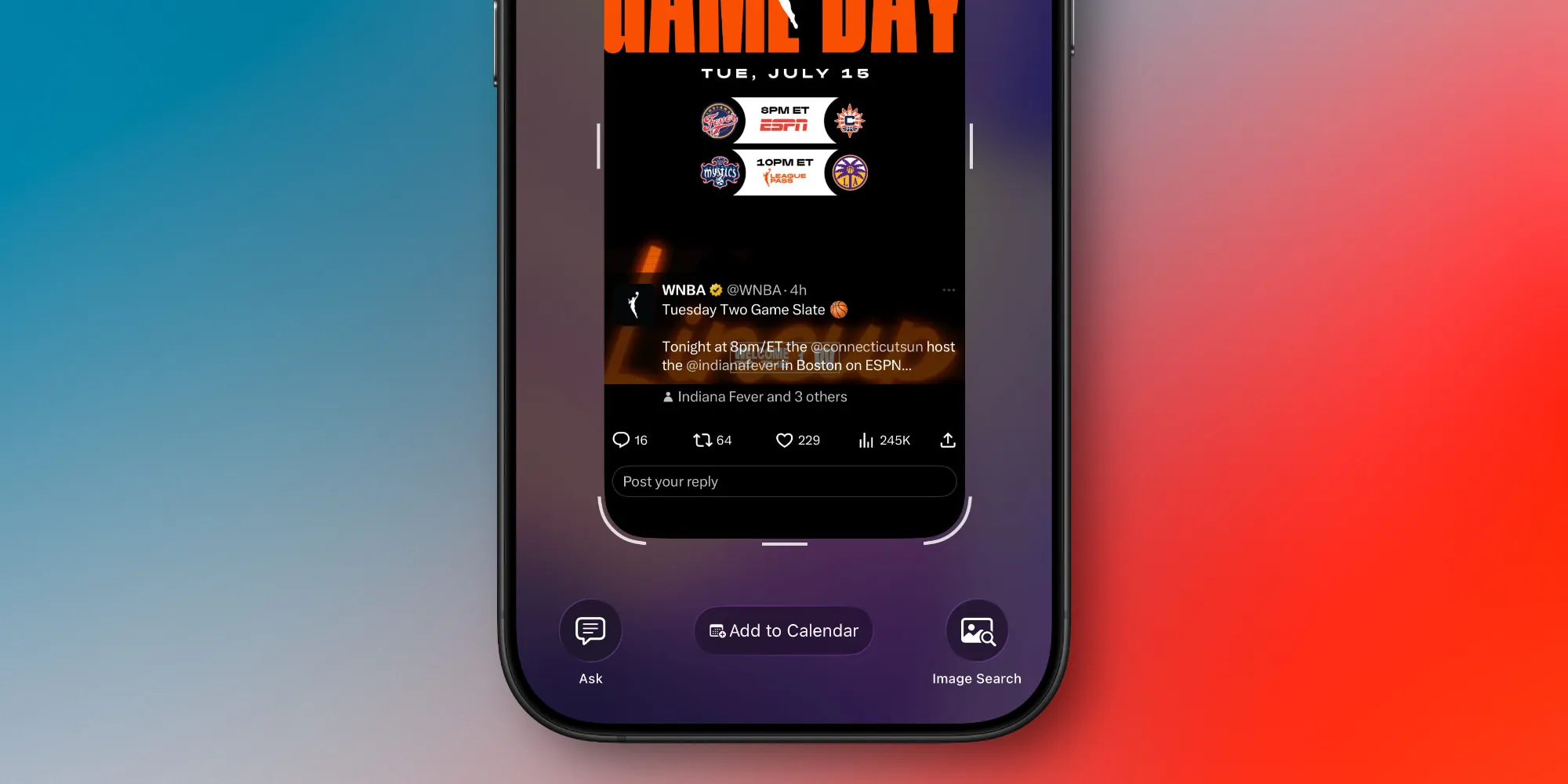
No pasa mucho tiempo para descubrir que Apple ha cambiado el comportamiento predeterminado de las capturas de pantalla en iOS 26.
Las capturas de pantalla ahora abren de forma predeterminada una interfaz de usuario de pantalla completa en lugar de aparecer como una miniatura flotante en la esquina inferior izquierda.
Si lo desea, puede volver al comportamiento anterior.
Sin embargo, la razón principal de este cambio es que Apple ha actualizado las capturas de pantalla en todos los iPhones compatibles con IA con nuevas capacidades de "inteligencia visual".
Una de estas nuevas características de captura de pantalla está relacionada con la aplicación Calendario de Apple.
Cuando tomas una captura de pantalla que contiene un evento de calendario, iOS 26 ofrece un nuevo botón útil en la parte inferior de la pantalla: 'Agregar al Calendario'.
Nota: Este botón solo es visible en la interfaz de usuario de pantalla completa predeterminada. Si has vuelto a la vista de miniatura, primero deberás tocar la miniatura.
¿Cómo funciona 'Agregar al Calendario' en iOS 26?
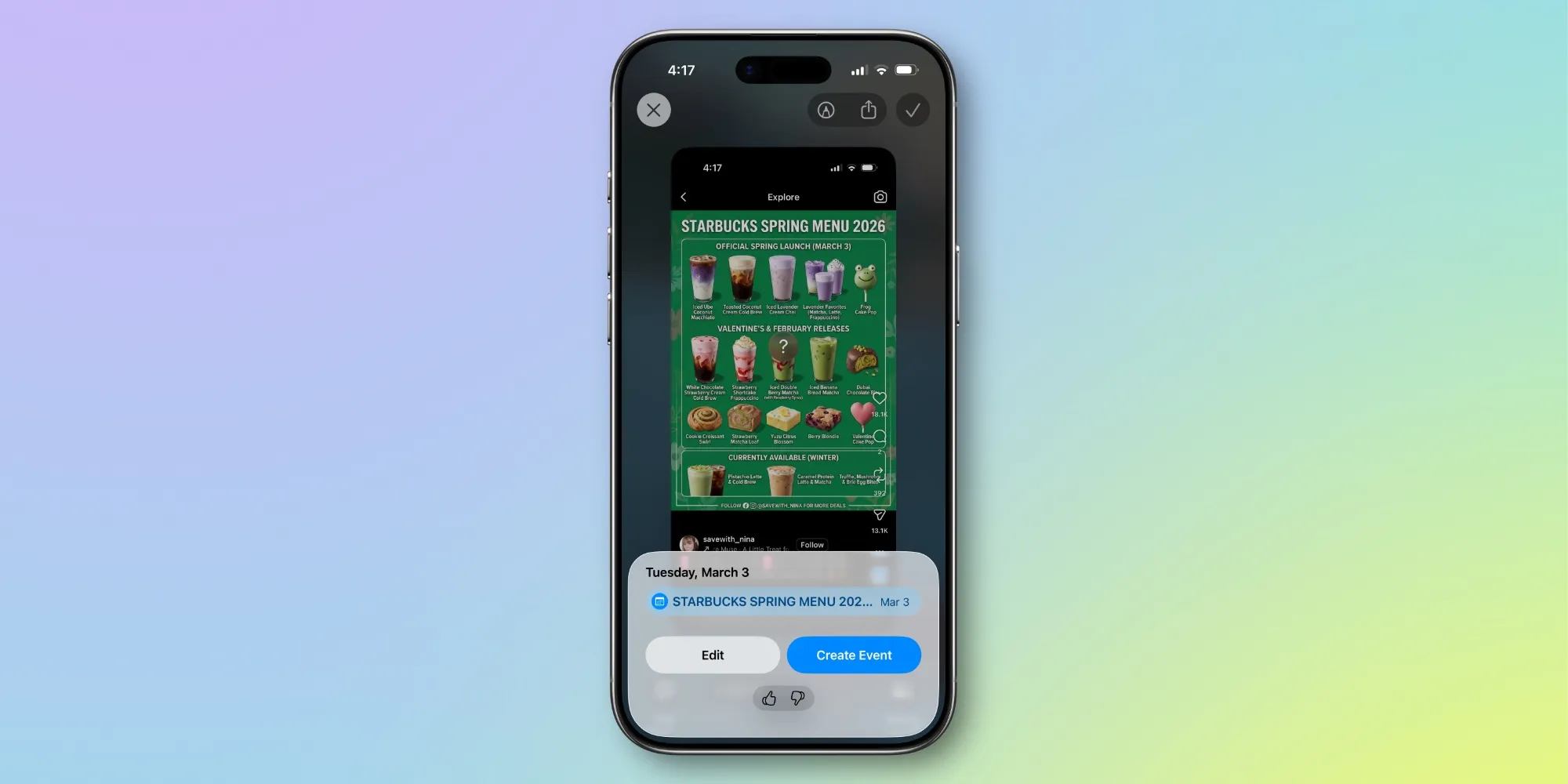
'Agregar al Calendario' cumple literalmente con su nombre. Utilizando la Inteligencia de Apple, los detalles del evento en tu captura de pantalla se convierten en un evento de calendario aplicable.
Después de presionar el botón 'Agregar al Calendario', podrás previsualizar exactamente qué hay en tu calendario. Si todo se ve correcto, puedes completar el proceso presionando el botón 'Crear Evento'.
Si deseas cambiar un detalle, hay un botón 'Editar' que carga el panel estándar de creación de eventos de la aplicación Calendario. Para mí, un uso común del botón 'Editar' es cambiar a qué calendario agregar el evento.
Una vez que te acostumbres a agregar eventos de calendario de esta manera, se convierte en un buen diferenciador para la aplicación Calendario predeterminada de Apple.
Y si aún prefieres usar una aplicación de terceros, intenta agregar la información de tu cuenta de calendario en Ajustes ⇾ Aplicaciones ⇾ Calendario ⇾ Cuentas de Calendario de iOS 26. Dependiendo de tu servicio y aplicación de calendario, esto puede llevar a algunos conflictos de sincronización de datos. Sin embargo, si estos problemas no se han comprobado, aún puedes beneficiarte de la función de captura de pantalla de la aplicación Calendario de Apple, incluso si la mayoría de tus operaciones de calendario ocurren en una aplicación separada.
¿Estás utilizando la nueva función de captura de pantalla 'Agregar al Calendario' en iOS 26? ¿Cómo funciona? Compártelo con nosotros en los comentarios.
Los mejores accesorios para iPhone
- AirPods Pro 3 (precio limitado de 219 $)
- Paquete de 2 fundas de batería AirTag de 10 años de duración
- Montaje para automóvil MagSafe para iPhone
- El nuevo AirTag 2 de Apple (paquete de 1 / paquete de 4)
- Adaptador de corriente rápido USB-C de 100W

















Comentarios
(7 Comentarios)