iOS 26 ist ein großes Update für viele Systemanwendungen wie Wallet, Nachrichten und Musik. Obwohl eine der beliebten Anwendungen, die Apple Kalender, in Bezug auf Änderungen recht leicht ist, hat sie einen einzigartigen neuen Vorteil gewonnen: das Erstellen von Ereignissen über Screenshots.
Kalenderereignisse sind jetzt so einfach wie das Erstellen eines Screenshots
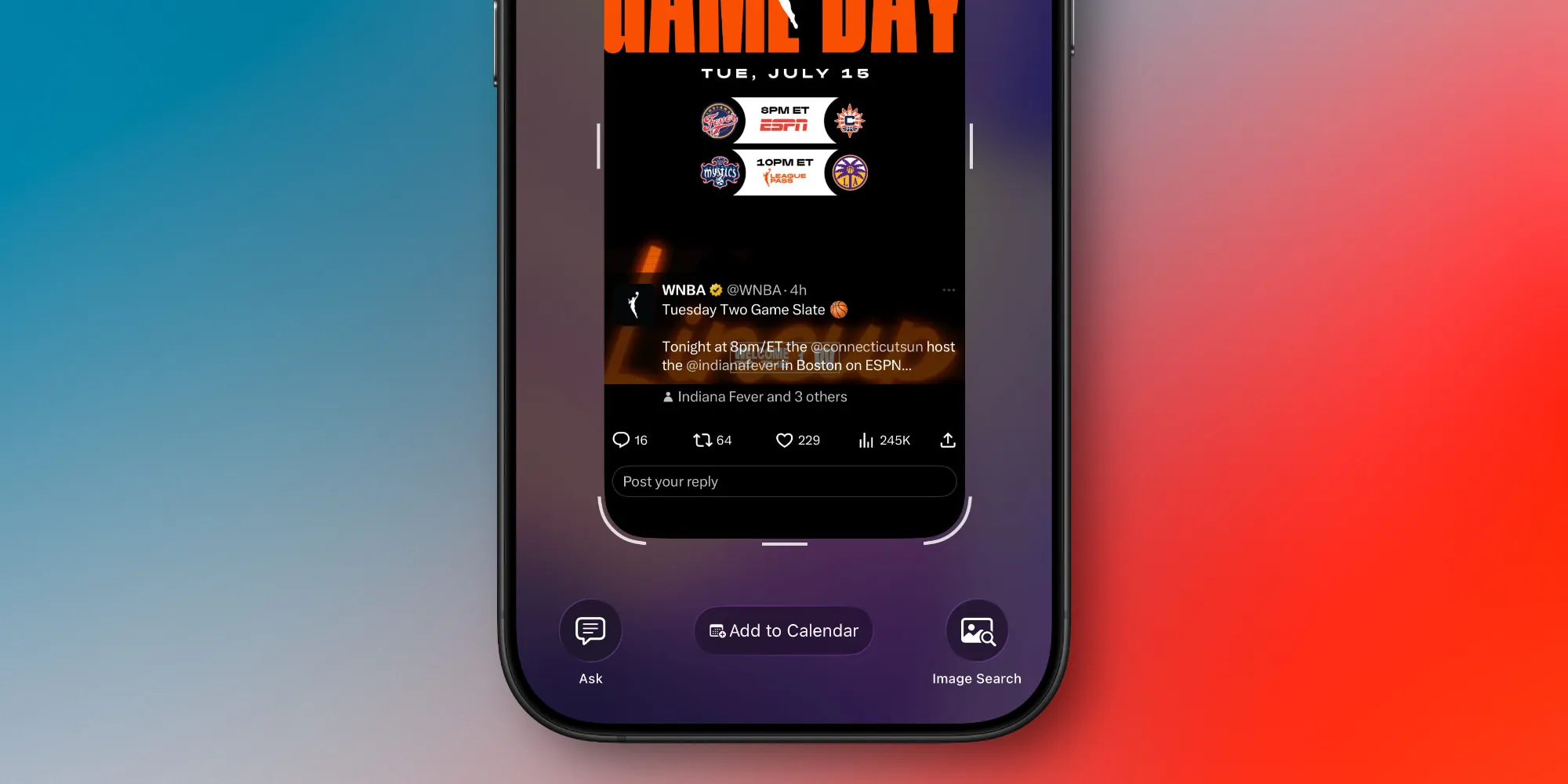
Es dauert nicht lange, bis man entdeckt, dass Apple das Standardverhalten von Screenshots unter iOS 26 geändert hat.
Screenshots öffnen jetzt standardmäßig eine Vollbildbenutzeroberfläche, anstatt als schwebendes Miniaturbild in der unteren linken Ecke angezeigt zu werden.
Wenn Sie möchten, können Sie zum alten Verhalten zurückkehren.
Der Hauptgrund für diese Änderung ist jedoch, dass Apple alle AI-kompatiblen iPhones mit neuen "visuellen Intelligenz"-Funktionen für Screenshots aktualisiert hat.
Eines dieser neuen Screenshot-Features bezieht sich auf die Apple Kalender-App.
Wenn Sie einen Screenshot eines beliebigen Kalenderereignisses aufnehmen, bietet iOS 26 unten auf dem Bildschirm einen praktischen neuen Button: 'Zum Kalender hinzufügen.'
Hinweis: Dieser Button ist nur in der standardmäßigen Vollbildbenutzeroberfläche sichtbar. Wenn Sie zum Miniaturbildansicht zurückgekehrt sind, müssen Sie zuerst auf das Miniaturbild tippen.
Wie funktioniert 'Zum Kalender hinzufügen' in iOS 26?
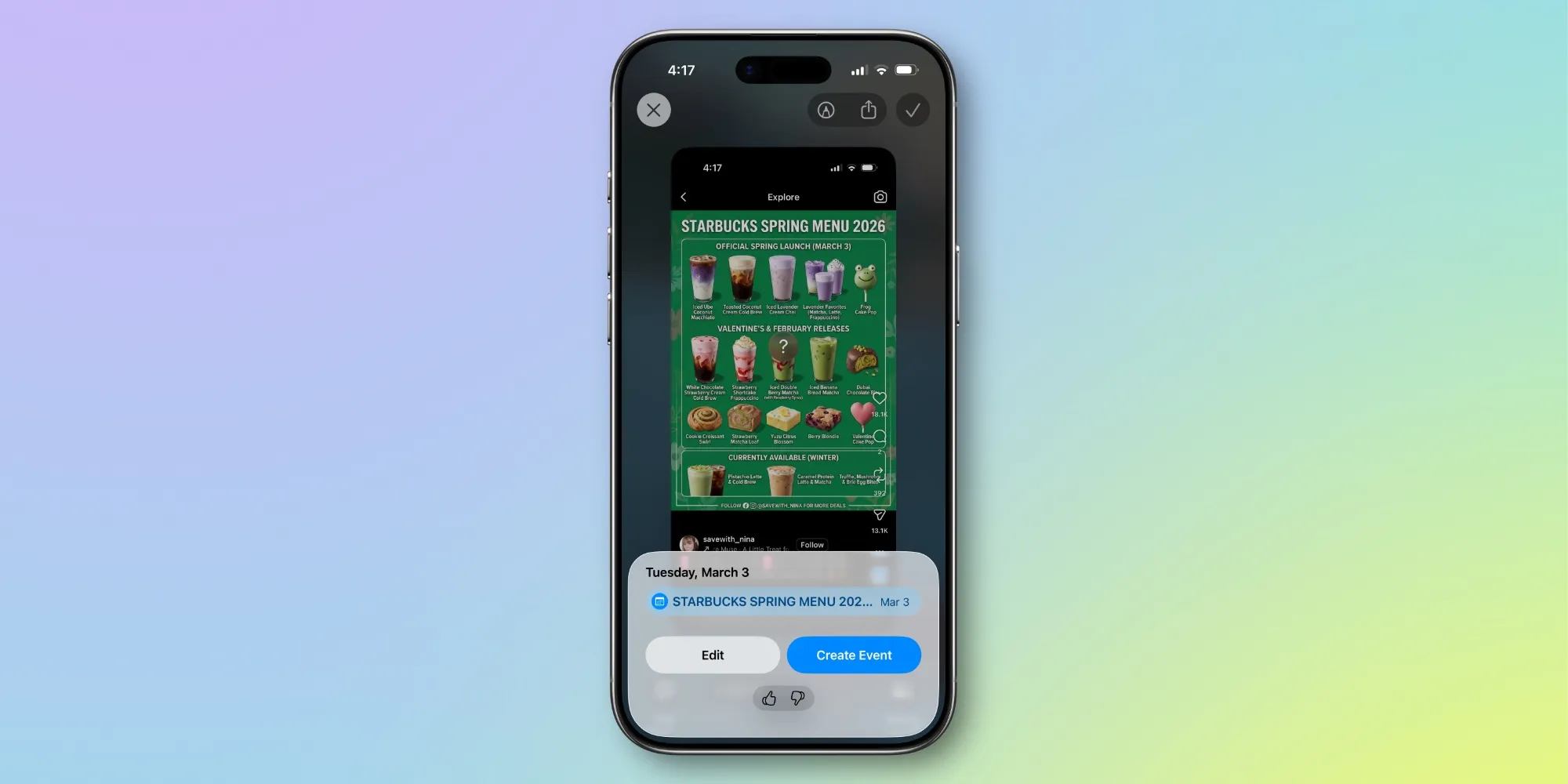
'Zum Kalender hinzufügen' erfüllt seinen Namen voll und ganz. Mithilfe von Apple Intelligence werden die Ereignisdetails, die in Ihrem Screenshot enthalten sind, in ein anwendbares Kalenderereignis umgewandelt.
Nachdem Sie auf den 'Zum Kalender hinzufügen'-Button gedrückt haben, können Sie genau sehen, was in Ihrem Kalender steht. Wenn alles korrekt aussieht, können Sie den Vorgang abschließen, indem Sie auf den Button 'Ereignis erstellen' drücken.
Wenn Sie ein Detail ändern möchten, gibt es einen 'Bearbeiten'-Button, der das Standardereigniserstellungsfenster der Kalender-App lädt. Für mich ist eine häufige Verwendung des 'Bearbeiten'-Buttons, zu ändern, in welchen Kalender ich hinzufügen möchte.
Wenn Sie sich daran gewöhnt haben, Kalenderereignisse auf diese Weise hinzuzufügen, wird es zu einem schönen Unterscheidungsmerkmal für die standardmäßige Apple Kalender-App.
Und wenn Sie immer noch eine Drittanbieter-App verwenden möchten, versuchen Sie, Ihre Kalenderkontoinformationen in den Einstellungen von iOS 26 unter Einstellungen ⇾ Apps ⇾ Kalender ⇾ Kalenderkonten hinzuzufügen. Je nach Ihrem Kalenderdienst und Ihrer App kann dies zu einigen Daten-Synchronisationskonflikten führen. Wenn diese Probleme jedoch nicht nachgewiesen sind, können Sie die Screenshot-Funktion von Apple Kalender nutzen, selbst wenn die meisten Ihrer Kalenderaktivitäten in einer separaten App stattfinden.
Verwenden Sie die neue Screenshot-Funktion 'Zum Kalender hinzufügen' in iOS 26? Wie funktioniert es? Teilen Sie es uns in den Kommentaren mit.
Die besten iPhone-Zubehörteile
- AirPods Pro 3 (limitierter Preis von 219 $)
- 10 Jahre haltbare AirTag-Batteriehülle im 2er-Pack
- MagSafe Fahrzeughalterung für iPhone
- Apples neue AirTag 2 (1er-Pack / 4er-Pack)
- 100W USB-C Schnelllade-Netzteil





























Kommentare
(7 Kommentare)