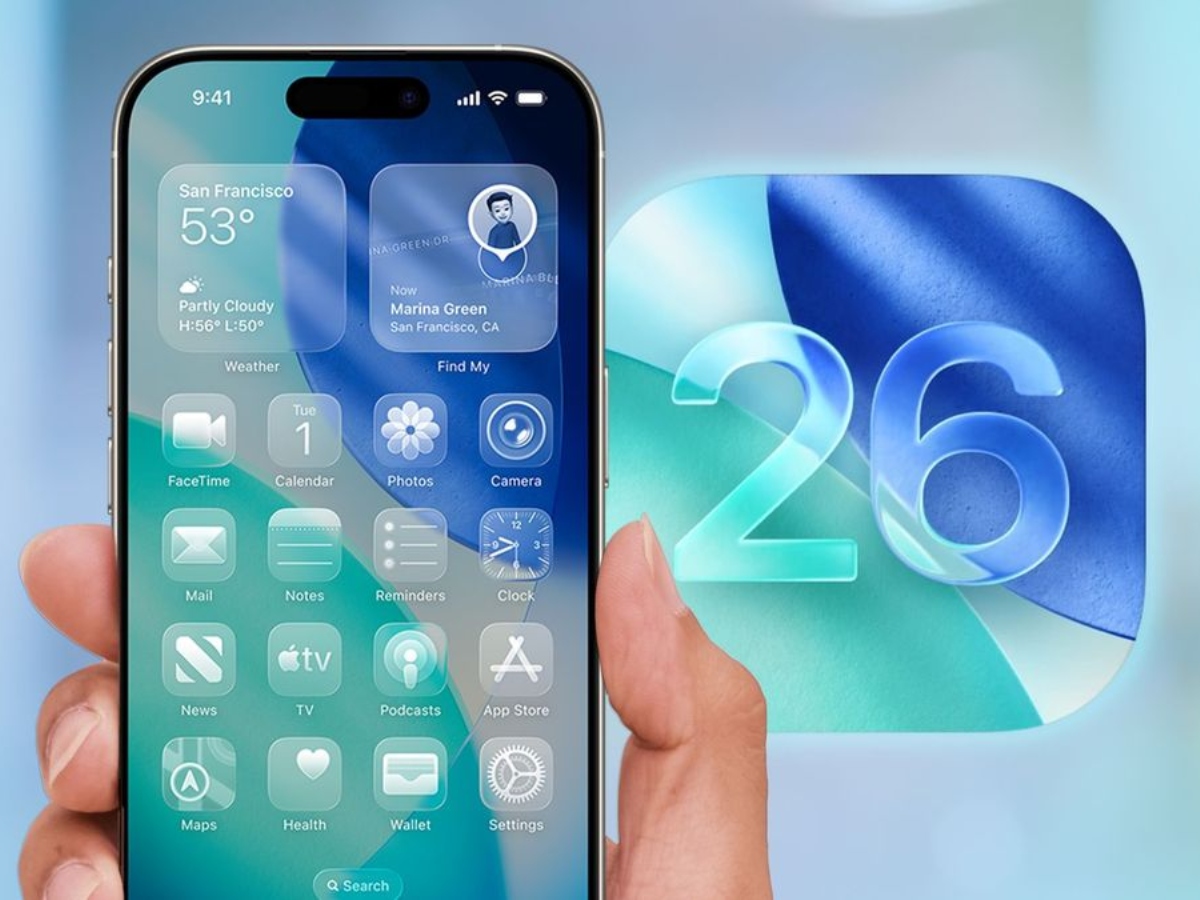
iOS 26 é uma grande atualização para muitos aplicativos do sistema, como Wallet, Mensagens e Música. Embora uma das aplicações populares, o Calendário da Apple, tenha recebido mudanças relativamente leves, ganhou uma nova vantagem única: a criação de eventos através de capturas de tela.
Eventos de calendário agora são tão fáceis quanto tirar uma captura de tela
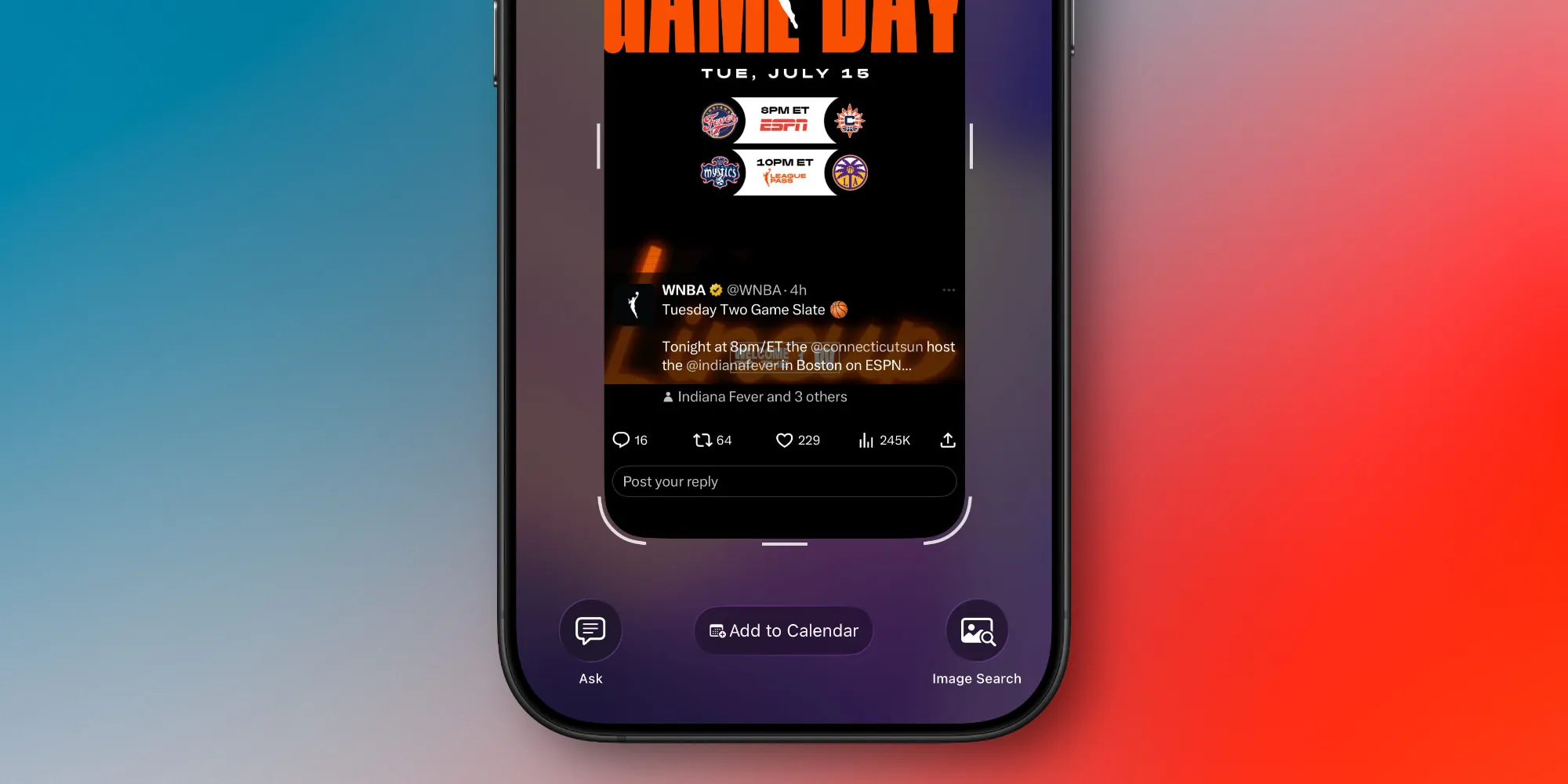
Não demora muito para descobrir que a Apple mudou o comportamento padrão das capturas de tela no iOS 26.
As capturas de tela agora abrem uma interface de usuário em tela cheia por padrão, em vez de aparecerem como uma miniatura flutuante no canto inferior esquerdo.
Se desejar, você pode voltar ao comportamento antigo.
No entanto, a principal razão para essa mudança é que a Apple atualizou as capturas de tela em todos os iPhones compatíveis com IA com novas capacidades de "inteligência visual".
Uma dessas novas funcionalidades de captura de tela está relacionada ao aplicativo Calendário da Apple.
Quando você tira uma captura de tela de qualquer evento de calendário, o iOS 26 oferece um novo botão útil na parte inferior da tela: 'Adicionar ao Calendário'.
Nota: Este botão só aparece na interface de usuário em tela cheia padrão. Se você voltou para a visualização de miniatura, precisará tocar na miniatura primeiro.
Como funciona o 'Adicionar ao Calendário' no iOS 26?
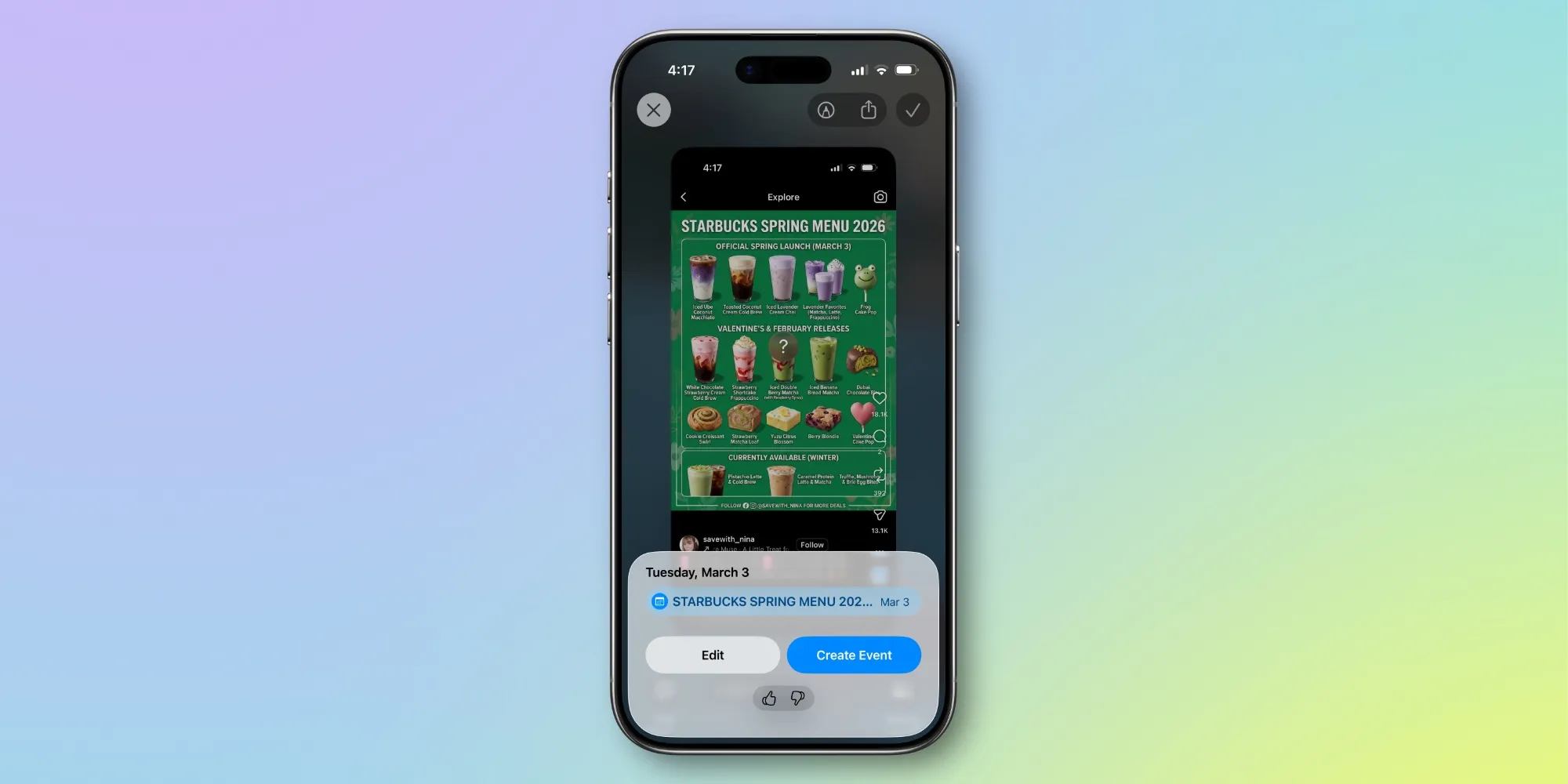
'Adicionar ao Calendário' cumpre exatamente o que promete. Usando a Inteligência da Apple, os detalhes do evento contidos em sua captura de tela são convertidos em um evento de calendário aplicável.
Após pressionar o botão 'Adicionar ao Calendário', você poderá visualizar exatamente o que está em seu calendário. Se tudo parecer correto, você pode concluir o processo pressionando o botão 'Criar Evento'.
Se você quiser alterar algum detalhe, há um botão 'Editar' que carrega o painel padrão de criação de eventos do aplicativo Calendário. Para mim, um uso comum do botão 'Editar' é mudar a qual calendário vou adicionar.
Dessa forma, quando você se acostuma a adicionar eventos de calendário, isso se torna um belo diferencial para o aplicativo Calendário padrão da Apple.
E se você ainda prefere usar um aplicativo de terceiros, experimente adicionar suas informações de conta de calendário em Ajustes ⇾ Aplicativos ⇾ Calendário ⇾ Contas de Calendário no iOS 26. Dependendo do seu serviço e aplicativo de calendário, isso pode levar a alguns conflitos de sincronização de dados. No entanto, se esses problemas não forem comprovados, você ainda pode aproveitar a funcionalidade de captura de tela do Calendário da Apple, mesmo que a maioria de suas operações de calendário ocorra em um aplicativo separado.
Você está usando a nova funcionalidade de captura de tela 'Adicionar ao Calendário' no iOS 26? Como está funcionando? Compartilhe conosco nos comentários.
Os melhores acessórios para iPhone
- AirPods Pro 3 (preço promocional de 219 $)
- Pacote com 2 capas de bateria AirTag com 10 anos de duração
- Montagem de Veículo MagSafe para iPhone
- O novo AirTag 2 da Apple (pacote único / pacote com 4)
- Adaptador de energia USB-C rápido de 100W

























Comentários
(7 Comentários)