iOS 26 è un grande aggiornamento per molte applicazioni di sistema come Wallet, Messaggi e Musica. Sebbene l'app Calendario di Apple, una delle applicazioni più popolari, abbia subito cambiamenti piuttosto leggeri, ha guadagnato un nuovo vantaggio unico: la creazione di eventi tramite screenshot.
Gli eventi del calendario sono ora facili come fare uno screenshot
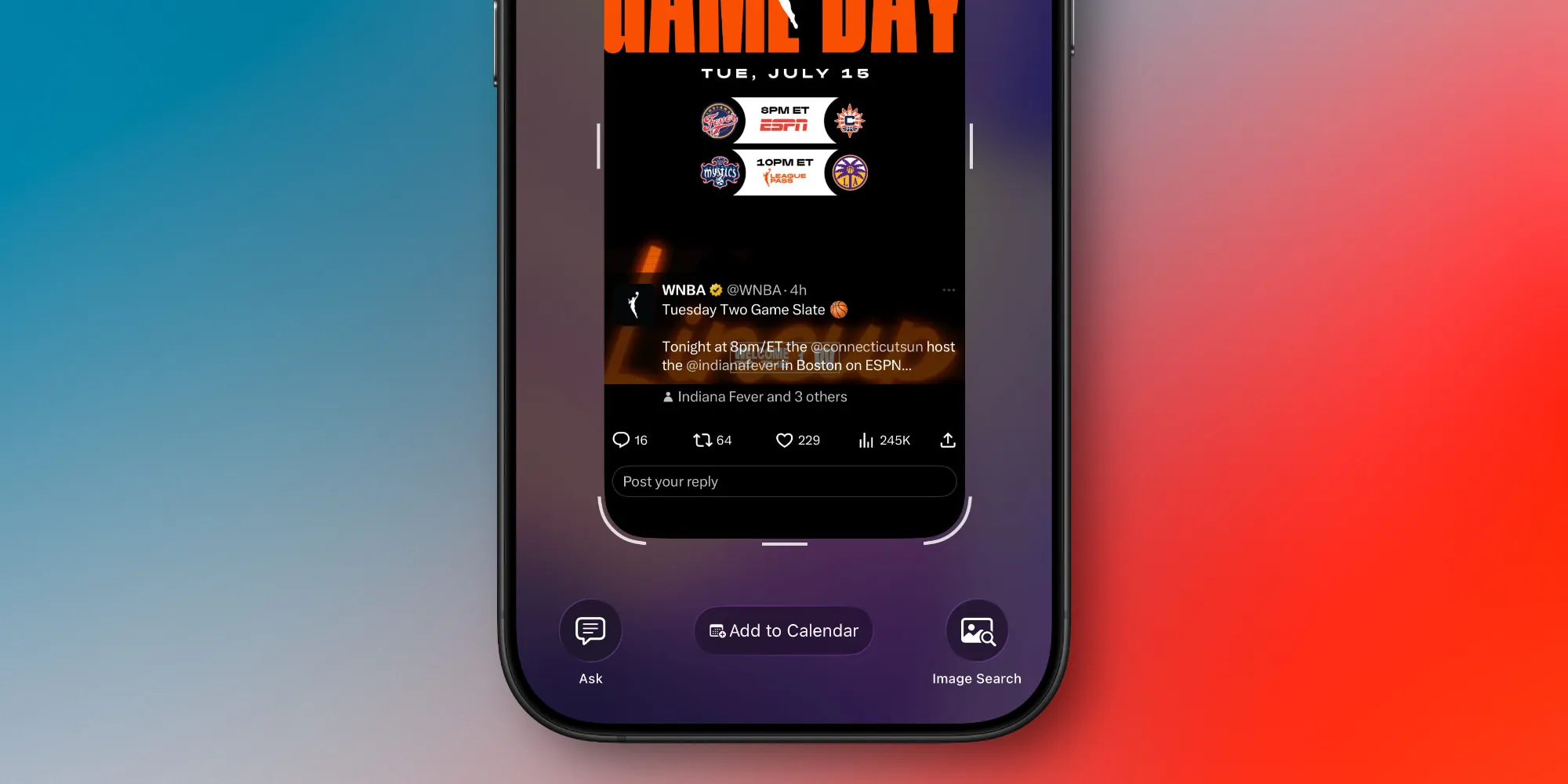
Non ci vuole molto per scoprire che Apple ha cambiato il comportamento predefinito degli screenshot su iOS 26.
Ora, invece di apparire come una miniatura galleggiante in basso a sinistra, gli screenshot aprono un'interfaccia utente a schermo intero per impostazione predefinita.
Se lo desideri, puoi tornare al comportamento precedente.
Tuttavia, la ragione principale di questo cambiamento è che Apple ha aggiornato gli screenshot su tutti gli iPhone compatibili con l'IA con le nuove capacità di "intelligenza visiva".
Una di queste nuove funzionalità degli screenshot riguarda l'app Calendario di Apple.
Quando fai uno screenshot che include un evento del calendario, iOS 26 offre un utile nuovo pulsante in fondo allo schermo: 'Aggiungi al Calendario'.
Nota: questo pulsante è visibile solo nell'interfaccia utente a schermo intero predefinita. Se sei tornato alla vista miniatura, dovrai toccare prima la miniatura.
Come funziona 'Aggiungi al Calendario' su iOS 26?
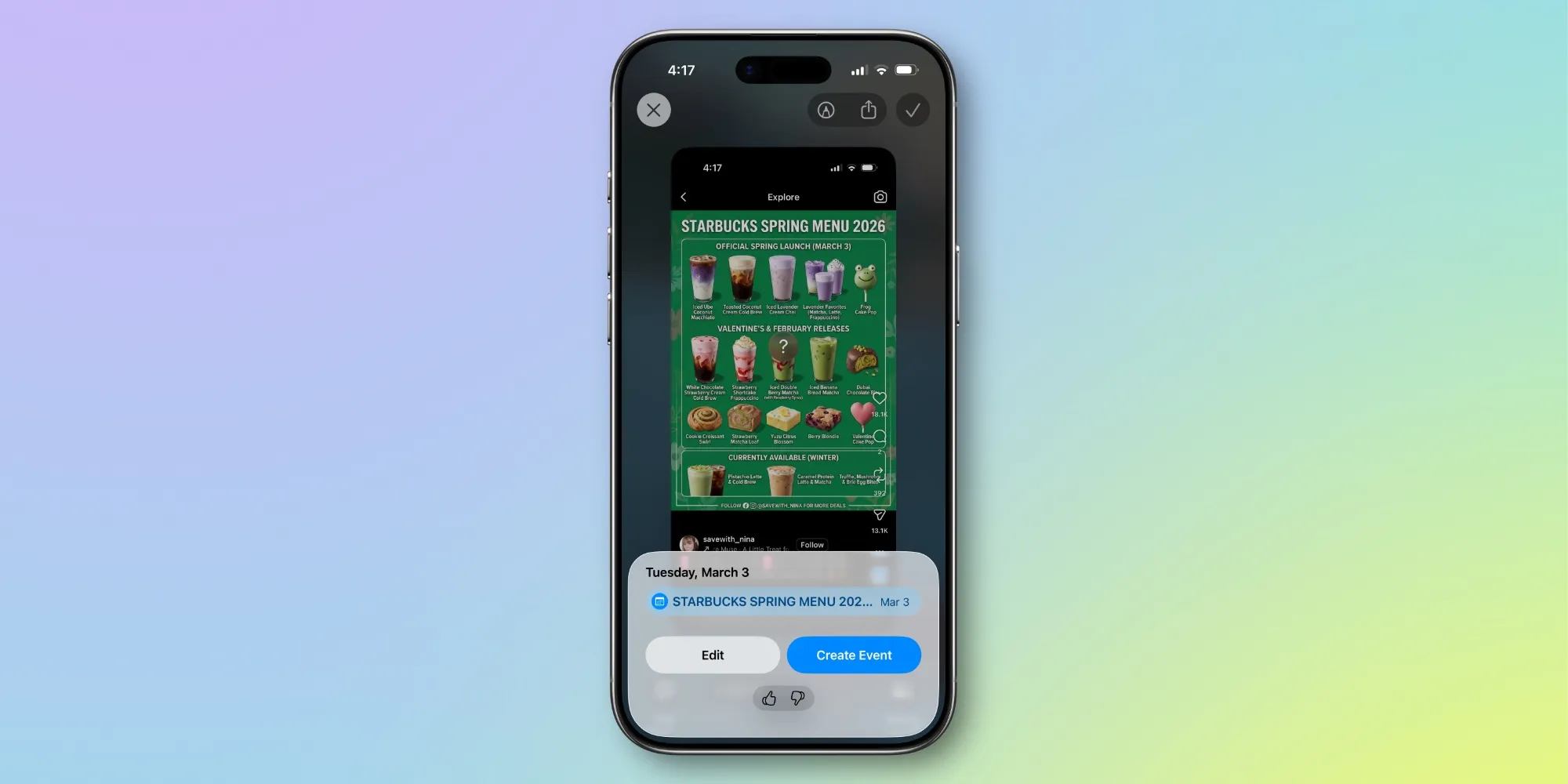
'Aggiungi al Calendario' fa esattamente quello che promette il suo nome. Utilizzando l'Intelligenza di Apple, i dettagli dell'evento presenti nel tuo screenshot vengono trasformati in un evento del calendario applicabile.
Dopo aver premuto il pulsante 'Aggiungi al Calendario', potrai visualizzare un'anteprima di cosa ci sarà esattamente nel tuo calendario. Se tutto appare corretto, puoi completare il processo premendo il pulsante 'Crea Evento'.
Se desideri modificare un dettaglio, c'è un pulsante 'Modifica' che carica il pannello standard di creazione eventi dell'app Calendario. Per me, un uso comune del pulsante 'Modifica' è cambiare a quale calendario aggiungere l'evento.
In questo modo, quando ti abitui ad aggiungere eventi al calendario, diventa un bel differenziatore per l'app Calendario predefinita di Apple.
E se preferisci ancora utilizzare un'app di terze parti, prova ad aggiungere le informazioni del tuo account calendario nelle impostazioni di iOS 26 sotto Impostazioni ⇾ Applicazioni ⇾ Calendario ⇾ Account Calendario. A seconda del tuo servizio di calendario e dell'app, questo potrebbe portare a conflitti di sincronizzazione dei dati. Tuttavia, se questi problemi non si sono verificati, puoi comunque beneficiare della funzionalità di screenshot dell'app Calendario di Apple anche se la maggior parte delle tue operazioni di calendario avviene in un'app separata.
Stai già utilizzando la nuova funzionalità di screenshot 'Aggiungi al Calendario' su iOS 26? Come funziona? Condividi con noi nei commenti.
I migliori accessori per iPhone
- AirPods Pro 3 (prezzo limitato di 219 $)
- Custodia per batteria AirTag con durata di 10 anni, confezione da 2
- Supporto per auto MagSafe per iPhone
- Il nuovo AirTag 2 di Apple (confezione da 1 / confezione da 4)
- Adattatore di alimentazione rapida USB-C da 100W





















Commenti
(7 Commenti)