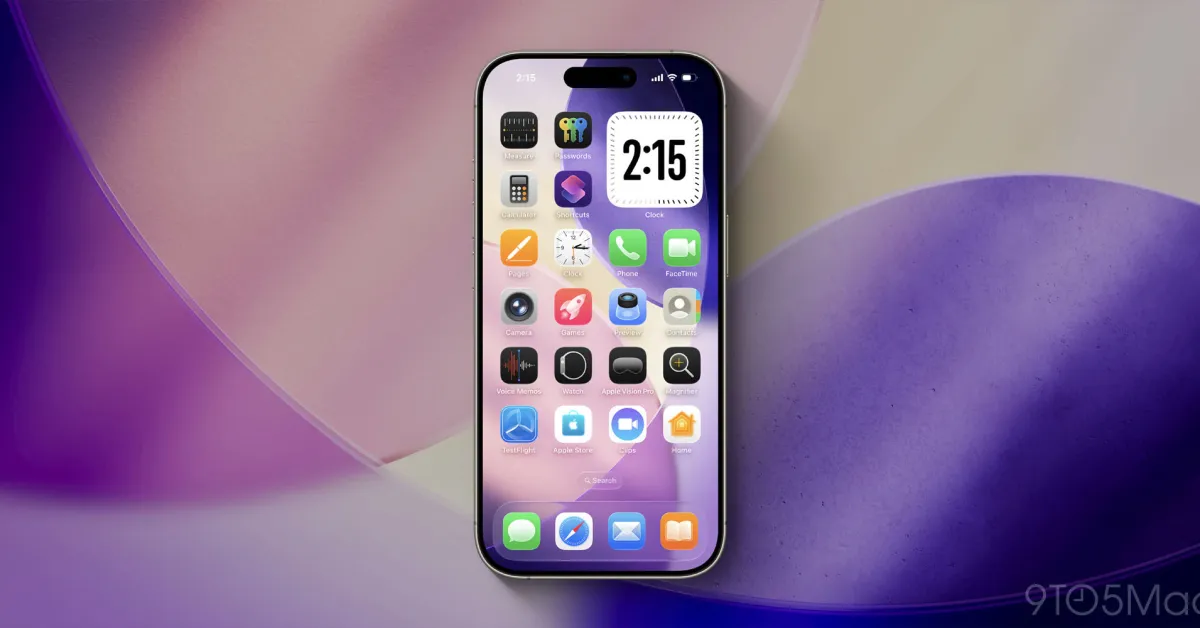
Apple ha añadido muchas nuevas formas de personalizar tu iPhone en los últimos años. Una de mis características favoritas es una nueva configuración de pantalla de inicio en iOS 26 que hace coincidir el color de los íconos de las aplicaciones con el color de tu iPhone o su funda. Aquí te mostramos cómo usarlo.
Los íconos de aplicaciones de iOS 26 se pueden combinar automáticamente con el color de tu iPhone o funda
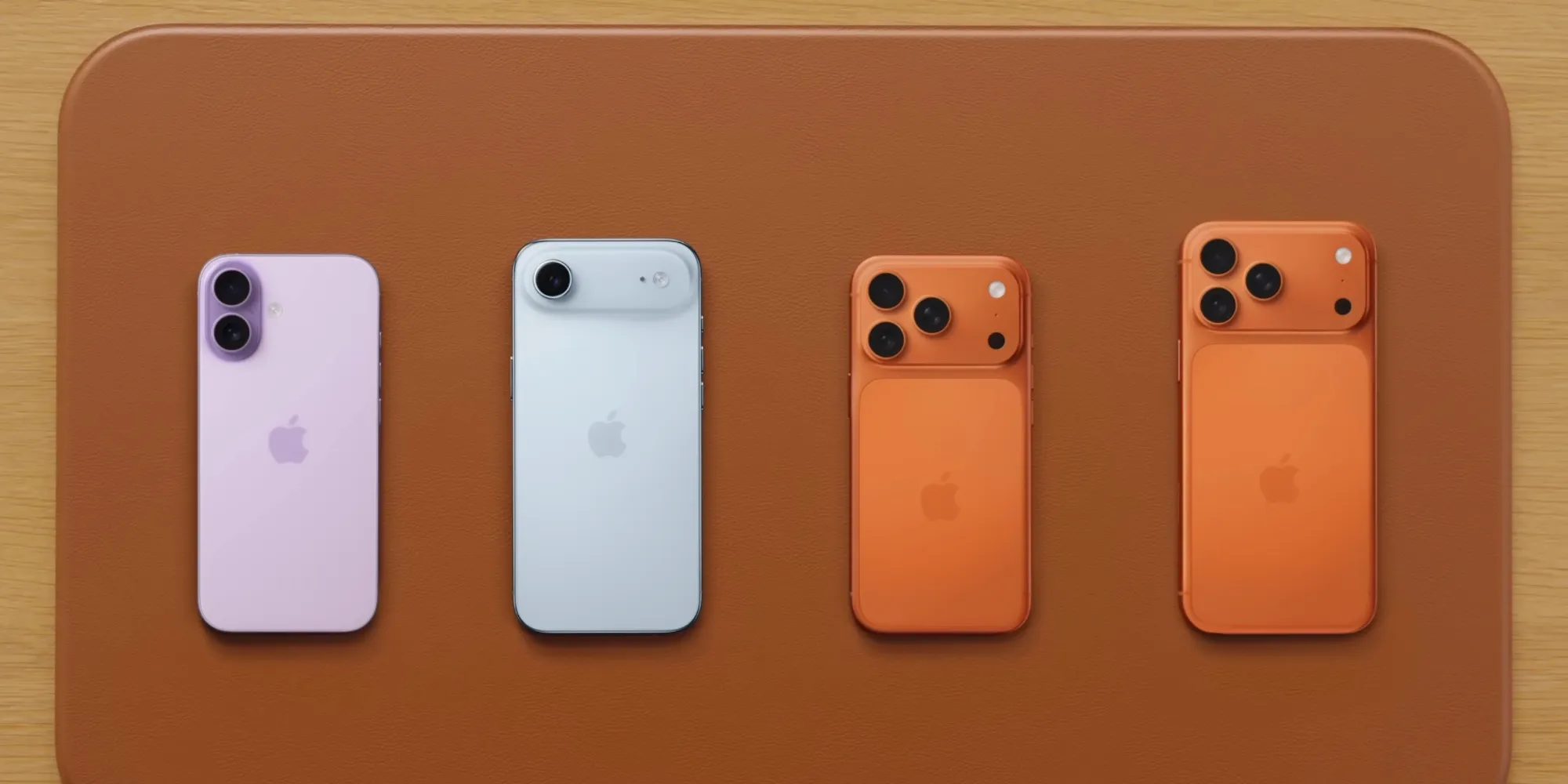
En los últimos años, Apple ha permitido a los usuarios de iPhone personalizar sus dispositivos como nunca antes.
iOS 18 fue un claro ejemplo al ofrecer diseños personalizados para los íconos de aplicaciones en la pantalla de inicio, e incluía la opción Tinted.
Sin embargo, en iOS 26, Apple ha mejorado las opciones Tinted existentes con dos nuevas y divertidas opciones:
- Tono que coincide con el color de tu iPhone
- o tono que coincide con el color de la funda de tu iPhone
En esencia, mientras continúa ofreciendo la posibilidad de personalizar los íconos como desees, Apple sabe que muchos usuarios quieren una estética coherente para sus iPhones; una apariencia que lleve un tema de color entre el hardware y el software.
Y para lograr esa coherencia, ahora es extremadamente fácil hacer coincidir los íconos de las aplicaciones de la pantalla de inicio con el color de tu iPhone o su funda.
Aquí te mostramos cómo funciona.
¿Cómo emparejar los íconos de la pantalla de inicio con tu iPhone?
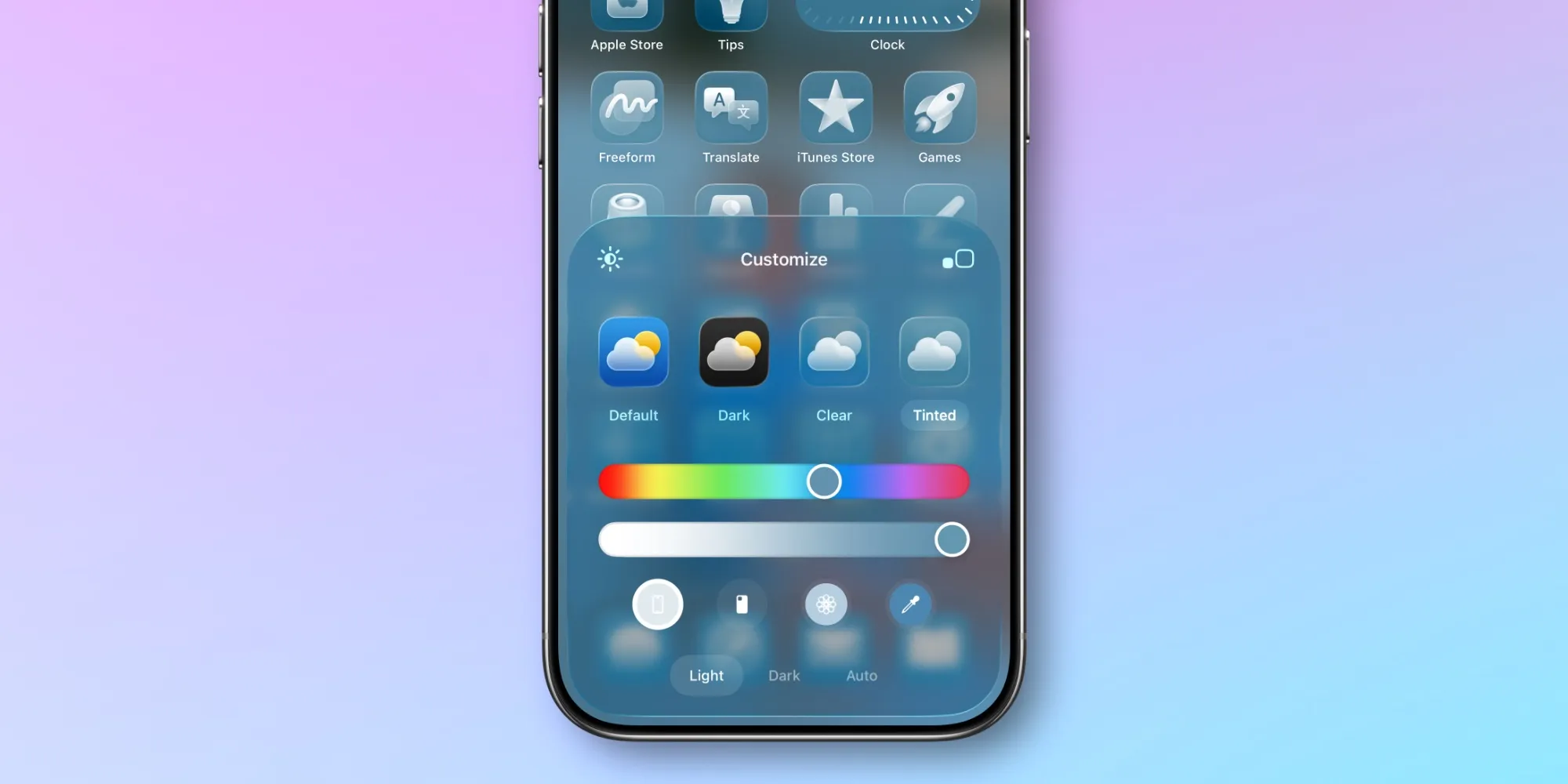
Sigue estos pasos para colorear los íconos de tus aplicaciones con el color de tu iPhone o su funda:
- Mantén presionado un área vacía en tu pantalla de inicio
- Toca el botón 'Editar' que aparece en la esquina superior izquierda
- Toca la opción 'Personalizar'
- Toca la opción 'Tinted'
Luego, justo encima de las palabras 'Brillante', 'Oscuro' y 'Automático', verás cuatro íconos en la parte inferior.
El botón más a la izquierda hace coincidir los íconos de las aplicaciones con el color de tu iPhone. Justo a su derecha, hay un botón que hace coincidir con el color de la funda de tu iPhone.
Esto se vuelve especialmente divertido si te gusta cambiar tus fundas según la ropa que lleves puesta; porque puedes lograr una estética de pantalla de inicio que complemente tu atuendo.
Hay una sola restricción; la coincidencia de la funda no funciona con todas las fundas. Funcionará con las fundas oficiales MagSafe de Apple y algunas opciones de terceros también funcionarán, pero esto depende de la funda.
¿Has utilizado las nuevas configuraciones de tono de aplicaciones de pantalla de inicio en iOS 26? ¿Qué piensas? Háznoslo saber en los comentarios.
Los mejores accesorios para iPhone
- AirPods Pro 3 (ahora solo 199$, bajó de 249$)
- Montaje para coche MagSafe para iPhone
- Paquete de 2 fundas de batería AirTag de 10 años
- Adaptador de corriente rápida USB-C de 100W
- El nuevo AirTag 2 de Apple (paquete de 1 / 4)








Comentarios
(4 Comentarios)