Atualização 7 de abril de 2026, 16:00 ET: A API de atalhos foi corrigida e espera-se que funcione sem problemas. Aqui está o link: atalho de imagens da Artemis II
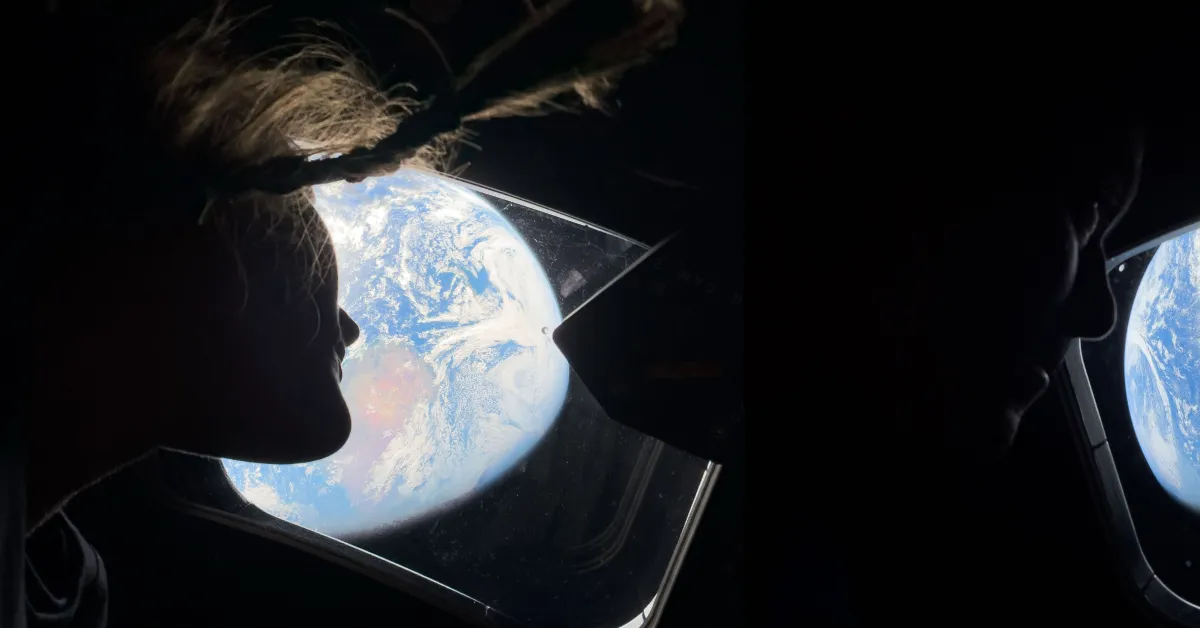
Nos últimos dias, você pode ter visto nas notícias que uma missão está sendo realizada para levar humanos à Lua pela primeira vez em 50 anos. Em 1º de abril, a NASA lançou a Artemis II com quatro astronautas para realizar uma órbita lunar e, em seguida, preparar uma missão para pousar na Lua. Já chegamos ao lado oculto da Lua e vimos imagens incríveis da Artemis II. Algumas dessas imagens foram tiradas com um iPhone! A NASA está compartilhando as últimas imagens em sua página do Flickr, e alguém criou um atalho que permitirá que você baixe essas imagens diretamente para o seu dispositivo. Aqui está como fazer isso!
Atalho para Baixar Imagens da Artemis II
O entusiasta da Apple e amigo do canal Stephen Robles é conhecido como um mestre dos Atalhos. Ele criou uma marca para ensinar o quão poderoso é o aplicativo de atalhos em dispositivos Apple e conquistou um grande número de seguidores. Quando vi o tweet dele, sabia que precisava experimentar.
As imagens da Artemis II são incríveis. Eu fiz este Atalho que baixa todas as imagens de alta qualidade da página do Flickr da NASA. Selecione as imagens que você deseja e salve-as na Fotos.
— Stephen Robles (@stephenrobles) 7 de abril de 2026
Leva um tempo para funcionar, baixa arquivos grandes, mas tentarei fazer uma versão mais leve: https://t.co/JQYje55WBB

A configuração é extremamente simples. Tudo o que você precisa fazer é clicar no link do atalho no tweet do Stephen ou clicar aqui. Em seguida, você será redirecionado para uma página do iCloud e basta clicar na opção “obter atalho” na parte inferior da página. Isso abrirá seu aplicativo de atalhos e adicionará o atalho de Imagens da Artemis II à sua biblioteca. Para executar o atalho:
- Toque no atalho “Imagens da Artemis II”
- Aguarde o carregamento (coletar as imagens levará um minuto)
- Uma pequena janela pop-up aparecerá com todas as imagens
- Selecione as imagens que você deseja
- Toque em Selecionar
- Então elas aparecerão na sua biblioteca de fotos
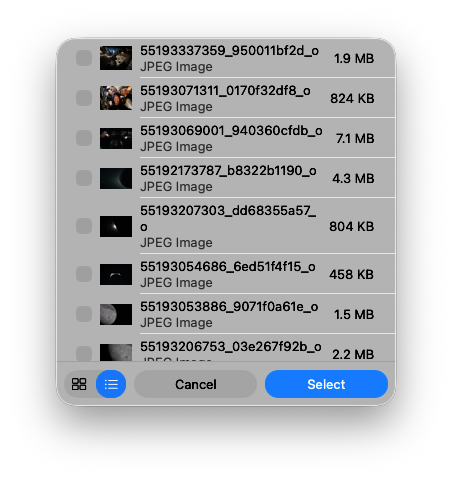
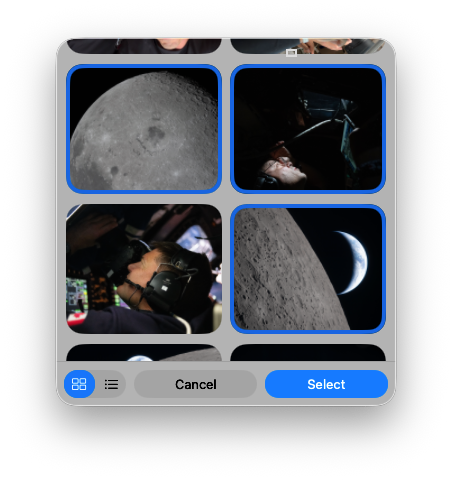
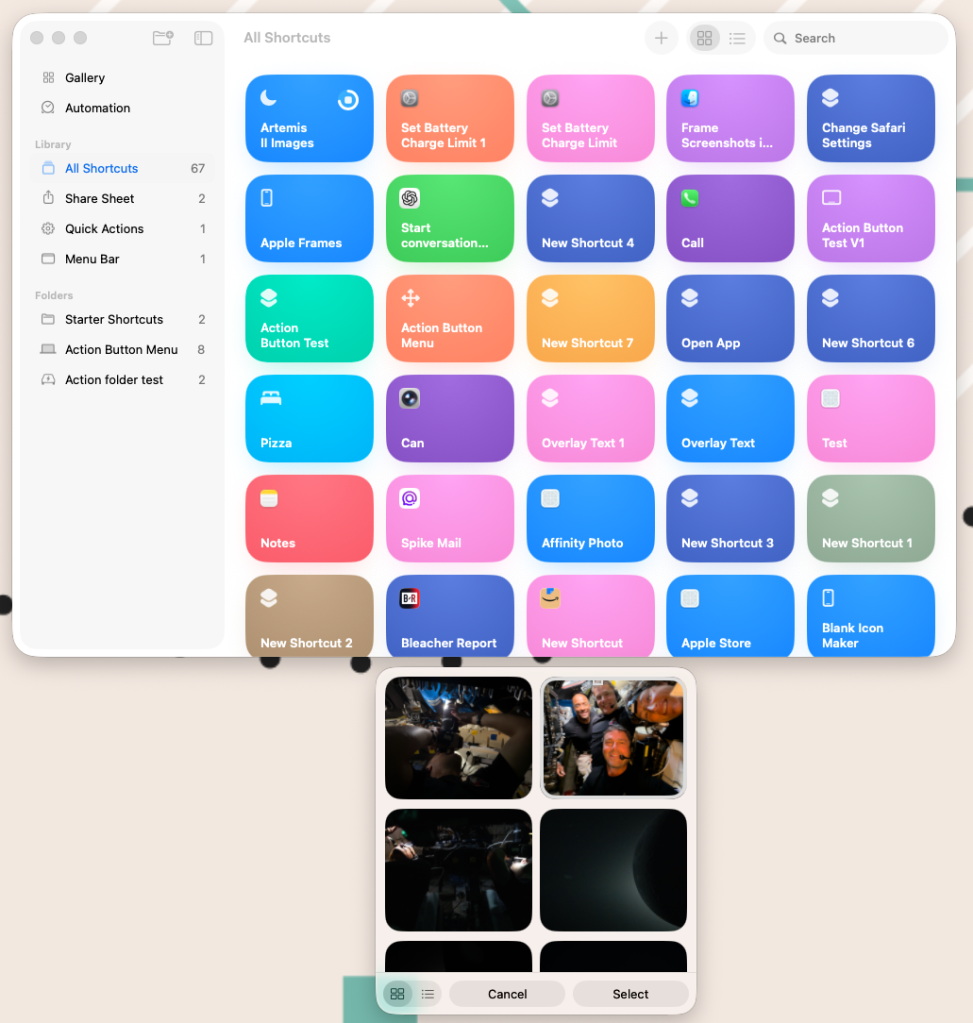
Como mencionei antes, leva um minuto para coletar as imagens, então deixe-o funcionar em segundo plano e você receberá uma pequena janela pop-up. Você pode escolher entre a visualização de lista ou a visualização de imagens. Depois de obter as fotos que deseja, elas serão salvas na sua biblioteca de fotos.
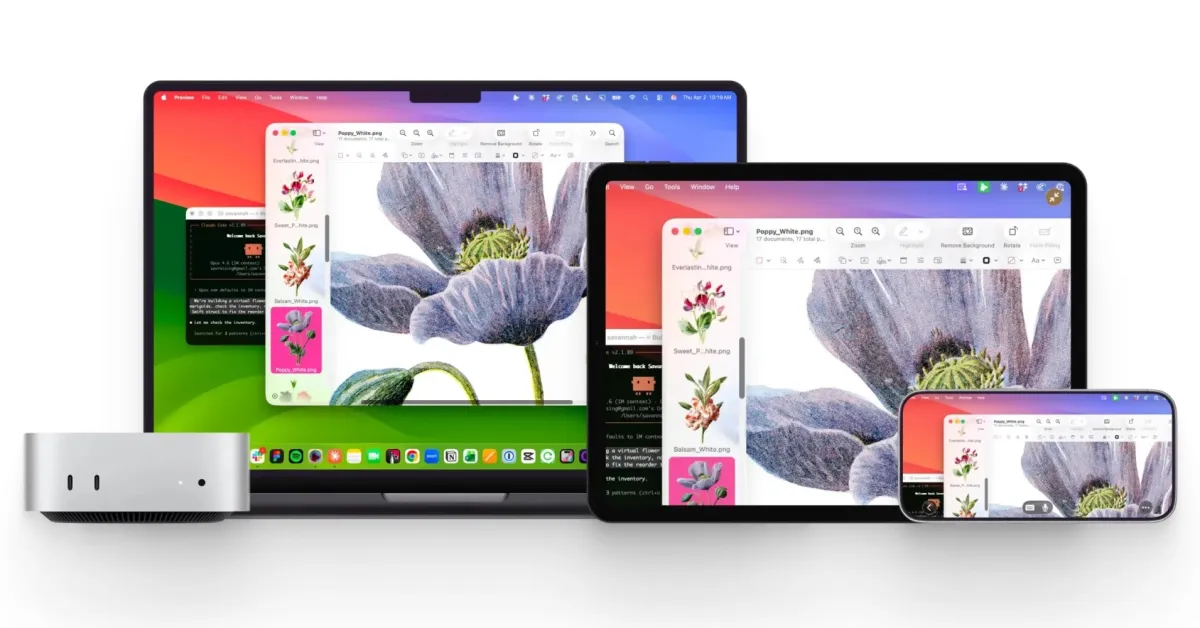
Testei isso no meu Mac, mas deve funcionar da mesma forma no seu iPad e iPhone. Se você deseja obter essas imagens incríveis rapidamente no seu iPhone, é uma maneira divertida e inteligente de fazer isso!
Além disso, não se esqueça de conferir a entrevista que fizemos com Stephen há algumas semanas!
Melhores Ofertas da Apple
- AirPods Pro 3 (Preço limitado $224)
- M5 MacBook Air (Preço limitado $949!)
- Melhor carregador de parede inteligente, com tela de diagnóstico
- Kuxiu X40 Turbo 3 em 1 Carregador MagSafe de 25W
- Bateria MagSafe ultra fina SolidSafe
- Melhor cabo USB-C 240W
- A16 iPad abaixo de $300






















Comentários
(6 Comentários)