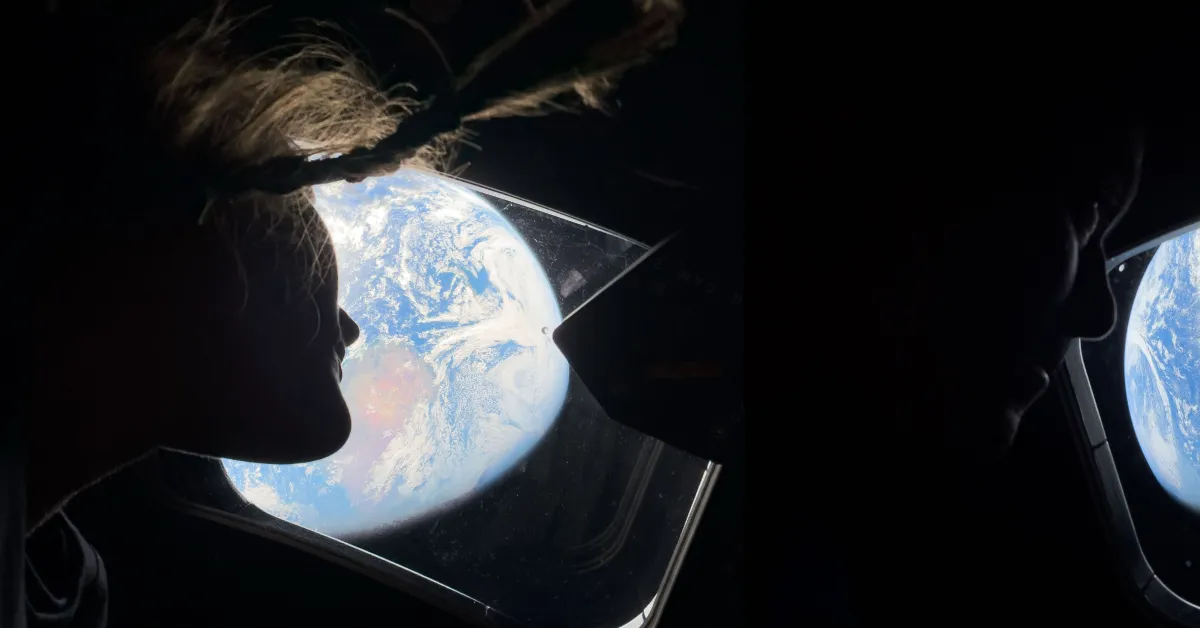
Güncelleme 7 Nisan 2026, 16:00 ET: Kısayollar API'si düzeltildi ve sorunsuz çalışması bekleniyor. İşte bağlantı: Artemis II görsel kısayolu
Son günlerde haberlerde, 50 yıl aradan sonra ilk kez insanların aya döneceği bir misyon gerçekleştirildiğini görmüş olabilirsiniz. 1 Nisan'da NASA, dört astronotla birlikte Artemis II'yi aya döngü yapmak ve daha sonra aya iniş yapacak bir misyon için hazırlık yapmak üzere fırlattı. Zaten ayın uzak tarafına ulaştık ve Artemis II'den muhteşem görüntüler gördük. Bu görüntülerden bazıları bir iPhone ile çekildi! NASA, Flickr sayfasında en son görüntüleri paylaşıyor ve birisi bu görüntüleri doğrudan cihazınıza çekmenizi sağlayacak bir kısayol oluşturdu. İşte nasıl yapacağınız!
Artemis II Görsel İndirme Kısayolu
Apple meraklısı ve kanal dostu Stephen Robles, Kısayollar ustası olarak biliniyor. Apple cihazlarındaki kısayollar uygulamasının ne kadar güçlü olduğunu öğretmek için bir marka oluşturdu ve güçlü bir takipçi kitlesi edindi. Onun tweetini görünce denemem gerektiğini biliyordum.
Artemis II görüntüleri inanılmaz. NASA'nın Flickr sayfasından tüm yüksek kaliteli görüntüleri çeken bu Kısayolu yaptım. İstediğiniz görüntüleri seçin ve Fotoğraflar'a kaydedin.
— Stephen Robles (@stephenrobles) 7 Nisan 2026
Çalışması uzun sürüyor, büyük dosyalar çekiyor, ama daha hafif bir versiyon yapmaya çalışacağım: https://t.co/JQYje55WBB

Kurulum son derece basit. Tek yapmanız gereken Stephen’ın tweetindeki kısayol bağlantısına tıklamak ya da buraya tıklamak. Ardından bir iCloud sayfasına yönlendirileceksiniz ve sayfanın altındaki “kısayolu al” seçeneğine tıklamanız yeterli. Bu, kısayollar uygulamanızı açacak ve Artemis II Görselleri kısayolunu kütüphanenize ekleyecektir. Kısayolu çalıştırmak için:
- “Artemis II Görselleri” kısayoluna dokunun
- Yüklenmesini bekleyin (görüntüleri toplaması bir dakika alacak)
- Tüm görüntülerle birlikte küçük bir pop-up açılacak
- İstediğiniz görüntüleri seçin
- Seçin'e dokunun
- Sonra fotoğraf kütüphanenizde belirecekler
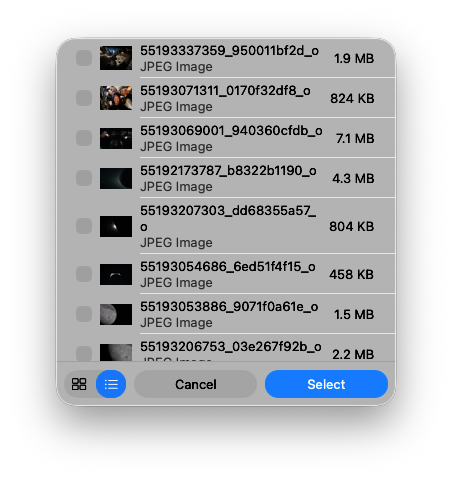
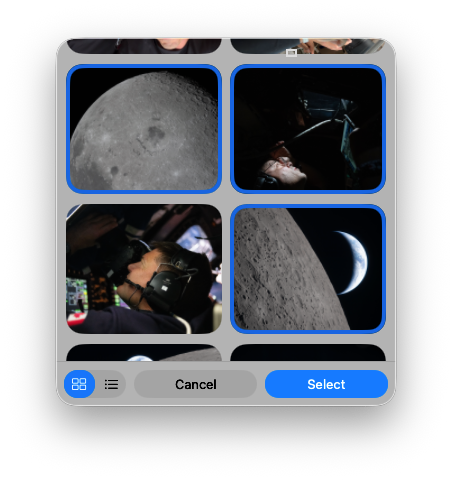
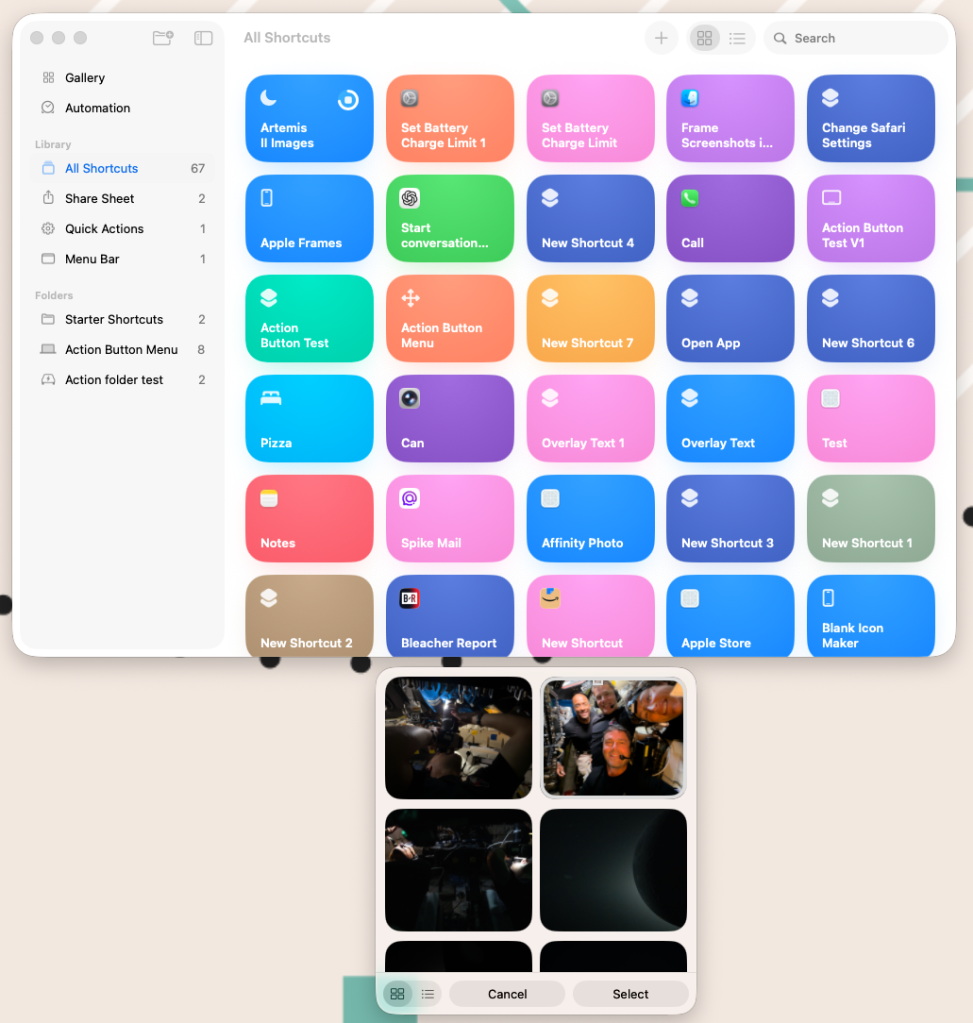
Daha önce de belirttiğim gibi, görüntüleri toplaması bir dakika alıyor, bu yüzden arka planda çalışmasına izin verin ve ardından küçük bir pop-up penceresi alacaksınız. İsterseniz liste görünümü veya görüntü görünümü seçebilirsiniz. İstediğiniz fotoğrafları aldıktan sonra, bunlar fotoğraf kütüphanenize kaydedilir.
Bunu Mac’imde test ettim, ancak iPad’inizde ve iPhone’unuzda da aynı şekilde çalışması gerekiyor. Bu harika görüntüleri iPhone’unuza hızlı bir şekilde almak istiyorsanız, bunu yapmak için eğlenceli ve akıllıca bir yol!
Ayrıca, birkaç hafta önce Stephen ile yaptığımız röportaja göz atmayı unutmayın!
En İyi Apple Fırsatları
- AirPods Pro 3 (Sınırlı süre $224)
- M5 MacBook Air (Sınırlı süre $949!)
- En iyi akıllı duvar şarj cihazı, diagnostic ekranı ile
- Kuxiu X40 Turbo 3'ü 1 arada 25W MagSafe Şarj Cihazı
- Ultra ince MagSafe Batarya SolidSafe
- En iyi USB-C Kablo 240W
- A16 iPad 300$ altı












![CardPointers uygulaması artık ChatGPT ve daha fazlası ile entegre olabiliyor [Yüzde 50 indirim]](/resimler/cardpointers-uygulamasi-artik-chatgpt-ve-daha-fazlasi-ile-entegre-olabiliyor-yuzde-50-indirim.webp)




![Kullanıcı Deneyimi: Bu MagSafe bataryada aradığım bir özellik var [Video]](/resimler/kullanici-deneyimi-bu-magsafe-bataryada-aradigim-bir-ozellik-var-video.jpg)








Yorumlar
(6 Yorum)