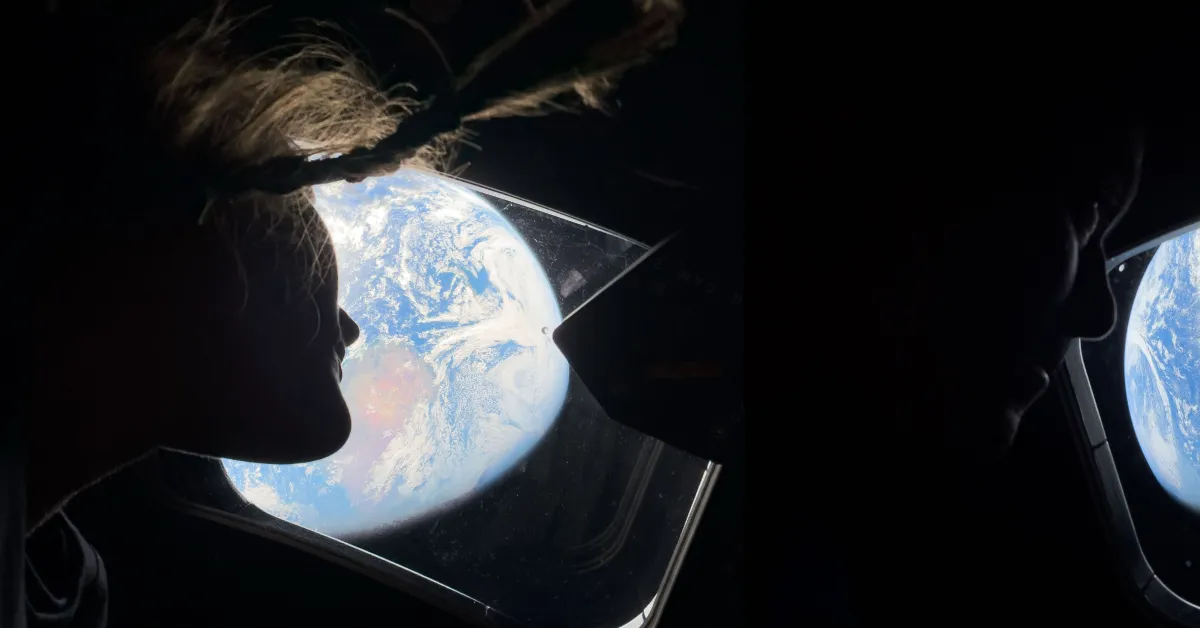
Aggiornamento 7 aprile 2026, 16:00 ET: L'API delle scorciatoie è stata corretta e ci si aspetta che funzioni senza problemi. Ecco il link: scorciatoia per le immagini di Artemis II
Negli ultimi giorni, potresti aver visto nelle notizie che una missione è stata realizzata per riportare gli esseri umani sulla Luna dopo 50 anni. Il 1 aprile, la NASA ha lanciato Artemis II con quattro astronauti per prepararsi a una missione che orbiterà attorno alla Luna e successivamente atterrerà. Abbiamo già raggiunto il lato lontano della Luna e abbiamo visto immagini straordinarie da Artemis II. Alcune di queste immagini sono state scattate con un iPhone! La NASA condivide le ultime immagini sulla sua pagina Flickr e qualcuno ha creato una scorciatoia che ti permetterà di scaricare queste immagini direttamente sul tuo dispositivo. Ecco come fare!
Scorciatoia per Scaricare le Immagini di Artemis II
Stephen Robles, appassionato di Apple e amico del canale, è conosciuto come un maestro delle scorciatoie. Ha creato un marchio per insegnare quanto sia potente l'app delle scorciatoie sui dispositivi Apple e ha guadagnato un forte seguito. Quando ho visto il suo tweet, sapevo che dovevo provarlo.
Le immagini di Artemis II sono incredibili. Ho creato questa scorciatoia che scarica tutte le immagini ad alta qualità dalla pagina Flickr della NASA. Seleziona le immagini che desideri e salvale in Foto.
— Stephen Robles (@stephenrobles) 7 aprile 2026
Ci vuole un po' di tempo per funzionare, scarica file di grandi dimensioni, ma cercherò di fare una versione più leggera: https://t.co/JQYje55WBB

La configurazione è estremamente semplice. Devi solo cliccare sul link della scorciatoia nel tweet di Stephen o cliccare qui. Sarai quindi reindirizzato a una pagina iCloud e basta cliccare sull'opzione "ottieni scorciatoia" in fondo alla pagina. Questo aprirà l'app delle scorciatoie e aggiungerà la scorciatoia delle Immagini di Artemis II alla tua libreria. Per eseguire la scorciatoia:
- Tocca la scorciatoia "Immagini di Artemis II"
- Aspetta che si carichi (ci vorrà un minuto per raccogliere le immagini)
- Si aprirà un piccolo pop-up con tutte le immagini
- Seleziona le immagini che desideri
- Tocca Seleziona
- Poi appariranno nella tua libreria fotografica
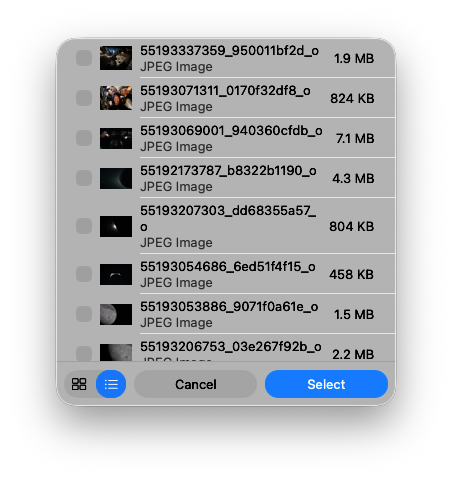
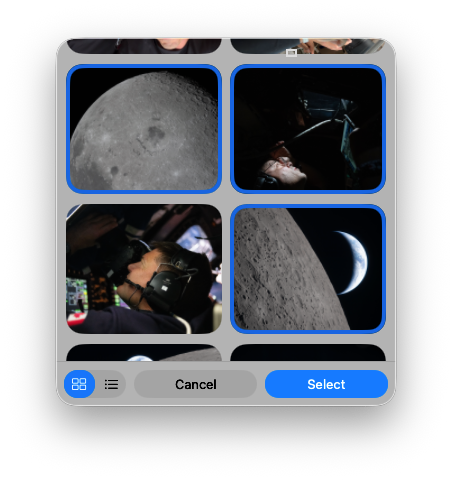
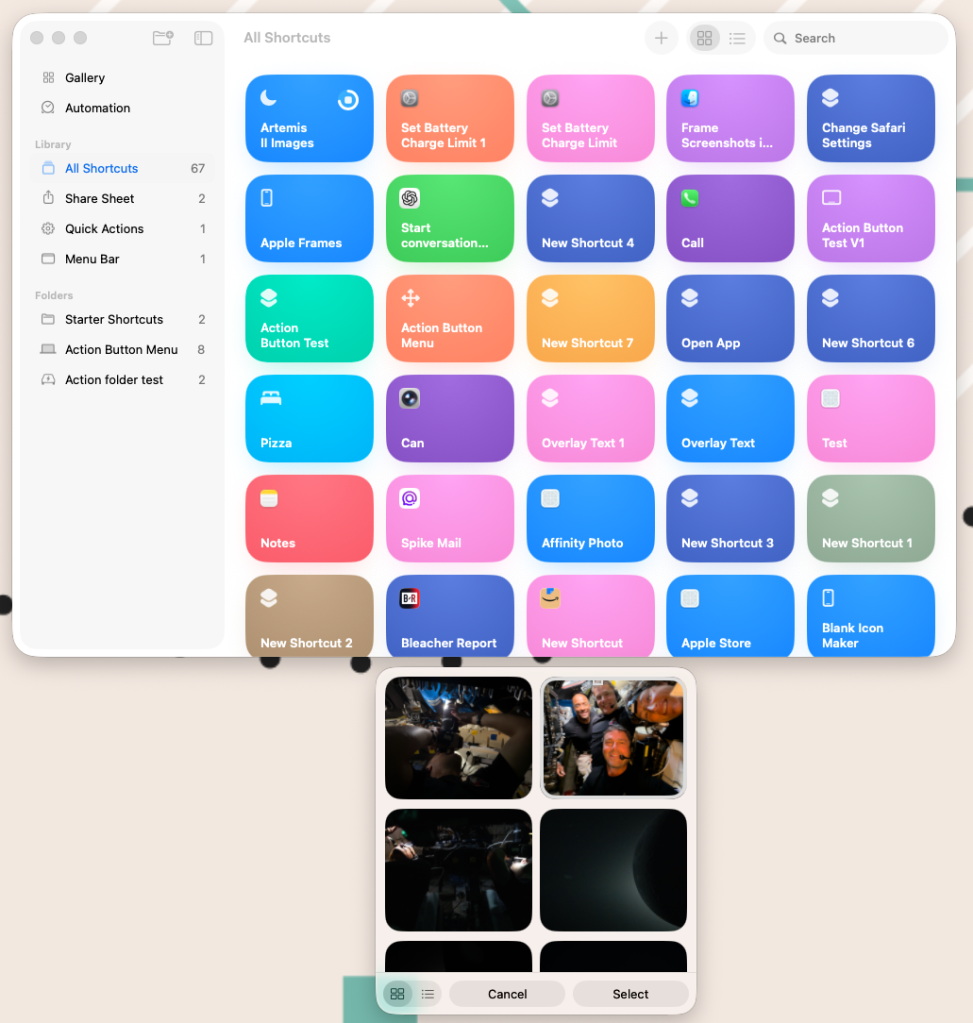
Come ho già detto, ci vuole un minuto per raccogliere le immagini, quindi lascia che funzioni in background e poi riceverai un piccolo pop-up. Puoi scegliere tra la vista elenco o la vista immagine. Dopo aver ottenuto le foto che desideri, queste verranno salvate nella tua libreria fotografica.
Ho testato questo sul mio Mac, ma dovrebbe funzionare allo stesso modo anche sul tuo iPad e iPhone. Se vuoi ottenere rapidamente queste fantastiche immagini sul tuo iPhone, è un modo divertente e intelligente per farlo!
Non dimenticare di dare un'occhiata all'intervista che abbiamo fatto con Stephen qualche settimana fa!
Le Migliori Offerte Apple
- AirPods Pro 3 (Offerta limitata $224)
- M5 MacBook Air (Offerta limitata $949!)
- Il miglior caricabatterie da parete intelligente, con schermo diagnostico
- Kuxiu X40 Turbo 3 in 1 Caricabatterie MagSafe 25W
- Batteria MagSafe Ultra Sottile SolidSafe
- Il miglior cavo USB-C 240W
- A16 iPad sotto i 300$














Commenti
(6 Commenti)