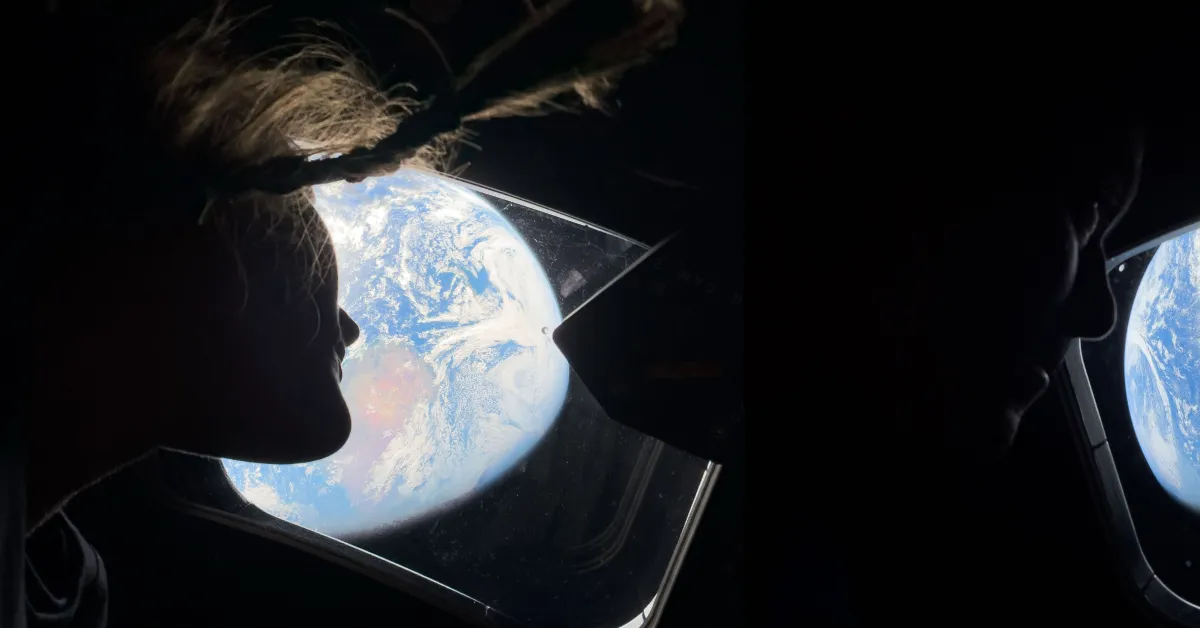
Aktualisierung 7. April 2026, 16:00 ET: Die Shortcuts-API wurde repariert und sollte jetzt reibungslos funktionieren. Hier ist der Link: Artemis II Bilder Shortcut
In den letzten Tagen haben Sie vielleicht in den Nachrichten gesehen, dass nach 50 Jahren zum ersten Mal eine Mission durchgeführt wurde, um Menschen zum Mond zurückzubringen. Am 1. April startete die NASA Artemis II mit vier Astronauten, um einen Umlauf um den Mond zu machen und anschließend eine Mondlandung vorzubereiten. Wir haben bereits die Rückseite des Mondes erreicht und beeindruckende Bilder von Artemis II gesehen. Einige dieser Bilder wurden mit einem iPhone aufgenommen! Die NASA teilt die neuesten Bilder auf ihrer Flickr-Seite, und jemand hat einen Shortcut erstellt, mit dem Sie diese Bilder direkt auf Ihr Gerät herunterladen können. So funktioniert es!
Artemis II Bilder Download Shortcut
Der Apple-Enthusiast und Kanalfreund Stephen Robles ist als Shortcut-Experte bekannt. Er hat eine Marke aufgebaut, um zu zeigen, wie mächtig die Shortcuts-App auf Apple-Geräten ist, und hat sich eine große Anhängerschaft erarbeitet. Als ich seinen Tweet sah, wusste ich, dass ich es ausprobieren musste.
Die Artemis II Bilder sind unglaublich. Ich habe diesen Shortcut erstellt, um alle hochauflösenden Bilder von der NASA's Flickr-Seite herunterzuladen. Wählen Sie die Bilder aus, die Sie möchten, und speichern Sie sie in Fotos.
— Stephen Robles (@stephenrobles) 7. April 2026
Es dauert eine Weile, da es große Dateien herunterlädt, aber ich werde versuchen, eine leichtere Version zu machen: https://t.co/JQYje55WBB

Die Einrichtung ist extrem einfach. Alles, was Sie tun müssen, ist, auf den Shortcut-Link in Stephens Tweet zu klicken oder hier zu klicken. Dann werden Sie auf eine iCloud-Seite weitergeleitet, und es reicht aus, auf die Option „Shortcut holen“ am unteren Ende der Seite zu klicken. Dies öffnet Ihre Shortcuts-App und fügt den Artemis II Bilder Shortcut Ihrer Bibliothek hinzu. Um den Shortcut auszuführen:
- Tippen Sie auf den „Artemis II Bilder“ Shortcut
- Warten Sie, bis es geladen ist (das Sammeln der Bilder dauert eine Minute)
- Ein kleines Pop-up wird mit allen Bildern erscheinen
- Wählen Sie die Bilder aus, die Sie möchten
- Tippen Sie auf Auswählen
- Dann erscheinen sie in Ihrer Fotobibliothek
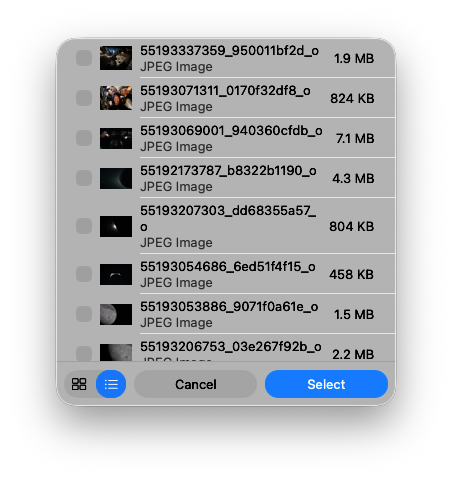
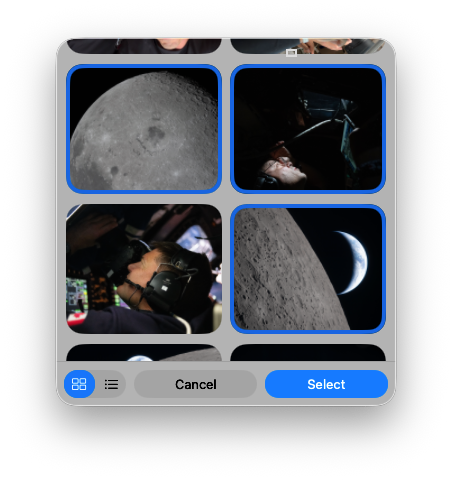
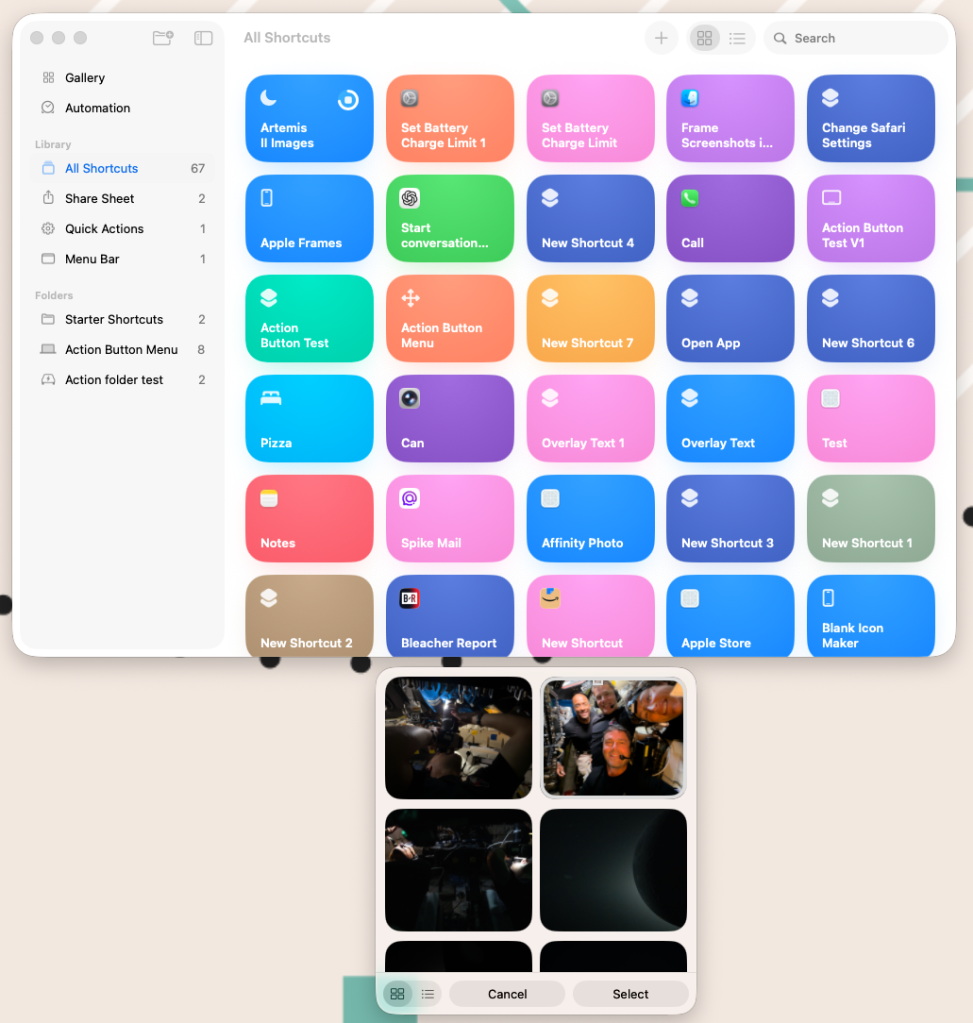
Wie ich bereits erwähnt habe, dauert es eine Minute, um die Bilder zu sammeln, also lassen Sie es im Hintergrund arbeiten, und dann erhalten Sie ein kleines Pop-up-Fenster. Sie können zwischen Listenansicht oder Bildansicht wählen. Nachdem Sie die gewünschten Fotos erhalten haben, werden diese in Ihrer Fotobibliothek gespeichert.
Ich habe dies auf meinem Mac getestet, aber es sollte auch auf Ihrem iPad und iPhone gleich funktionieren. Wenn Sie diese großartigen Bilder schnell auf Ihr iPhone bekommen möchten, ist dies eine unterhaltsame und clevere Möglichkeit, dies zu tun!
Vergessen Sie auch nicht, sich das Interview anzusehen, das wir vor ein paar Wochen mit Stephen geführt haben!
Die besten Apple Angebote
- AirPods Pro 3 (Zeitlich begrenzt $224)
- M5 MacBook Air (Zeitlich begrenzt $949!)
- Das beste intelligente Wandladegerät mit Diagnoseschirm
- Kuxiu X40 Turbo 3 in 1 25W MagSafe Ladegerät
- Ultra dünne MagSafe Batterie SolidSafe
- Das beste USB-C Kabel 240W
- A16 iPad unter $300

























Kommentare
(6 Kommentare)