Mise à jour le 7 avril 2026, 16h00 ET : L'API des Raccourcis a été corrigée et devrait fonctionner sans problème. Voici le lien : Raccourci des images d'Artemis II
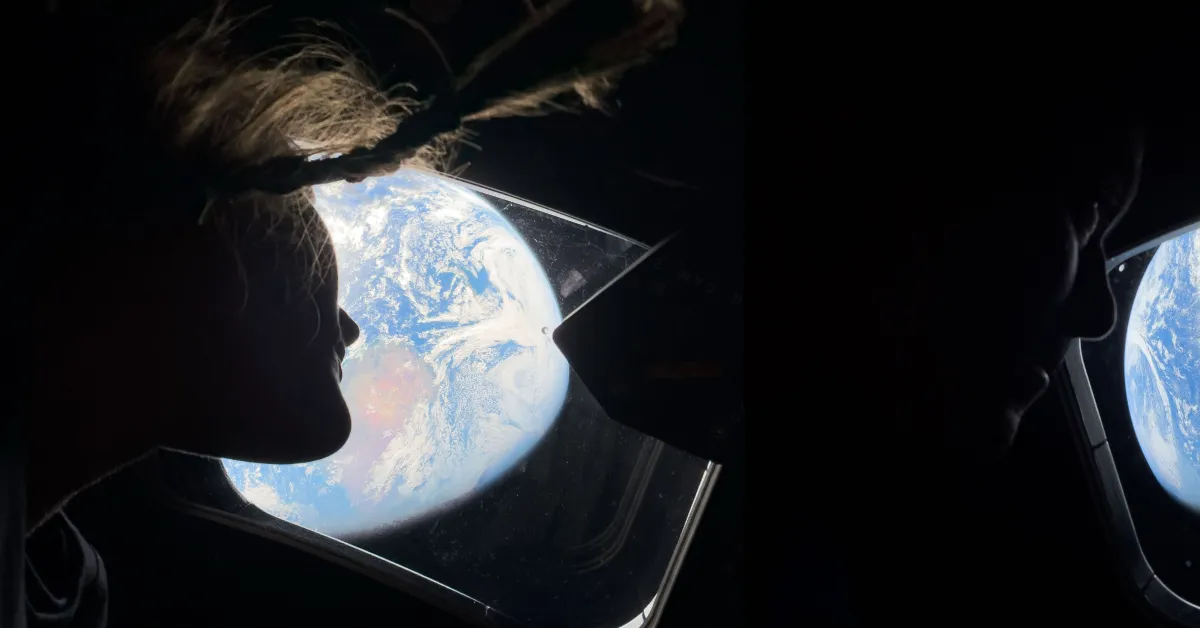
Vous avez peut-être vu dans les nouvelles récemment qu'une mission a été réalisée pour ramener des humains sur la Lune après 50 ans d'absence. Le 1er avril, la NASA a lancé Artemis II avec quatre astronautes pour orbiter autour de la Lune et préparer une mission pour un atterrissage lunaire ultérieur. Nous avons déjà atteint le côté éloigné de la Lune et nous avons vu des images magnifiques d'Artemis II. Certaines de ces images ont été prises avec un iPhone ! La NASA partage les dernières images sur sa page Flickr et quelqu'un a créé un raccourci qui vous permettra de télécharger directement ces images sur votre appareil. Voici comment faire !
Raccourci pour télécharger les images d'Artemis II
Stephen Robles, passionné d'Apple et ami de la chaîne, est connu comme un maître des Raccourcis. Il a créé une marque pour enseigner à quel point l'application Raccourcis sur les appareils Apple est puissante et a acquis un large public. En voyant son tweet, je savais que je devais l'essayer.
Les images d'Artemis II sont incroyables. J'ai créé ce Raccourci qui télécharge toutes les images haute qualité depuis la page Flickr de la NASA. Sélectionnez les images que vous souhaitez et enregistrez-les dans Photos.
— Stephen Robles (@stephenrobles) 7 avril 2026
Ça prend un certain temps, il télécharge de gros fichiers, mais je vais essayer de créer une version plus légère : https://t.co/JQYje55WBB

L'installation est extrêmement simple. Il vous suffit de cliquer sur le lien du raccourci dans le tweet de Stephen ou de cliquer ici. Vous serez ensuite redirigé vers une page iCloud et il vous suffira de cliquer sur l'option "Obtenir le raccourci" en bas de la page. Cela ouvrira votre application Raccourcis et ajoutera le raccourci des images d'Artemis II à votre bibliothèque. Pour exécuter le raccourci :
- Touchez le raccourci "Images d'Artemis II"
- Attendez qu'il se charge (cela prendra une minute pour rassembler les images)
- Une petite fenêtre pop-up s'ouvrira avec toutes les images
- Sélectionnez les images que vous souhaitez
- Touchez "Sélectionner"
- Ensuite, elles apparaîtront dans votre bibliothèque de photos
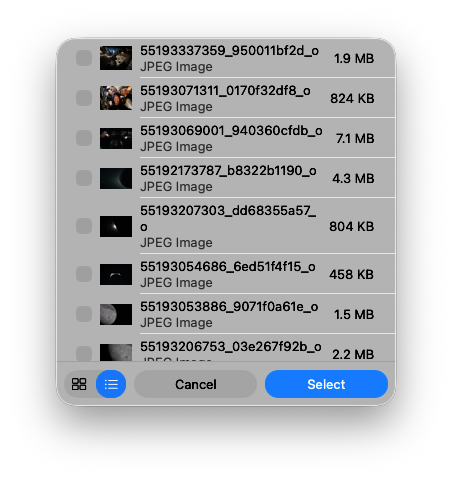
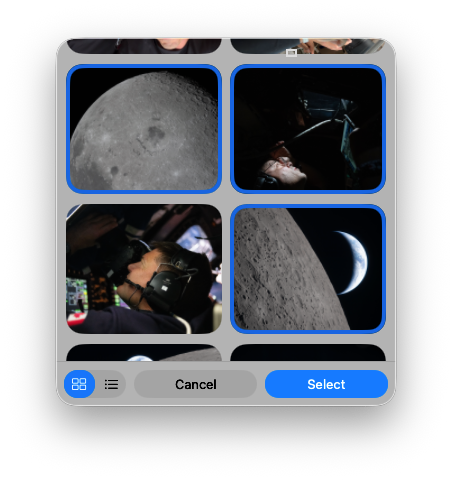
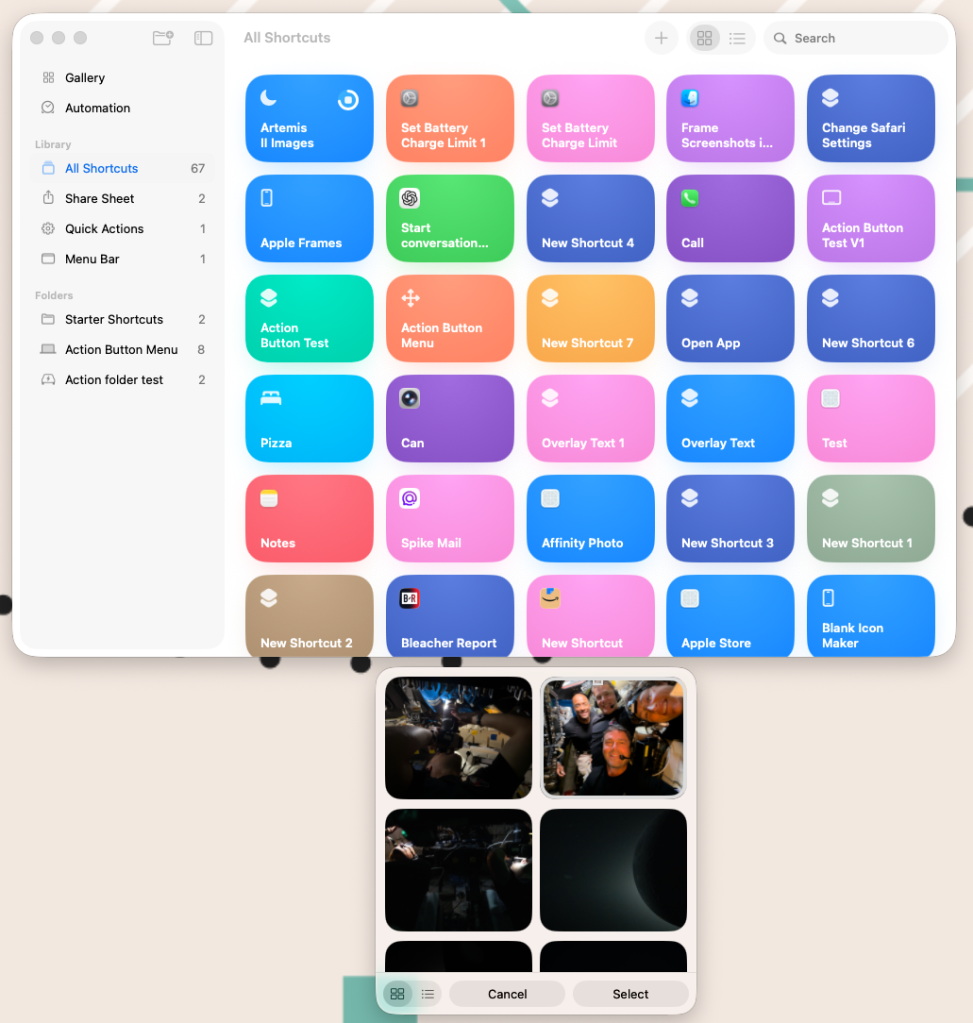
Comme je l'ai mentionné plus tôt, cela prend une minute pour rassembler les images, alors laissez-le fonctionner en arrière-plan et vous recevrez ensuite une petite fenêtre pop-up. Vous pouvez choisir d'afficher en mode liste ou en mode image. Une fois que vous avez récupéré les photos que vous souhaitez, elles seront enregistrées dans votre bibliothèque de photos.
J'ai testé cela sur mon Mac, mais cela devrait également fonctionner de la même manière sur votre iPad et votre iPhone. Si vous voulez obtenir rapidement ces superbes images sur votre iPhone, c'est une manière amusante et intelligente de le faire !
N'oubliez pas aussi de jeter un œil à l'interview que nous avons faite avec Stephen il y a quelques semaines !
Meilleures offres Apple
- AirPods Pro 3 (Prix limité à 224 $)
- M5 MacBook Air (Prix limité à 949 $ !)
- Meilleur chargeur mural intelligent, avec écran de diagnostic
- Kuxiu X40 Turbo 3 en 1 Chargeur MagSafe 25W
- Batterie MagSafe ultra fine SolidSafe
- Meilleur câble USB-C 240W
- A16 iPad sous 300 $























Commentaires
(6 Commentaires)