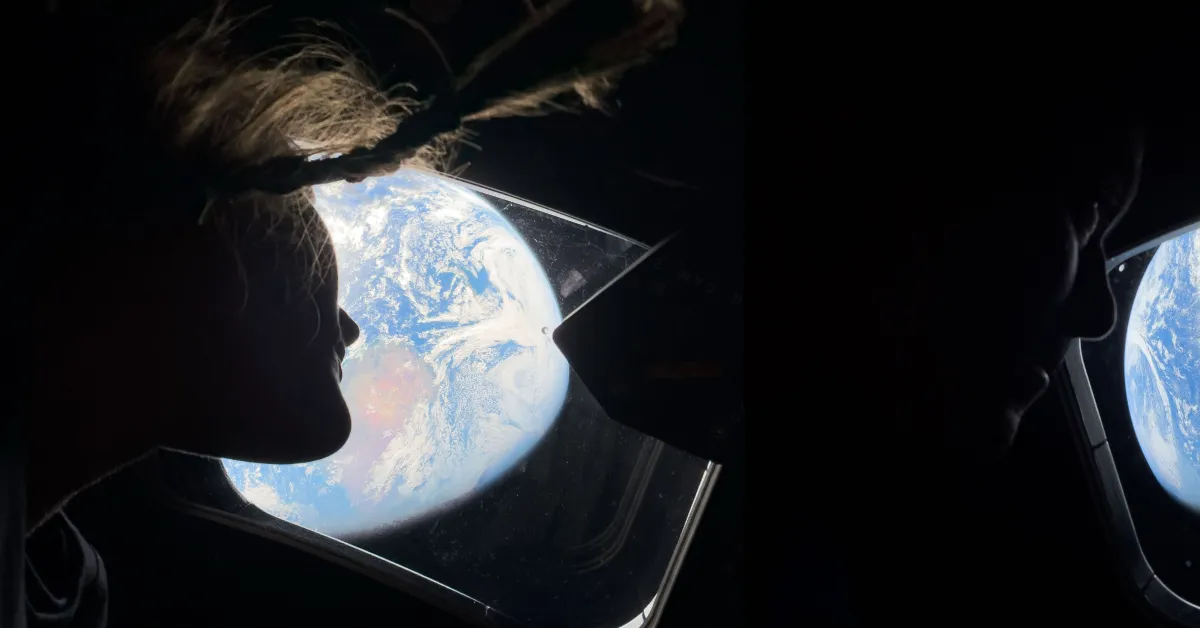
Actualización 7 de abril de 2026, 16:00 ET: Se ha corregido la API de Atajos y se espera que funcione sin problemas. Aquí está el enlace: atajo de imágenes de Artemis II
En los últimos días, es posible que haya visto en las noticias que se está llevando a cabo una misión para que los humanos regresen a la luna después de 50 años. El 1 de abril, NASA lanzó Artemis II con cuatro astronautas para realizar una órbita lunar y luego prepararse para un aterrizaje en la luna. Ya hemos llegado al lado lejano de la luna y hemos visto imágenes impresionantes de Artemis II. ¡Algunas de estas imágenes fueron tomadas con un iPhone! NASA comparte las últimas imágenes en su página de Flickr y alguien ha creado un atajo que te permitirá descargar estas imágenes directamente a tu dispositivo. ¡Aquí te mostramos cómo hacerlo!
Atajo para Descargar Imágenes de Artemis II
Stephen Robles, un entusiasta de Apple y amigo del canal, es conocido como un maestro de Atajos. Ha creado una marca para enseñar cuán poderoso es el aplicativo de Atajos en los dispositivos de Apple y ha ganado un gran número de seguidores. Sabía que tenía que probarlo cuando vi su tweet.
Las imágenes de Artemis II son increíbles. He creado este Atajo que descarga todas las imágenes de alta calidad de la página de Flickr de NASA. Selecciona las imágenes que desees y guárdalas en Fotos.
— Stephen Robles (@stephenrobles) 7 de abril de 2026
Puede tardar un poco en funcionar, descarga archivos grandes, pero intentaré hacer una versión más ligera: https://t.co/JQYje55WBB

La configuración es extremadamente simple. Todo lo que tienes que hacer es hacer clic en el enlace del atajo en el tweet de Stephen o hacer clic aquí. Luego serás redirigido a una página de iCloud y solo necesitas hacer clic en la opción “obtener atajo” en la parte inferior de la página. Esto abrirá tu aplicación de Atajos y añadirá el atajo de Imágenes de Artemis II a tu biblioteca. Para ejecutar el atajo:
- Toca el atajo “Imágenes de Artemis II”
- Espera a que se cargue (tomará un minuto recopilar las imágenes)
- Aparecerá un pequeño pop-up con todas las imágenes
- Selecciona las imágenes que desees
- Toca en Seleccionar
- Luego aparecerán en tu biblioteca de fotos
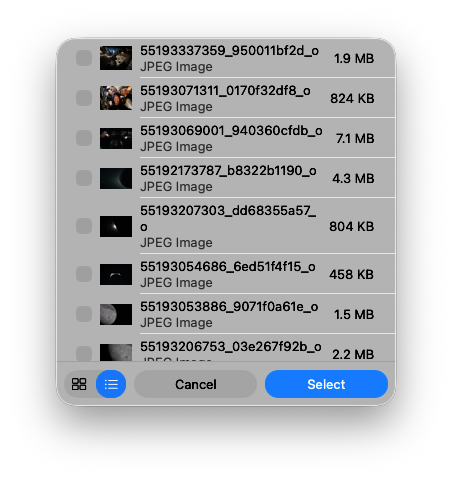
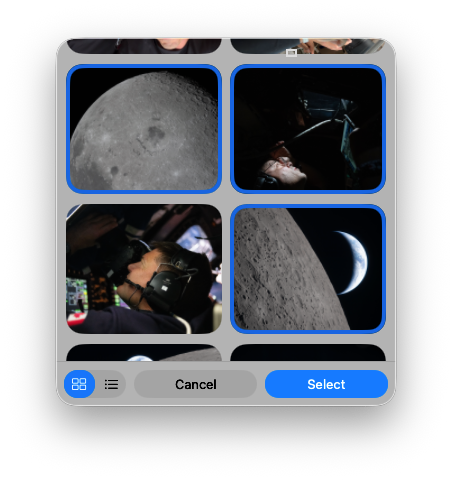
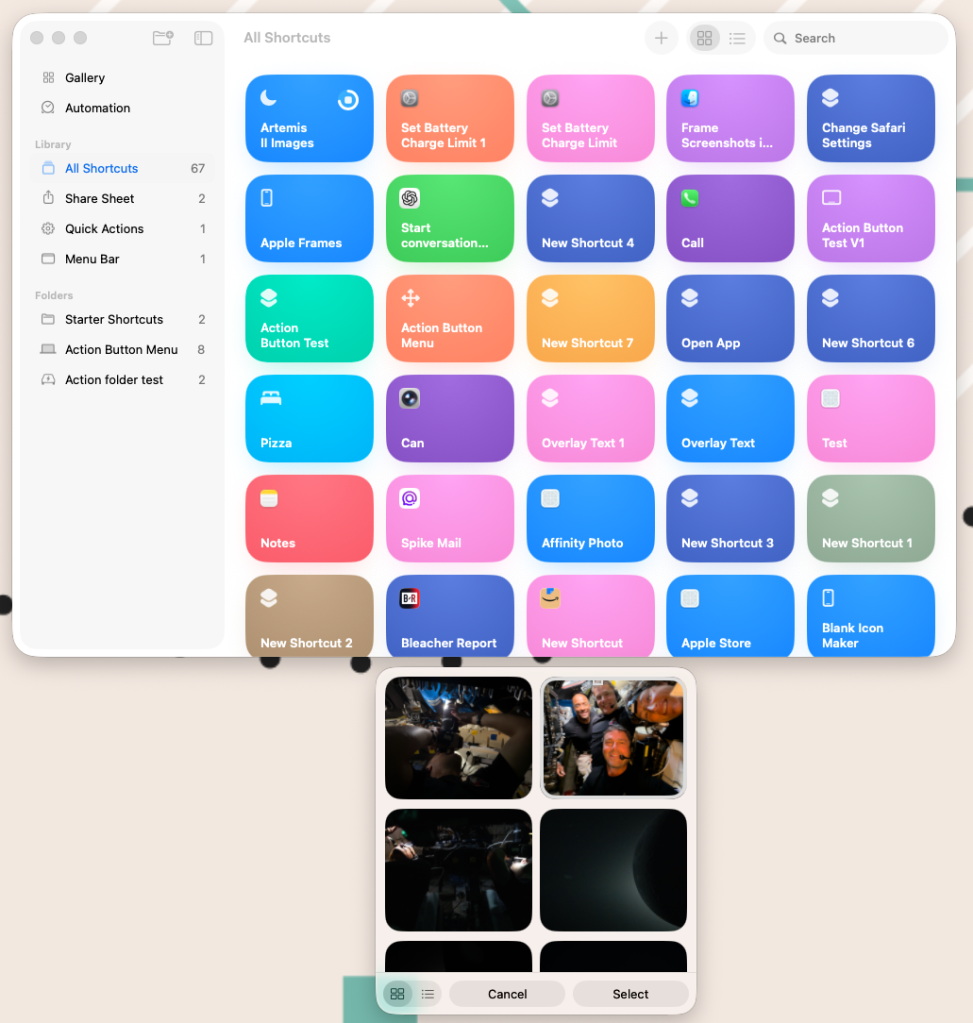
Como mencioné anteriormente, recopilar las imágenes toma un minuto, así que deja que funcione en segundo plano y luego recibirás un pequeño pop-up. Puedes elegir entre vista de lista o vista de imagen. Después de obtener las fotos que desees, se guardarán en tu biblioteca de fotos.
Lo probé en mi Mac, pero también debería funcionar de la misma manera en tu iPad y iPhone. ¡Si quieres obtener rápidamente estas increíbles imágenes en tu iPhone, es una forma divertida e inteligente de hacerlo!
¡Además, no olvides revisar la entrevista que hicimos con Stephen hace unas semanas!
Las Mejores Ofertas de Apple
- AirPods Pro 3 (Oferta por tiempo limitado $224)
- M5 MacBook Air (Oferta por tiempo limitado $949!)
- El mejor cargador de pared inteligente, con pantalla de diagnóstico
- Cargador Kuxiu X40 Turbo 3 en 1 de 25W MagSafe
- Batería MagSafe Ultra delgada SolidSafe
- El mejor cable USB-C 240W
- A16 iPad por menos de $300
















Comentarios
(6 Comentarios)