
¿Se abren muchas aplicaciones automáticamente cada vez que reinicias tu Mac? Muchas aplicaciones quieren abrirse automáticamente cuando inicias tu computadora.
Esto puede hacer que tu Mac se sienta más lenta, especialmente si no estás utilizando esas aplicaciones. Afortunadamente, Apple facilita deshabilitar las aplicaciones que se inician automáticamente en macOS 26 Tahoe.
Acelera tu Mac: cómo gestionar los elementos de inicio en macOS 26 Tahoe
Aplicaciones como Spotify, Discord, Steam y otros software populares de Mac se abren automáticamente por defecto cuando inicias tu Mac.
Puedes cerrar manualmente cada aplicación cada vez que inicias, si no necesitas que funcionen.
Sin embargo, se abrirán automáticamente de nuevo en el siguiente reinicio.
Esto puede ser frustrante si estás reiniciando después de una actualización de software de Mac o para solucionar un problema.
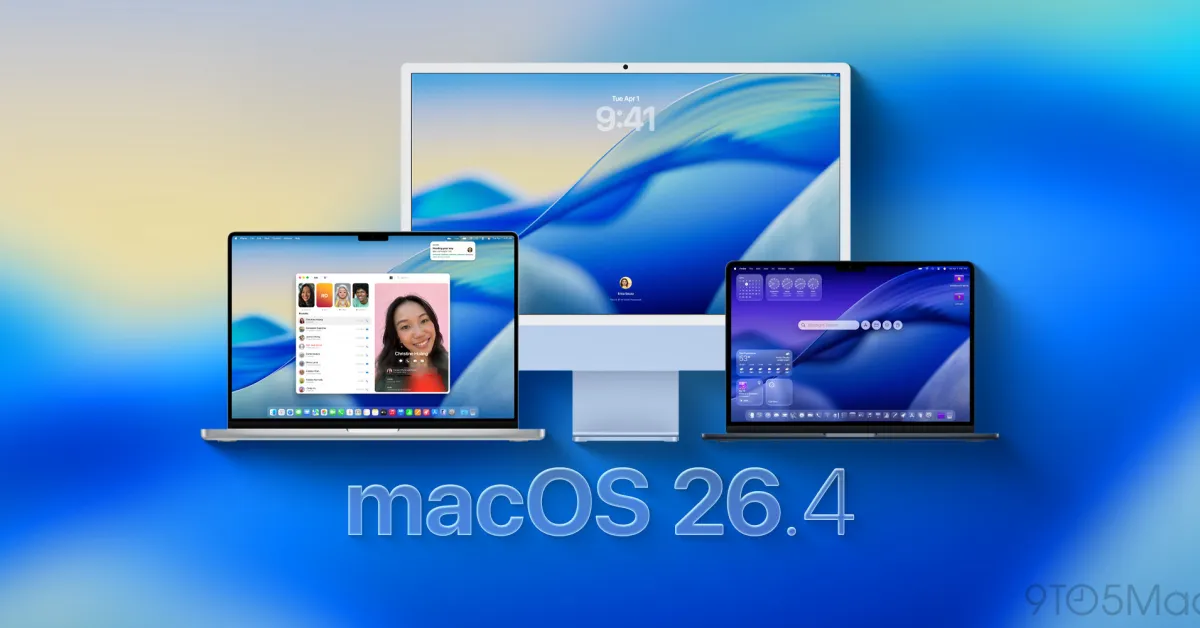
macOS 26 Tahoe ofrece dos métodos para desactivar el inicio automático.
Deshabilita la opción 'Abrir al iniciar' desde el Dock
Primero, puedes hacer clic derecho en el ícono de la aplicación. Este método solo funciona para las aplicaciones que están en tu Dock.
Esto abrirá un menú que incluye Opciones. Pasa el cursor sobre Opciones para ver la opción Abrir al iniciar.
Si hay una marca de verificación junto a la opción Abrir al iniciar, la aplicación se abrirá automáticamente. Si no hay marca de verificación, no se abrirá.
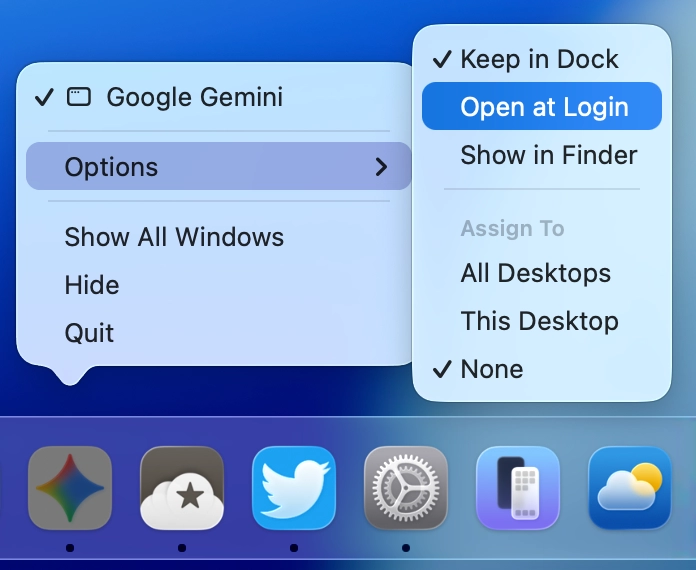
Este método es una forma práctica de desactivar la apertura automática de una aplicación que te molesta después de reiniciar.
Gestiona todas las aplicaciones 'Abrir al iniciar'
Las Preferencias del Sistema te permiten ver todas las aplicaciones que están configuradas para abrirse automáticamente en tu Mac.
Inicia la aplicación Preferencias del Sistema, selecciona General en el menú lateral y luego desplázate para seleccionar Elementos de inicio y Extensiones.
La sección superior llamada Abrir al iniciar contiene una lista de las aplicaciones que se abrirán automáticamente cuando tu Mac se inicie.
Haz clic en la aplicación que deseas eliminar y luego haz clic en el signo menos (-) para quitarla de la lista.
Eliminar aplicaciones de esta lista evitará permanentemente que se abran automáticamente cuando reinicies tu Mac.
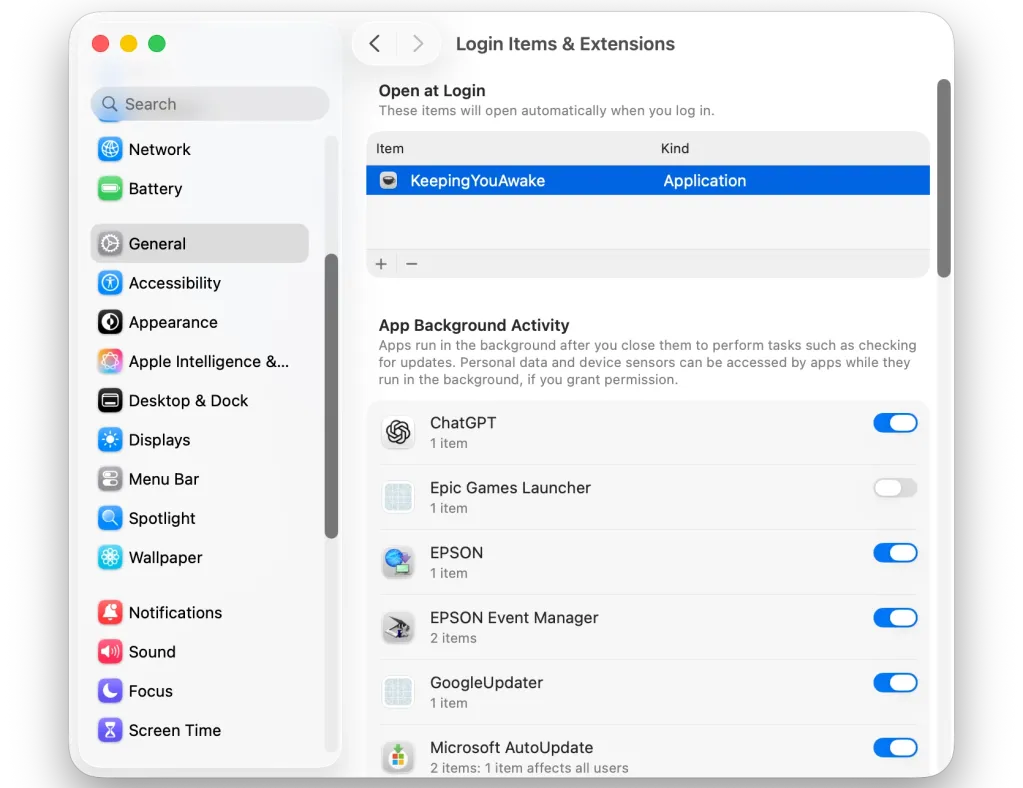
La misma sección en Preferencias del Sistema también te permite gestionar la Actividad en segundo plano de la aplicación. Los elementos de esta lista no se pueden eliminar.
En su lugar, puedes activar o desactivar la Actividad en segundo plano de la aplicación para cada aplicación.
Las versiones anteriores de macOS, que se llamaban Preferencias del Sistema, ocultan esta sección en la parte de Usuarios y Grupos.
El método actual en macOS 26 Tahoe es mucho más fácil en términos de gestión y control.
Para obtener más información sobre cómo gestionar los Elementos de inicio en macOS Tahoe 26, consulta el documento de soporte de Apple.
Haz más con tu iPhone
Apple AirTag 2 | Sigue cualquier cosa con Encuentra mi
Cable de Beats de USB-A a USB-C | Cable oficial de CarPlay
Adaptador de CarPlay Inalámbrico | Ya no necesita ser conectado
AirPods 4 | Los AirPods con ANC más asequibles de Apple























Comentarios
(6 Comentarios)