
Öffnet sich bei jedem Neustart Ihres Macs automatisch eine Vielzahl von Anwendungen? Viele Anwendungen möchten sich beim Start Ihres Computers automatisch öffnen.
Dies kann besonders frustrierend sein, wenn Sie diese Anwendungen nicht verwenden, da es dazu führen kann, dass Ihr Mac langsamer wirkt. Glücklicherweise macht Apple es in macOS 26 Tahoe ziemlich einfach, automatisch gestartete Anwendungen zu deaktivieren.
Beschleunigen Sie Ihren Mac: So verwalten Sie die Anmeldeobjekte in macOS 26 Tahoe
Anwendungen wie Spotify, Discord, Steam und andere beliebte Mac-Software öffnen sich standardmäßig automatisch, wenn Sie Ihren Mac starten.
Sie können jede Anwendung manuell schließen, wenn Sie sie nicht benötigen.
Allerdings werden sie beim nächsten Neustart wieder automatisch geöffnet.
Dies kann ärgerlich sein, insbesondere nach einem macOS-Softwareupdate oder wenn Sie Ihren Mac neu starten, um ein Problem zu beheben.
macOS 26 Tahoe bietet zwei Methoden, um das automatische Starten zu deaktivieren.
Deaktivieren Sie die Option 'Beim Anmelden öffnen' im Dock
Zuerst können Sie mit der rechten Maustaste auf das Anwendungssymbol klicken. Diese Methode funktioniert nur für Anwendungen, die sich in Ihrem Dock befinden.
Dies öffnet ein Menü, das die Option "Optionen" enthält. Bewegen Sie den Mauszeiger über "Optionen", um die Option "Beim Anmelden öffnen" anzuzeigen.
Wenn neben der Option "Beim Anmelden öffnen" ein Häkchen vorhanden ist, wird die Anwendung automatisch geöffnet. Wenn kein Häkchen vorhanden ist, wird sie nicht geöffnet.
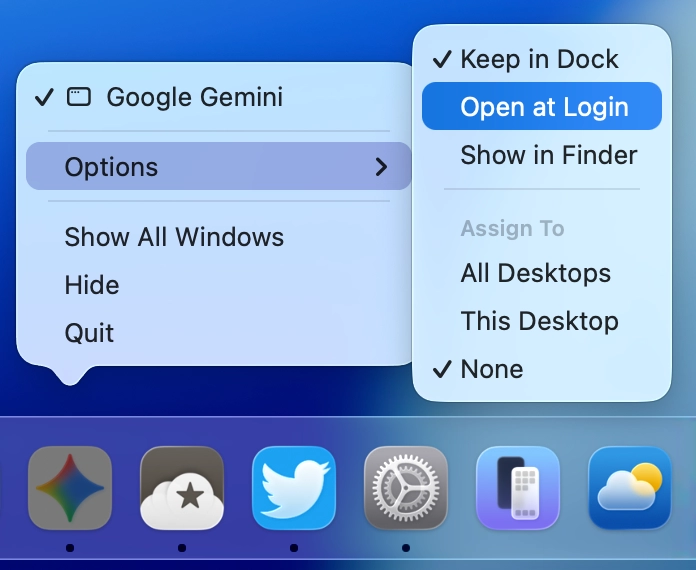
Diese Methode ist eine praktische Möglichkeit, um zu verhindern, dass eine Anwendung nach dem Neustart automatisch geöffnet wird.
Verwalten Sie alle 'Beim Anmelden öffnen' Anwendungen
Die Systemeinstellungen ermöglichen es Ihnen, jede Anwendung zu sehen, die so eingestellt ist, dass sie automatisch geöffnet wird.
Starten Sie die Systemeinstellungen, wählen Sie im linken Menü "Allgemein" und scrollen Sie dann zu "Anmeldeobjekte und Erweiterungen".
Der obere Abschnitt mit dem Titel "Beim Anmelden öffnen" enthält eine Liste der Anwendungen, die automatisch geöffnet werden, wenn Ihr Mac eingeschaltet wird.
Klicken Sie auf die Anwendung, die Sie entfernen möchten, und klicken Sie dann auf das Minuszeichen (-), um sie aus der Liste zu entfernen.
Das Entfernen von Anwendungen aus dieser Liste verhindert dauerhaft, dass sie beim Neustart Ihres Macs automatisch geöffnet werden.
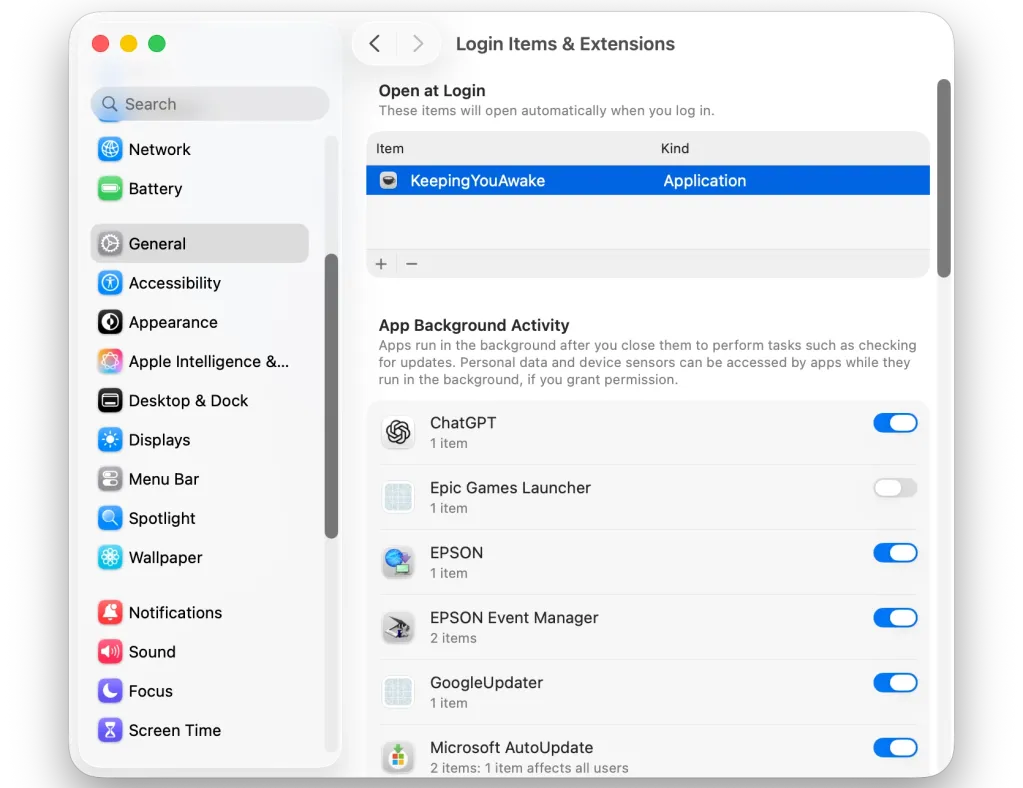
Der gleiche Abschnitt in den Systemeinstellungen ermöglicht es Ihnen auch, die Hintergrundaktivität von Anwendungen zu verwalten. Elemente aus dieser Liste können nicht entfernt werden.
Stattdessen können Sie die Hintergrundaktivität für jede Anwendung ein- oder ausschalten.
Ältere macOS-Versionen mit Systemeinstellungen verbergen diesen Abschnitt im Bereich "Benutzer und Gruppen".
Die aktuelle Methode in macOS 26 Tahoe ist in Bezug auf Verwaltung und Kontrolle viel einfacher.
Für weitere Informationen zur Verwaltung von Anmeldeobjekten in macOS Tahoe 26 werfen Sie einen Blick auf das Support-Dokument von Apple.
Mehr mit Ihrem iPhone machen
Apple AirTag 2 | Verfolgen Sie alles mit "Wo ist?"
Beats USB-A auf USB-C Kabel | Offizielles CarPlay-Kabel
Drahtloser CarPlay-Adapter | Kein Stecken mehr erforderlich
AirPods 4 | Apples günstigste ANC-fähige AirPods






































Kommentare
(6 Kommentare)