Mac'iniz her yeniden başlatıldığında birçok uygulama otomatik olarak mı açılıyor? Birçok uygulama, bilgisayarınızı başlattığınızda otomatik olarak açılmak ister.
Bu durum, özellikle bu uygulamaları kullanmıyorsanız, Mac'inizin daha yavaş hissettirmesine neden olabilir. Neyse ki, Apple, macOS 26 Tahoe'da otomatik başlatılan uygulamaları devre dışı bırakmayı oldukça kolay hale getiriyor.
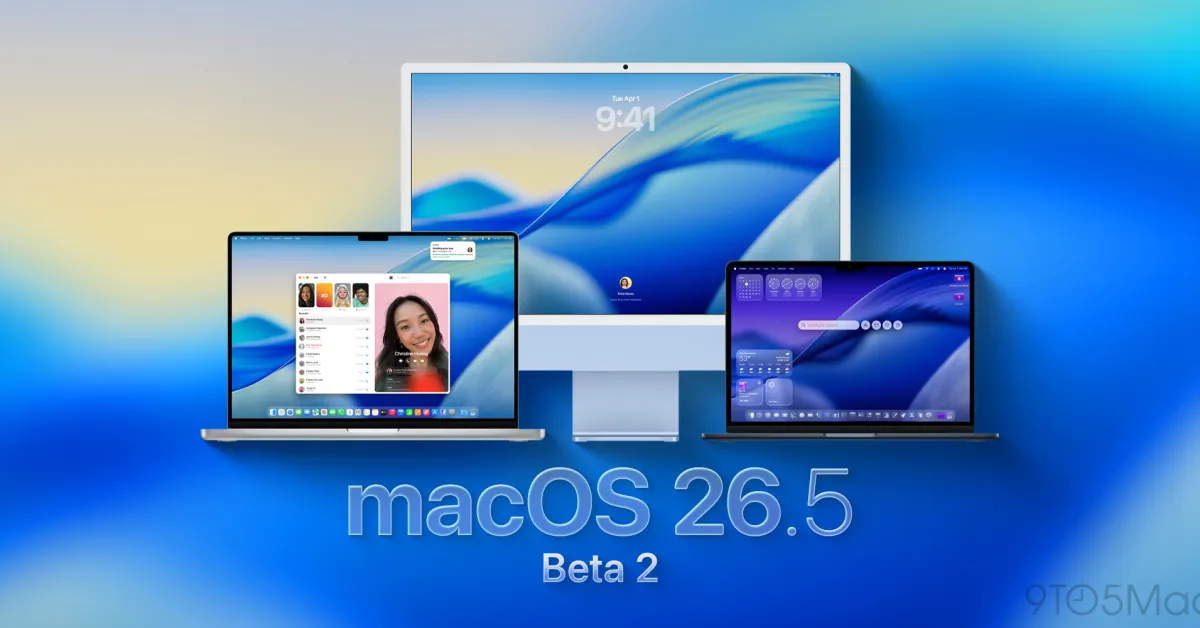
Mac'inizi hızlandırın: macOS 26 Tahoe giriş öğelerini nasıl yönetirsiniz
Spotify, Discord, Steam gibi uygulamalar ve diğer popüler Mac yazılımları, Mac'inizi başlattığınızda varsayılan olarak otomatik açılır.
Her seferinde manuel olarak her uygulamayı kapatabilirsiniz, eğer onların çalışmasına ihtiyacınız yoksa.
Ancak, bir sonraki yeniden başlatmada tekrar otomatik olarak açılacaklardır.
Bu durum, bir Mac yazılım güncellemesinden sonra veya bir sorunu çözmek için yeniden başlatıyorsanız sinir bozucu olabilir.
macOS 26 Tahoe, otomatik başlatmayı kapatmak için iki yöntem sunuyor.
Dock'tan 'Girişte Aç' seçeneğini devre dışı bırakın
İlk olarak, uygulama simgesine sağ tıklayabilirsiniz. Bu yöntem, yalnızca Dock'unuzda bulunan uygulamalar için çalışır.
Bu, Seçenekler'i içeren bir menü açar. Seçenekler üzerine gelerek Girişte Aç seçeneğini görüntüleyin.
Eğer Girişte Aç seçeneğinin yanında bir onay işareti varsa, uygulama otomatik açılacaktır. Eğer onay işareti yoksa, açılmayacaktır.
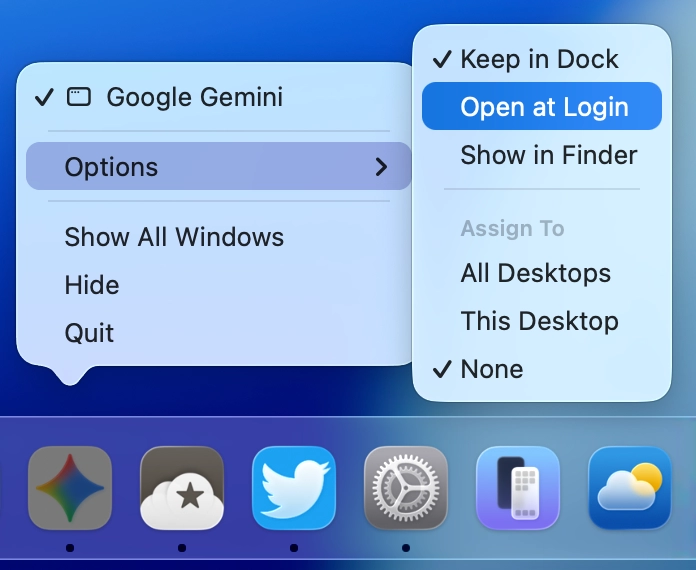
Bu yöntem, yeniden başlatma sonrasında sizi rahatsız eden bir uygulamanın otomatik açılmasını devre dışı bırakmanın pratik bir yoludur.
Tüm 'Girişte Aç' uygulamalarını yönetin
Sistem Ayarları, Mac'inizde otomatik açılacak şekilde ayarlanmış her uygulamayı görmenizi sağlar.
Sistem Ayarları uygulamasını başlatın, yan menüden Genel'i seçin, ardından kaydırarak Giriş Öğeleri ve Uzantılar'ı seçin.
Girişte Aç adlı üst bölüm, Mac'iniz açıldığında otomatik olarak açılacak uygulamaların bir listesini içerir.
Kaldırmak istediğiniz uygulamayı tıklayın, ardından listeden kaldırmak için eksi işaretine (-) tıklayın.
Bu listeden uygulamaları kaldırmak, Mac'iniz yeniden başlatıldığında otomatik açılmalarını kalıcı olarak engeller.
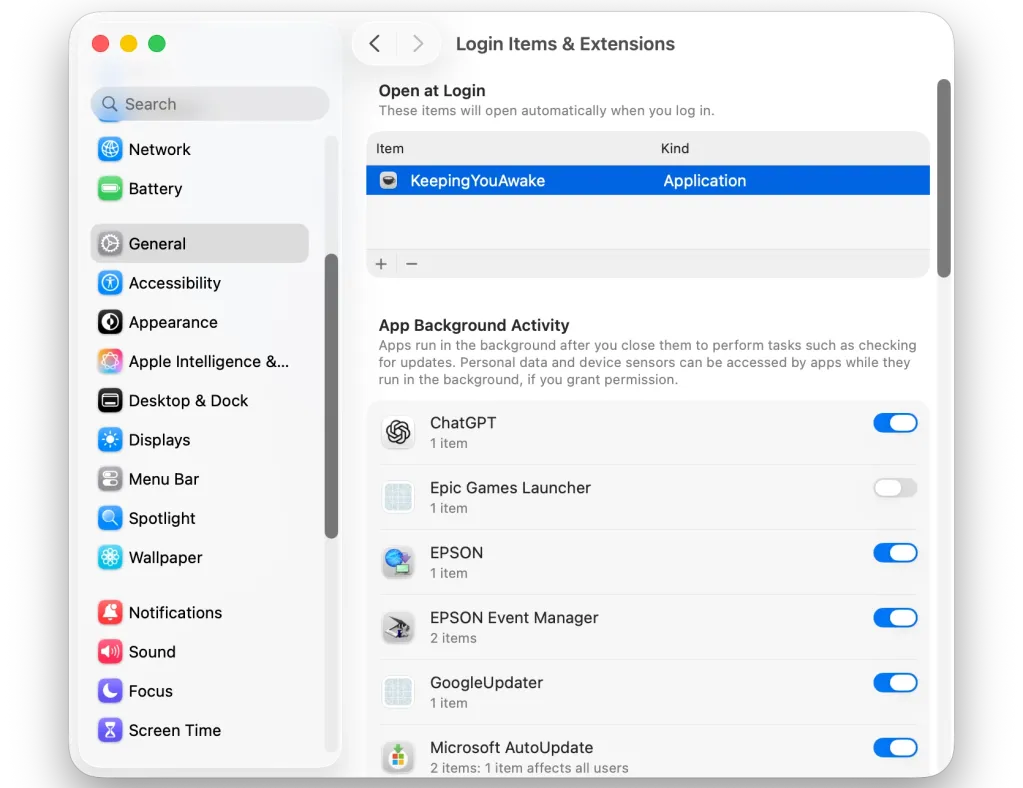
Sistem Ayarları'ndaki aynı bölüm, Uygulama Arka Plan Aktivitesini yönetmenizi de sağlar. Bu listeden öğeler kaldırılamaz.
Bunun yerine, her uygulama için Uygulama Arka Plan Aktivitesini açıp kapatabilirsiniz.
Sistem Tercihleri olan eski macOS sürümleri, bu bölümü Kullanıcılar ve Gruplar bölümünde gizler.
macOS 26 Tahoe'daki mevcut yöntem, yönetim ve kontrol açısından çok daha kolaydır.
macOS Tahoe 26'da Giriş Öğelerini yönetme hakkında daha fazla bilgi için Apple'ın destek belgesine göz atın.
iPhone'unuzla daha fazlasını yapın
Apple AirTag 2 | Herhangi bir şeyi Bul benim ile takip edin
Beats USB-A'dan USB-C'ye Kablo | Resmi CarPlay kablosu
Kablosuz CarPlay Adaptörü | Artık takma gerekmiyor
AirPods 4 | Apple'ın en uygun fiyatlı ANC'li AirPods'u


















Yorumlar
(6 Yorum)