
Il tuo Mac si apre automaticamente con molte applicazioni ogni volta che viene riavviato? Molte applicazioni vogliono aprirsi automaticamente quando accendi il computer.
Questo può far sentire il tuo Mac più lento, soprattutto se non stai utilizzando queste applicazioni. Fortunatamente, Apple rende abbastanza facile disattivare le applicazioni avviate automaticamente in macOS 26 Tahoe.
Accelera il tuo Mac: come gestire gli elementi di accesso in macOS 26 Tahoe
Applicazioni come Spotify, Discord, Steam e altri popolari software per Mac si aprono automaticamente per impostazione predefinita quando accendi il tuo Mac.
Puoi chiudere manualmente ogni applicazione ogni volta, se non hai bisogno che funzionino.
Tuttavia, si apriranno di nuovo automaticamente al prossimo riavvio.
Questo può essere frustrante se stai riavviando dopo un aggiornamento software del Mac o per risolvere un problema.
macOS 26 Tahoe offre due metodi per disattivare l'avvio automatico.
Disattiva l'opzione 'Apri all'accesso' dal Dock
Per prima cosa, puoi fare clic destro sull'icona dell'applicazione. Questo metodo funziona solo per le applicazioni che si trovano nel tuo Dock.
Questo aprirà un menu che include Opzioni. Passa su Opzioni per visualizzare l'opzione Apri all'accesso.
Se c'è un segno di spunta accanto all'opzione Apri all'accesso, l'applicazione si aprirà automaticamente. Se non c'è un segno di spunta, non si aprirà.
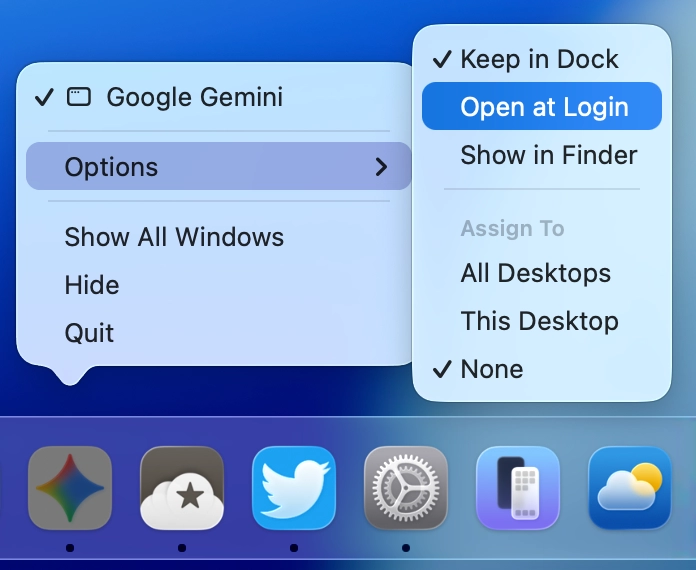
Questo metodo è un modo pratico per disattivare l'apertura automatica di un'applicazione che ti disturba dopo un riavvio.
Gestisci tutte le applicazioni 'Apri all'accesso'
Le Impostazioni di Sistema ti permettono di vedere ogni applicazione impostata per aprirsi automaticamente sul tuo Mac.
Avvia l'app Impostazioni di Sistema, seleziona Generale nel menu laterale, quindi scorri per selezionare Elementi di accesso e Estensioni.
La sezione superiore chiamata Apri all'accesso contiene un elenco delle applicazioni che si apriranno automaticamente quando il tuo Mac si accende.
Fai clic sull'applicazione che desideri rimuovere, quindi fai clic sul segno meno (-) per rimuoverla dall'elenco.
Rimuovere le applicazioni da questo elenco impedisce permanentemente la loro apertura automatica quando il tuo Mac viene riavviato.
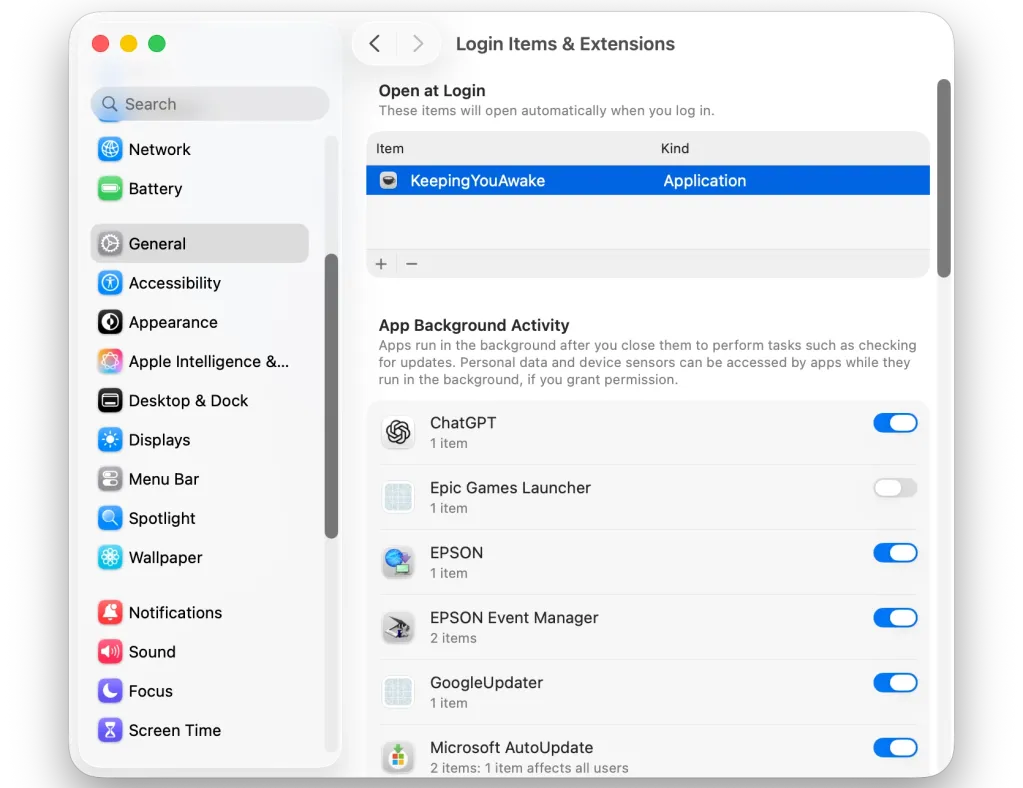
La stessa sezione nelle Impostazioni di Sistema ti consente anche di gestire l'Attività in Background delle Applicazioni. Gli elementi non possono essere rimossi da questo elenco.
Invece, puoi attivare o disattivare l'Attività in Background per ogni applicazione.
Le versioni precedenti di macOS, note come Preferenze di Sistema, nascondono questa sezione sotto Utenti e Gruppi.
Il metodo attuale in macOS 26 Tahoe è molto più facile in termini di gestione e controllo.
Per ulteriori informazioni su come gestire gli Elementi di accesso in macOS Tahoe 26, dai un'occhiata al documento di supporto di Apple.
Fai di più con il tuo iPhone
Apple AirTag 2 | Traccia qualsiasi cosa con Trova il mio
Cavo Beats da USB-A a USB-C | Cavo ufficiale CarPlay
Adattatore CarPlay senza fili | Non è più necessario collegarlo
AirPods 4 | Gli AirPods con ANC più convenienti di Apple































Commenti
(6 Commenti)