
Seu Mac está abrindo muitos aplicativos automaticamente toda vez que reinicia? Muitos aplicativos desejam abrir automaticamente quando você liga seu computador.
Isso pode fazer com que seu Mac pareça mais lento, especialmente se você não estiver usando esses aplicativos. Felizmente, a Apple torna bastante fácil desativar aplicativos que iniciam automaticamente no macOS 26 Tahoe.
Acelere seu Mac: como gerenciar itens de login no macOS 26 Tahoe
Aplicativos como Spotify, Discord, Steam e outros softwares populares para Mac abrem automaticamente por padrão quando você inicia seu Mac.
Você pode fechar manualmente cada aplicativo toda vez que precisar, se não precisar que eles funcionem.
No entanto, eles abrirão automaticamente novamente na próxima reinicialização.
Isso pode ser frustrante se você estiver reiniciando após uma atualização de software do Mac ou para resolver um problema.
O macOS 26 Tahoe oferece dois métodos para desativar a inicialização automática.
Desative a opção 'Abrir ao Iniciar' no Dock
Primeiro, você pode clicar com o botão direito no ícone do aplicativo. Este método funciona apenas para aplicativos que estão no seu Dock.
Isso abrirá um menu que inclui Opções. Passe o mouse sobre Opções para ver a opção Abrir ao Iniciar.
Se houver uma marca de seleção ao lado da opção Abrir ao Iniciar, o aplicativo abrirá automaticamente. Se não houver marca de seleção, ele não abrirá.
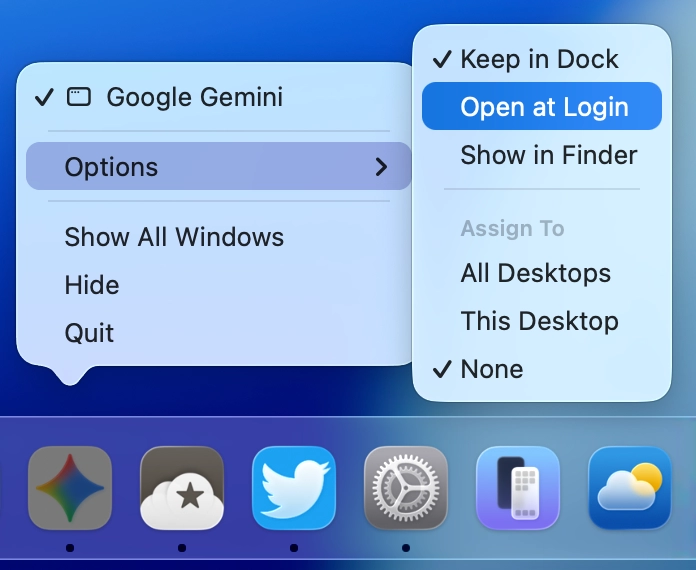
Este método é uma maneira prática de desativar a abertura automática de um aplicativo que está lhe incomodando após a reinicialização.
Gerencie todos os aplicativos 'Abrir ao Iniciar'
As Preferências do Sistema permitem que você veja todos os aplicativos configurados para abrir automaticamente no seu Mac.
Inicie o aplicativo Preferências do Sistema, selecione Geral no menu lateral e, em seguida, role para selecionar Itens de Login e Extensões.
A seção superior chamada Abrir ao Iniciar contém uma lista de aplicativos que abrirão automaticamente quando seu Mac for ligado.
Clique no aplicativo que deseja remover e, em seguida, clique no sinal de menos (-) para removê-lo da lista.
Remover aplicativos dessa lista impedirá permanentemente que eles abram automaticamente quando seu Mac for reiniciado.
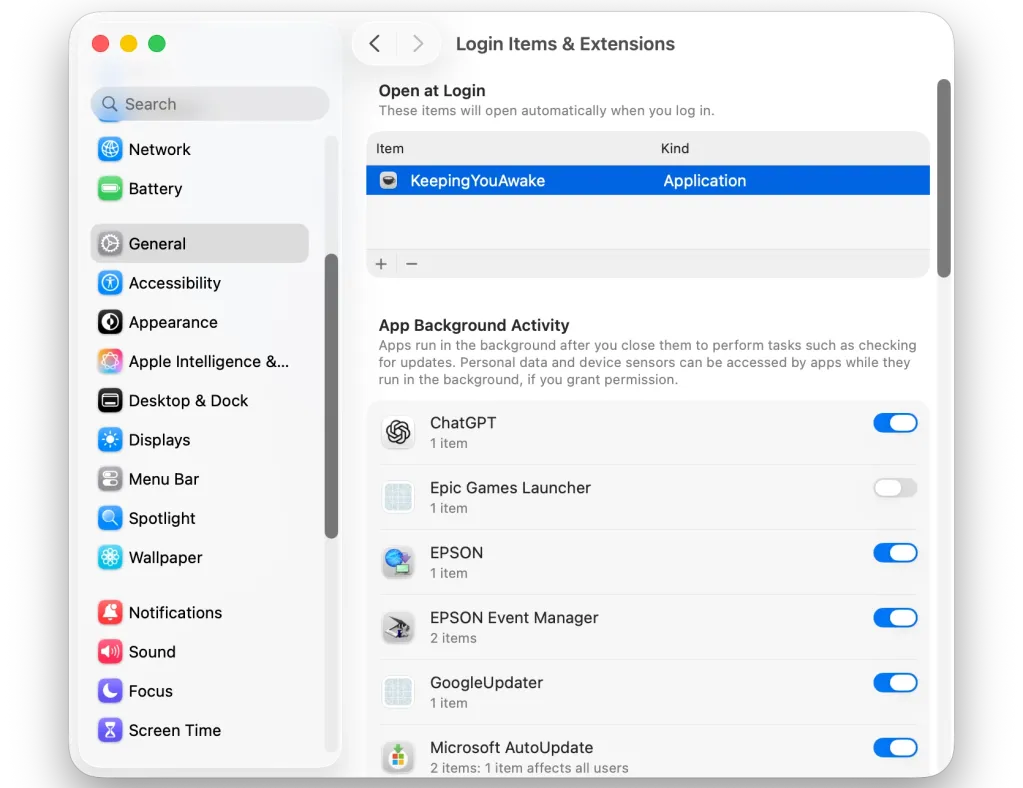
A mesma seção nas Preferências do Sistema também permite que você gerencie a Atividade em Segundo Plano do Aplicativo. Os itens nesta lista não podem ser removidos.
Em vez disso, você pode ativar ou desativar a Atividade em Segundo Plano do Aplicativo para cada aplicativo.
Versões mais antigas do macOS, conhecidas como Preferências do Sistema, escondem essa seção na parte de Usuários e Grupos.
O método atual no macOS 26 Tahoe é muito mais fácil em termos de gerenciamento e controle.
Para mais informações sobre como gerenciar Itens de Login no macOS Tahoe 26, consulte o documento de suporte da Apple.
Faça mais com seu iPhone
Apple AirTag 2 | Rastreie qualquer coisa com o Encontrar Meu
Cabo Beats USB-A para USB-C | Cabo oficial do CarPlay
Adaptador CarPlay Sem Fio | Agora não precisa mais ser conectado
AirPods 4 | Os AirPods com ANC mais acessíveis da Apple




























Comentários
(6 Comentários)