
Votre Mac ouvre-t-il automatiquement de nombreuses applications à chaque redémarrage ? De nombreuses applications souhaitent s'ouvrir automatiquement lorsque vous démarrez votre ordinateur.
Cela peut rendre votre Mac plus lent, surtout si vous n'utilisez pas ces applications. Heureusement, Apple facilite la désactivation des applications au démarrage sur macOS 26 Tahoe.
Accélérez votre Mac : comment gérer les éléments de connexion sur macOS 26 Tahoe
Des applications comme Spotify, Discord, Steam et d'autres logiciels Mac populaires s'ouvrent automatiquement par défaut lorsque vous démarrez votre Mac.
Vous pouvez fermer manuellement chaque application à chaque fois, si vous n'en avez pas besoin.
Cependant, elles s'ouvriront à nouveau automatiquement lors du prochain redémarrage.
Cela peut être frustrant, surtout après une mise à jour logicielle de Mac ou si vous redémarrez pour résoudre un problème.
macOS 26 Tahoe propose deux méthodes pour désactiver le démarrage automatique.
Désactiver l'option 'Ouvrir au démarrage' depuis le Dock
Tout d'abord, vous pouvez faire un clic droit sur l'icône de l'application. Cette méthode ne fonctionne que pour les applications présentes dans votre Dock.
Cela ouvre un menu contenant des Options. Survolez Options pour afficher l'option Ouvrir au démarrage.
Si une coche est présente à côté de l'option Ouvrir au démarrage, l'application s'ouvrira automatiquement. Si la coche n'est pas là, elle ne s'ouvrira pas.
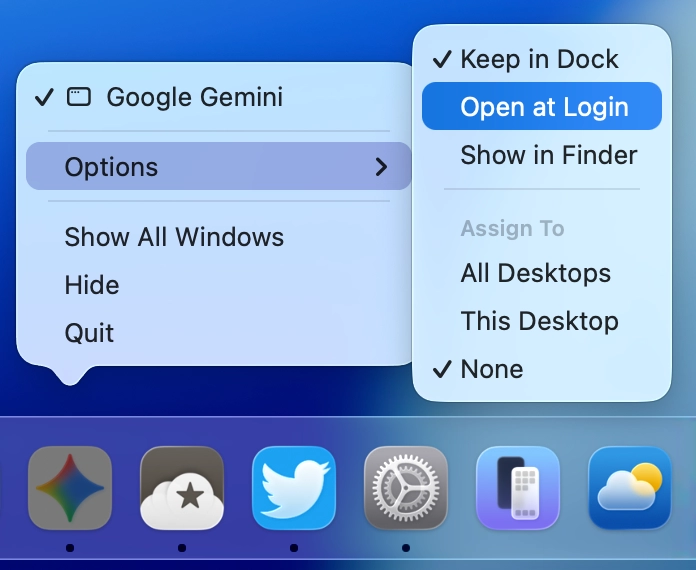
Cette méthode est un moyen pratique de désactiver l'ouverture automatique d'une application qui vous dérange après un redémarrage.
Gérez toutes les applications 'Ouvrir au démarrage'
Les Préférences Système vous permettent de voir chaque application configurée pour s'ouvrir automatiquement sur votre Mac.
Lancez l'application Préférences Système, sélectionnez Général dans le menu latéral, puis faites défiler pour choisir Éléments de connexion et Extensions.
La section supérieure nommée Ouvrir au démarrage contient une liste des applications qui s'ouvriront automatiquement lorsque votre Mac sera allumé.
Cliquez sur l'application que vous souhaitez supprimer, puis cliquez sur le signe moins (-) pour la retirer de la liste.
Retirer des applications de cette liste empêche leur ouverture automatique de manière permanente lorsque votre Mac redémarre.
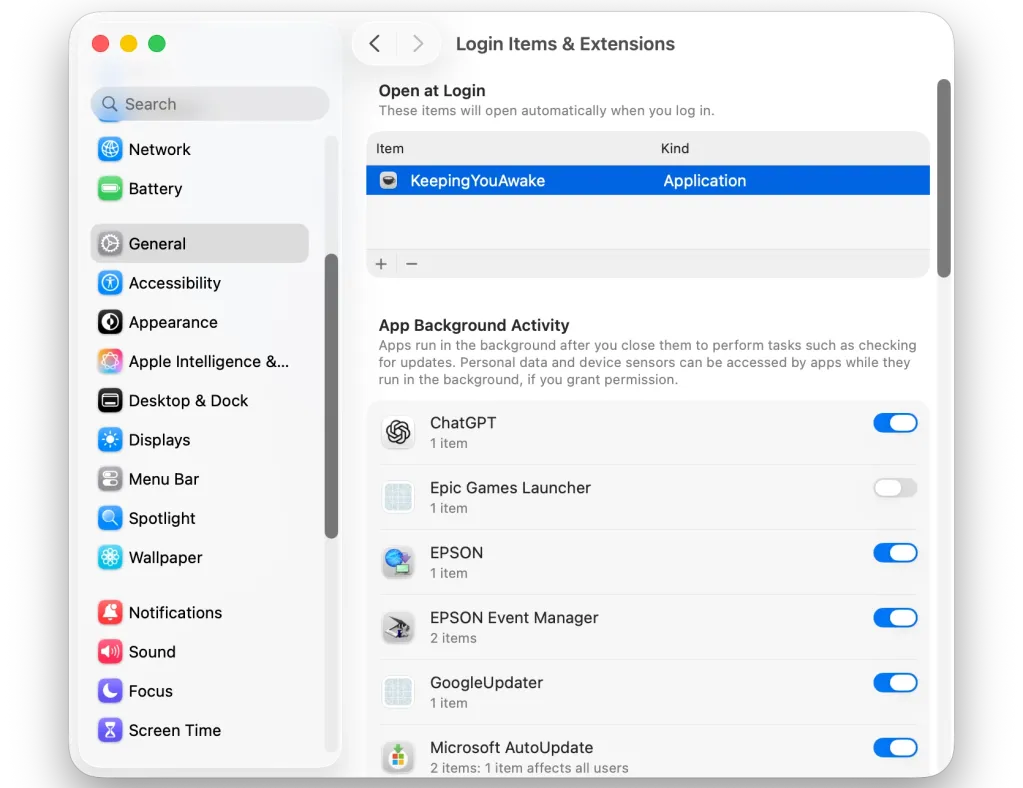
La même section dans les Préférences Système vous permet également de gérer l'Activité en arrière-plan des applications. Les éléments de cette liste ne peuvent pas être supprimés.
À la place, vous pouvez activer ou désactiver l'Activité en arrière-plan pour chaque application.
Les anciennes versions de macOS, appelées Préférences Système, cachent cette section dans la partie Utilisateurs et Groupes.
La méthode actuelle sur macOS 26 Tahoe est beaucoup plus facile en termes de gestion et de contrôle.
Pour plus d'informations sur la gestion des Éléments de connexion sur macOS Tahoe 26, consultez le document d'assistance d'Apple.
Faites plus avec votre iPhone
Apple AirTag 2 | Suivez n'importe quel objet avec Localiser mon
Câble Beats USB-A vers USB-C | Câble officiel CarPlay
Adaptateur CarPlay sans fil | Plus besoin de le brancher
AirPods 4 | Les AirPods d'Apple les plus abordables avec ANC

































Commentaires
(6 Commentaires)