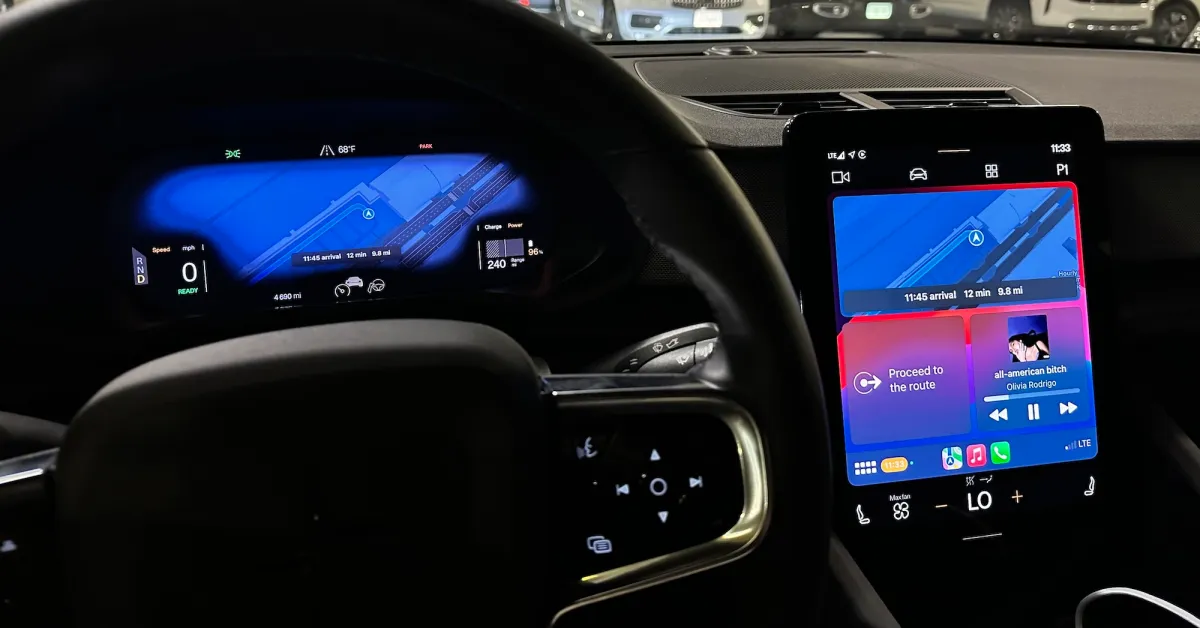
Für die meisten Menschen ist CarPlay eine unverzichtbare Funktion. Apples In-Car-Erlebnis bietet eine weit über den Optionen der Automobilhersteller hinausgehende Unterhaltungserfahrung. Schneller Zugriff auf Ihre Lieblings-Apps, Integration mit Siri, nahtlose Verbindung und mehr sind verfügbar.
Hier sind meine Lieblings-Tipps und Tricks, um das Beste aus Ihrem CarPlay-Erlebnis herauszuholen...
Am 7. April 2026 mit neuen iOS 26 Funktionen aktualisiert
Personalisieren Sie Ihre CarPlay-Apps und den Startbildschirm
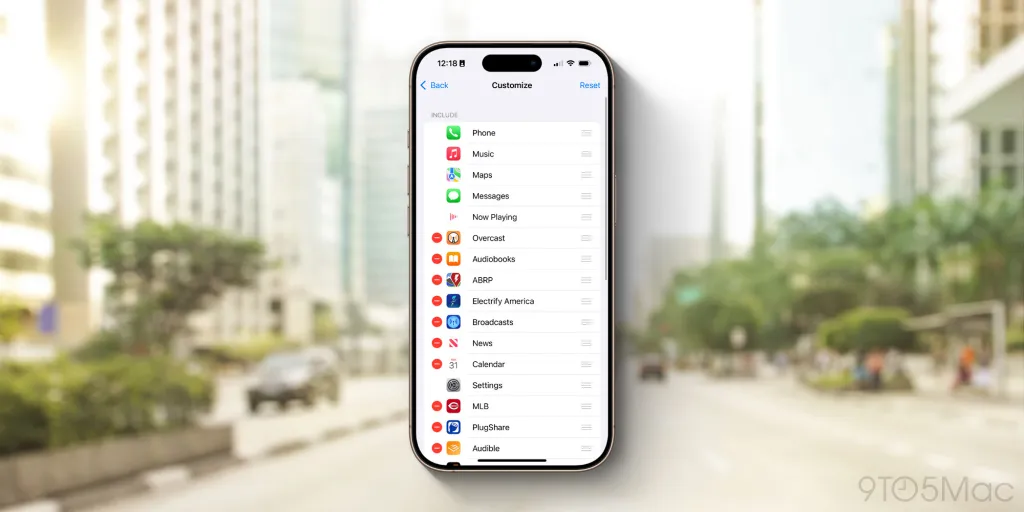
Die meisten Ihrer Lieblings-Apps sind möglicherweise in CarPlay verfügbar, aber das bedeutet nicht, dass Sie alle auf Ihrem CarPlay-Startbildschirm haben möchten. Zum Glück ist es ziemlich einfach, diese Optionen anzupassen.
- Öffnen Sie die Einstellungen-App auf Ihrem iPhone
- Tippen Sie auf „Allgemein“
- Tippen Sie auf „CarPlay“
- Wählen Sie den Namen Ihres Autos und tippen Sie auf „Anpassen“
Hier sehen Sie eine vollständige Liste aller CarPlay-Apps auf Ihrem Telefon. Sie können Apps verbergen, indem Sie auf das rote Minuszeichen tippen, damit sie nicht in CarPlay angezeigt werden.
Außerdem können Sie auf dieser Seite der Einstellungen-App Ihren CarPlay-Startbildschirm neu anordnen. Ziehen Sie die Apps in die gewünschte Reihenfolge, indem Sie die drei Linien auf der rechten Seite des App-Symbols verwenden.
- Das sind die besten CarPlay-Apps für iPhone
- Das sind die besten CarPlay-Apps für Elektroauto-Besitzer
CarPlay-Hintergründe
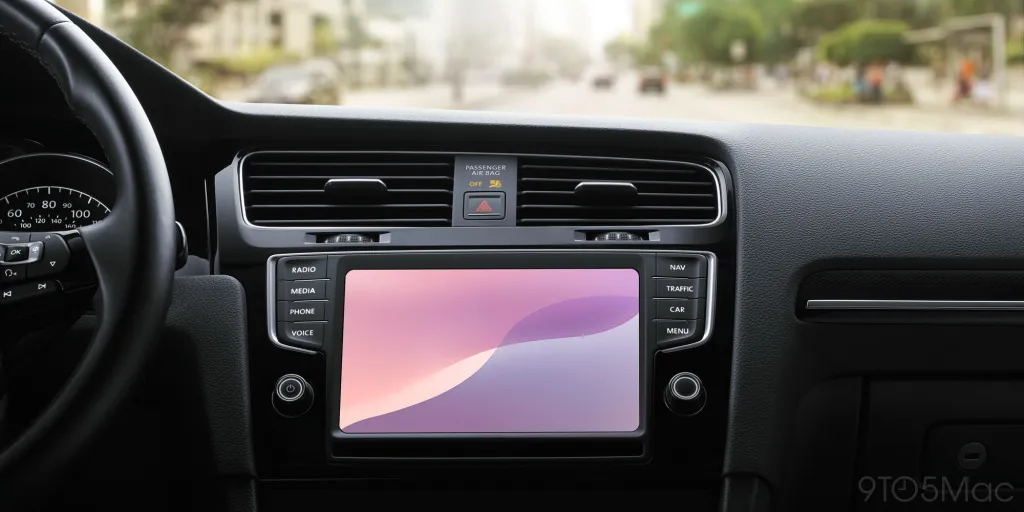
- Öffnen Sie die Einstellungen-App in CarPlay
- Wählen Sie „Hintergrund“
- Wählen Sie den gewünschten Hintergrund und tippen Sie auf „Festlegen“
Apple fügt von Zeit zu Zeit neue Hintergrundoptionen zu CarPlay hinzu, aber es gibt immer noch eine begrenzte Anzahl von Optionen.
Drahtlos oder kabelgebunden?
CarPlay funktioniert je nach Marke und Modell Ihres Fahrzeugs sowohl kabelgebunden als auch drahtlos. Kabelgebundenes CarPlay bietet in der Regel ein schnelleres und zuverlässigeres Erlebnis. Bei der Verwendung von drahtlosem CarPlay können Sie jedoch bei Aktionen wie dem Wechseln von Songs und dem Zugriff auf Siri eine gewisse Verzögerung erleben.
Hier ist meine Strategie:
- Für schnelle Fahrten in der Stadt und beim Ein- und Aussteigen aus dem Auto verwende ich drahtloses CarPlay.
- Für längere Reisen, wenn ich längere Zeit im Auto bin, verwende ich kabelgebundenes CarPlay.
Dennoch kann Ihr Erlebnis je nach Fahrzeug variieren. Es gibt jedoch Möglichkeiten, drahtloses CarPlay in jedes Fahrzeug zu bringen. Mein persönlicher Vorschlag ist der CarlinKit 5.0 Adapter, der kabelgebundenes CarPlay in ein drahtloses Erlebnis umwandelt. Diesen Adapter finden Sie für unter 60 Dollar.
Dunkelmodus
CarPlay ist mit hellen und dunklen Modusoberflächen verfügbar. In der Einstellungen-App über CarPlay können Sie zwischen drei Optionen wählen:
- Hell
- Dunkel
- Automatisch
Ich verwende die automatische Einstellung; diese Einstellung wechselt je nach Tageszeit und anderen externen Beleuchtungsfaktoren zwischen hellen und dunklen Modi.
Fokusmodus beim Fahren
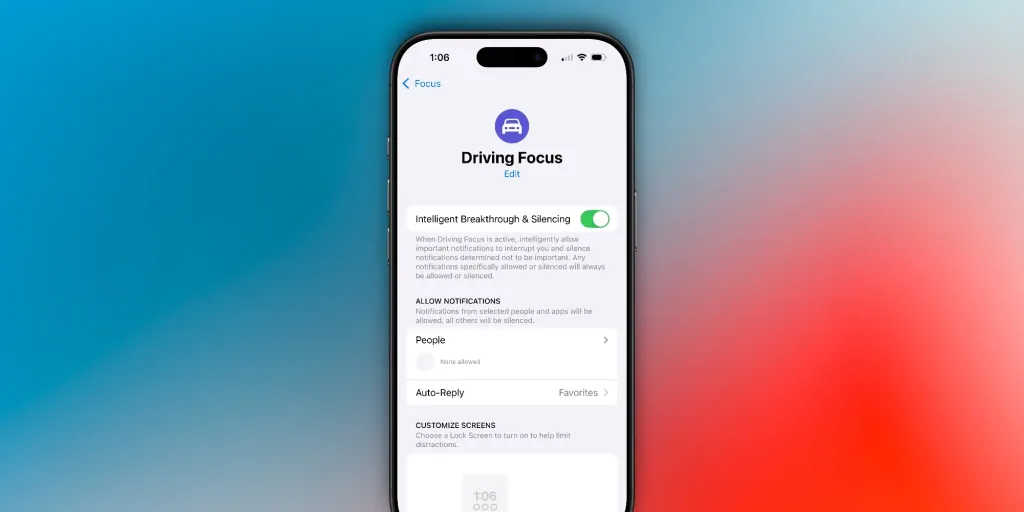
Ein großer Vorteil von CarPlay ist, dass es verhindert, dass Sie Ihr Telefon in die Hand nehmen, wodurch die Sicherheit im Auto erhöht wird. Zunächst gibt es den Fokusmodus beim Fahren. Dieser Modus blockiert eingehende Benachrichtigungen, Nachrichten und Anrufe, sodass Sie sich auf die Straße konzentrieren können.
Sie können den Fokusmodus beim Fahren über die Einstellungen-App auf Ihrem iPhone anpassen. Sie haben die Möglichkeit, Benachrichtigungen von bestimmten Personen zuzulassen und die automatische Antwortfunktion zu aktivieren, die anderen mitteilt, dass Sie gerade fahren. Außerdem können Sie wählen, den Fokusmodus beim Fahren automatisch zu aktivieren, wenn Sie mit CarPlay verbunden sind.
Nachrichten ansagen
Nachrichten ansagen ist eine beliebte iPhone-Funktion, die mit Siri zusammenarbeitet und Ihre Nachrichten laut vorliest. Anschließend haben Sie die Möglichkeit, auf diese Nachricht verbal zu antworten. Diese Funktion funktioniert sowohl mit Apples Nachrichten-App als auch mit Drittanbieter-Apps wie WhatsApp.
- Gehen Sie zu Einstellungen > Siri & Suchen > Benachrichtigungen ansagen
- Aktivieren Sie die Option „Benachrichtigungen ansagen“ und wählen Sie die unterstützten Apps aus
- Stellen Sie sicher, dass „Nachrichten ansagen mit Siri“ in der CarPlay-Einstellungen-App aktiviert ist
SharePlay
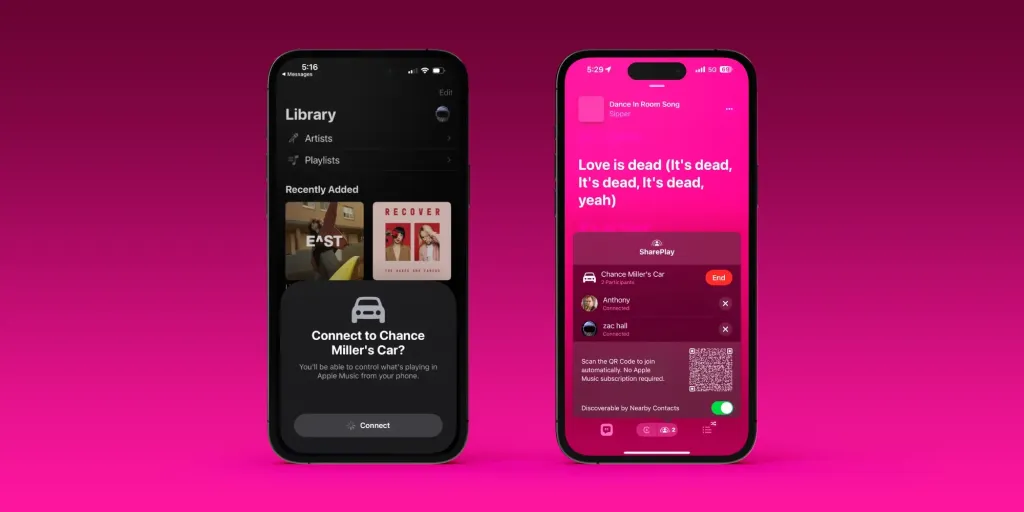
Wenn Sie wie ich sind, ziehen Sie es vor, während der Fahrt die Kontrolle über die Musik zu haben. Wenn Sie jedoch möchten, dass andere in Ihrem Fahrzeug auch Songs hinzufügen können, bietet CarPlay Ihnen diese Möglichkeit.
Auf dem Apple Music „Jetzt spielt“ Bildschirm sehen Sie in der oberen rechten Ecke ein SharePlay-Symbol. Wenn Sie auf dieses Symbol tippen, werden Sie aufgefordert, einen QR-Code zu erstellen, den andere scannen können. Wenn sie diesen QR-Code scannen, wird ein Pop-up angezeigt, das anzeigt, dass jemand an Ihrer SharePlay-Sitzung teilnehmen möchte.
Wenn diese Person beitritt, können andere Personen Songs zur Warteschlange hinzufügen, sehen, was gerade gespielt wird, und die Warteschlange neu anordnen – selbst wenn sie kein Apple Music haben.
Widgets
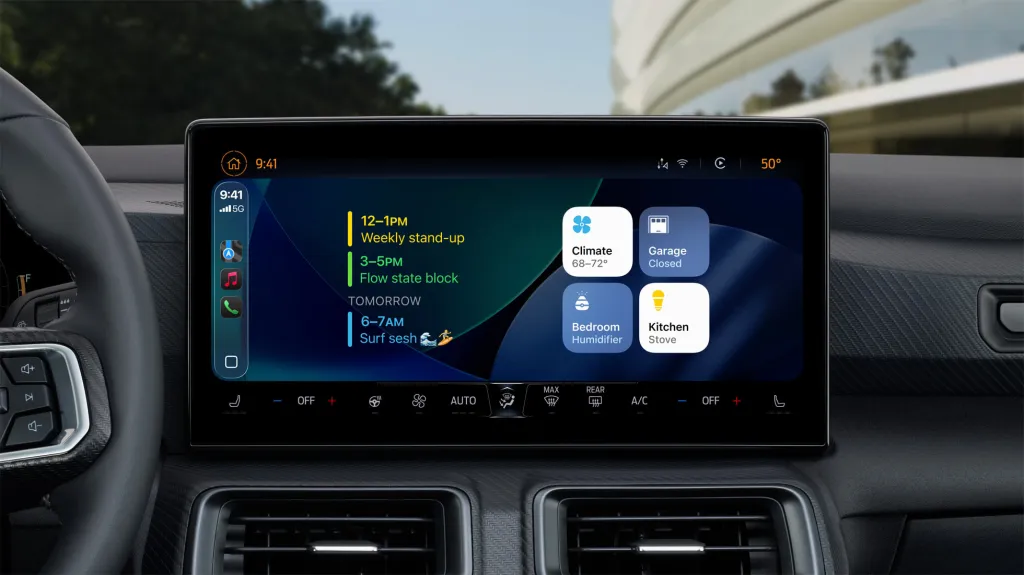
Mit iOS 26 hat Apple erstmals die Unterstützung für Widgets hinzugefügt. Jetzt können Sie von Ihrem Fahrzeugbildschirm aus auf die meisten Ihrer Lieblings-iPhone-Widgets zugreifen.
Die App wird je nach Bildschirmgröße Ihres Fahrzeugs variieren. In einigen Fahrzeugen können Sie zwei „Stapel“-Widgets erstellen, während andere Sie auf einen einzigen Stapel beschränken.
Um Widgets in CarPlay zu verwalten, befolgen Sie diese Schritte:
- Öffnen Sie die Einstellungen-App.
- Wählen Sie „Allgemein“.
- Wählen Sie „CarPlay“.
- Tippen Sie auf „Widgets“
Hier können Sie mehrere Widgets zu Ihrem Stapel hinzufügen und deren Reihenfolge neu anordnen. Es gibt auch eine „Intelligente Drehung“-Option, die zwischen den Widgets in jedem Stapel wechselt, und eine „Widget-Vorschläge“-Option.
Live-Aktivitäten
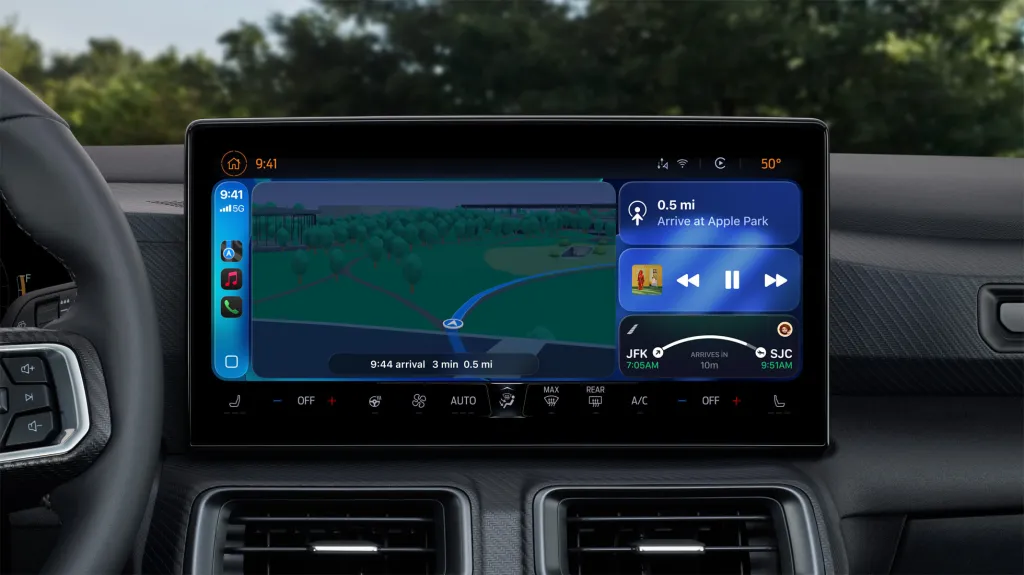
iOS 26 fügt auch Unterstützung für Live-Aktivitäten in CarPlay hinzu. Dies spiegelt die Live-Aktivitäten, die auf Ihrem iPhone angezeigt werden, auf Ihrem CarPlay-Bildschirm wider. Live-Aktivitäten gehören zu meinen Lieblings-iPhone-Funktionen, daher freue ich mich, dass sie mit iOS 26 zu CarPlay hinzugefügt wurden.
Live-Aktivitäten sind standardmäßig in CarPlay aktiviert, können jedoch über die Einstellungen-App auf Ihrem CarPlay-Bildschirm deaktiviert werden.
Festgelegte Nachrichten

iOS 26 aktualisiert die Nachrichten-App in CarPlay und unterstützt festgelegte Nachrichten ganz oben. Diese Änderung war jedoch umstritten. Mit iOS 26.2 fügte Apple die Option hinzu, festgelegte Gespräche in der Nachrichten-App von CarPlay zu deaktivieren.
Öffnen Sie die Einstellungen-App auf Ihrem CarPlay-Bildschirm und schalten Sie die Option „Festgelegte Nachrichten“ aus.
Farbanpassung der Symbole
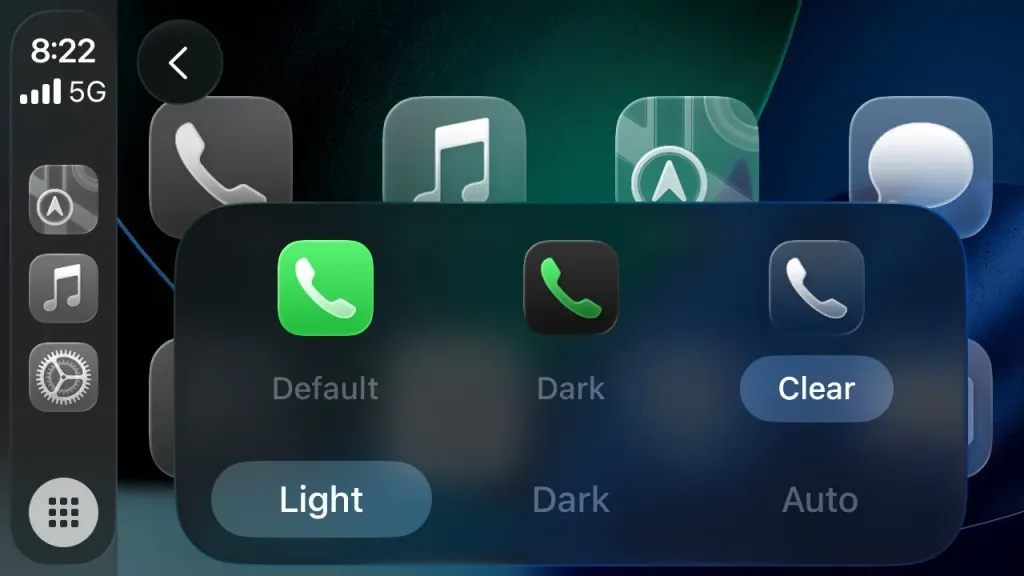
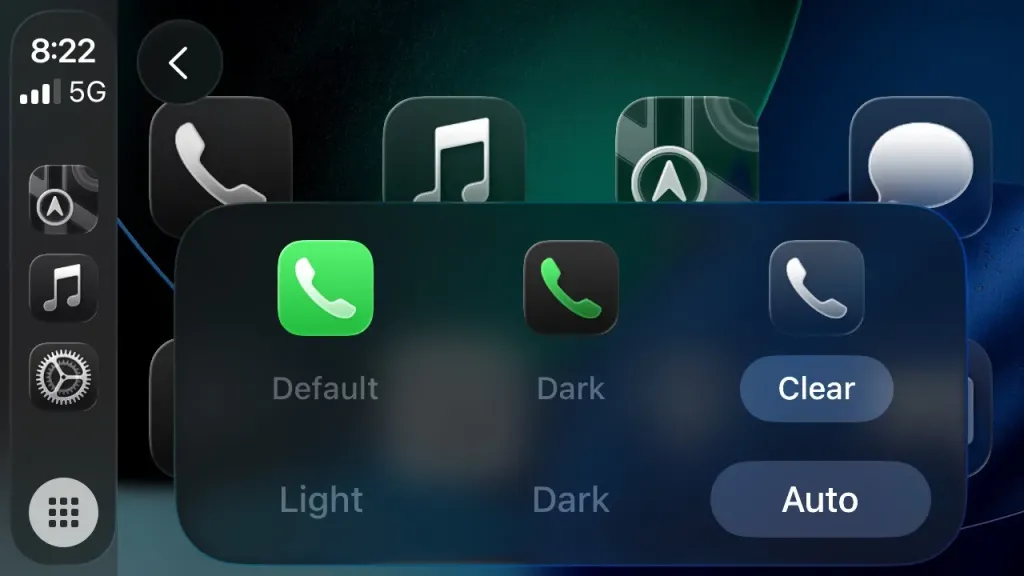
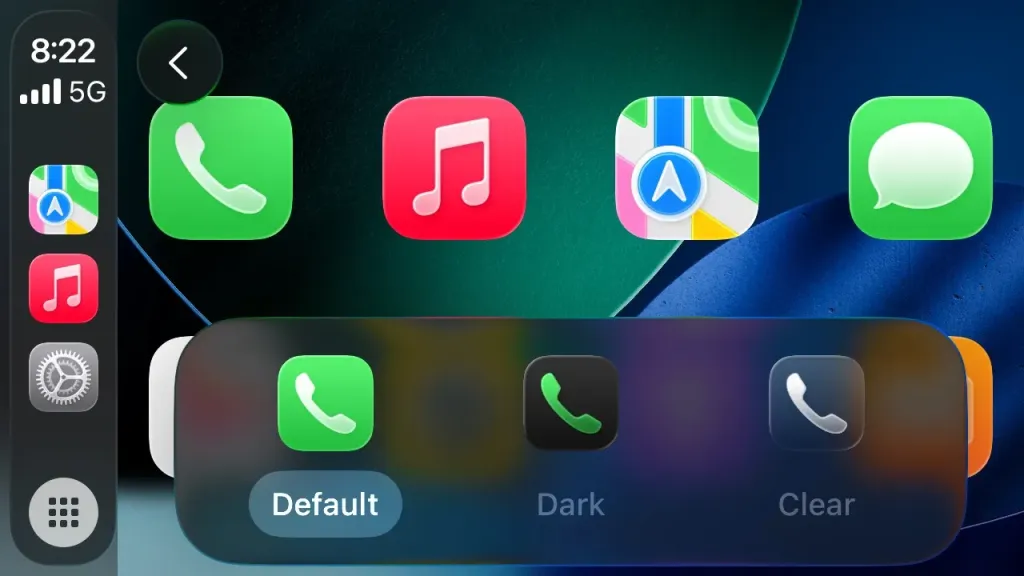
Wenn Sie Ihre CarPlay-Oberfläche auffrischen möchten, gibt es verschiedene Ansichtsmodi: Standard, Dunkel und Transparent. Diese Optionen finden Sie in der Einstellungen-App in CarPlay.
Tipps und Tricks
Sind Sie ein CarPlay-Nutzer? Wenn ja, was sind Ihre Lieblings-Tipps und Tricks? Teilen Sie uns Ihre Gedanken in den Kommentaren mit.
Wenn Sie ein Elektrofahrzeug besitzen, laden Sie Ihr Fahrzeug zu Hause mit Solarpanelen auf dem Dach auf. Überprüfen Sie EnergySage, um einen Solarinstallateur zu finden, der zuverlässige, wettbewerbsfähige Preise für Solarenergie bietet; dies ist ein kostenloser Service, der Ihnen den Übergang zu Solarenergie erleichtert. Hunderte von vorab genehmigten Solarinstallateuren werden um Ihren Auftrag konkurrieren, sodass Sie hochwertige Lösungen erhalten und 20-30 % im Vergleich zu einer Selbstinstallation sparen. Außerdem ist es kostenlos, und Sie erhalten keine Verkaufsanrufe, wenn Sie einen Installateur auswählen und Ihre Telefonnummer mit ihm teilen.
Sie können Ihre personalisierten Solarangebote einfach online vergleichen und mit neutralen Energieberatern in Kontakt treten, die Ihnen bei jedem Schritt helfen. Beginnen Sie hier.




















Kommentare
(1 Kommentar)