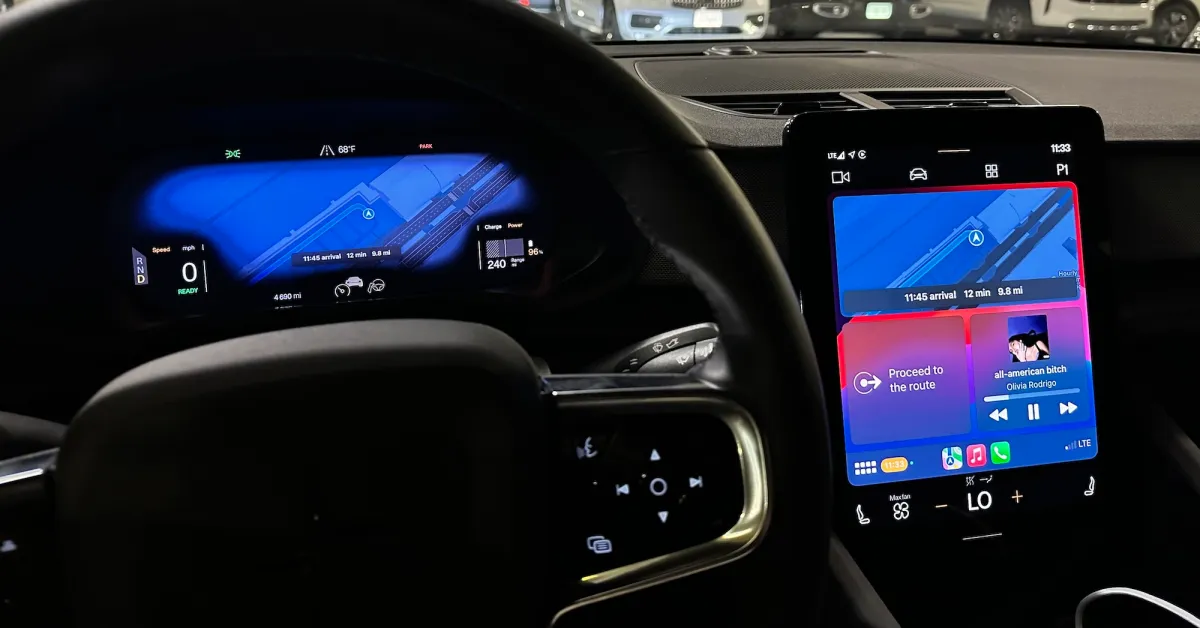
Para la mayoría de las personas, CarPlay es una característica imprescindible. La experiencia de Apple en el automóvil ofrece una experiencia de entretenimiento mucho mejor que las opciones que ofrecen los fabricantes de automóviles. Hay acceso rápido a tus aplicaciones favoritas, integración con Siri, conexión ininterrumpida y mucho más.
Aquí están mis consejos y trucos favoritos para aprovechar al máximo tu experiencia de CarPlay...
Actualizado el 7 de abril de 2026 con nuevas características de iOS 26
Personaliza tus Aplicaciones y Pantalla de Inicio de CarPlay
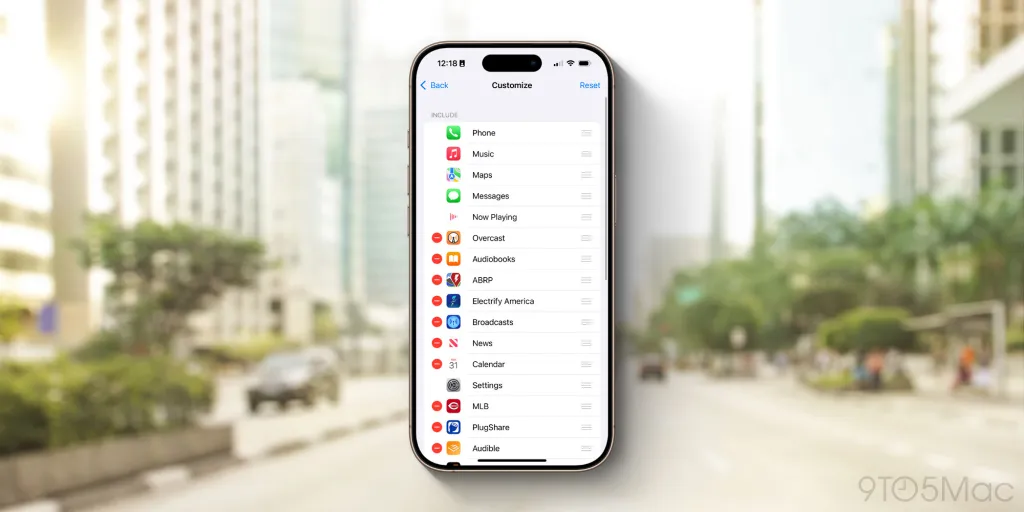
Es posible que muchas de tus aplicaciones favoritas estén disponibles en CarPlay, pero eso no significa que desees que todas estén en la Pantalla de Inicio de CarPlay. Afortunadamente, es bastante fácil ajustar estas opciones.
- Abre la aplicación Ajustes en tu iPhone
- Toca en “General”
- Toca en “CarPlay”
- Selecciona el nombre de tu coche y toca en “Personalizar”
Aquí, verás una lista completa de todas las aplicaciones de CarPlay en tu teléfono. Puedes ocultar aplicaciones tocando el signo menos rojo para que no aparezcan en CarPlay.
Además, en esta página de la aplicación Ajustes, puedes reorganizar la Pantalla de Inicio de CarPlay. Arrastra las aplicaciones a la orden que desees utilizando las tres líneas a la derecha del ícono de la aplicación.
- Estas son las mejores aplicaciones de CarPlay para iPhone
- Estas son las mejores aplicaciones de CarPlay para propietarios de vehículos eléctricos
Fondos de Pantalla de CarPlay
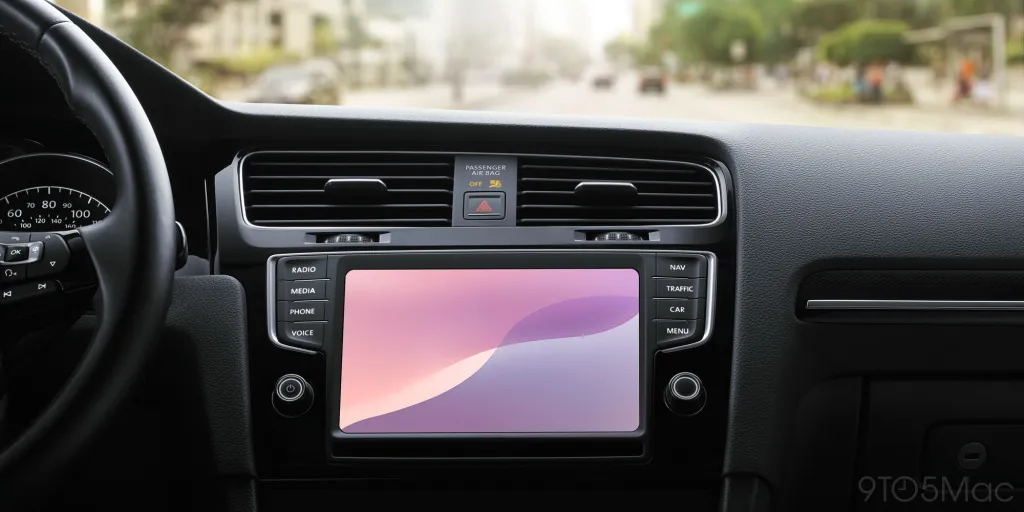
Aunque no puedes usar cualquier foto como fondo de pantalla de CarPlay, Apple ofrece opciones preinstaladas.
- Abre la aplicación Ajustes en CarPlay
- Selecciona “Fondo de Pantalla”
- Selecciona el fondo de pantalla que desees y toca en “Establecer”
Apple agrega nuevas opciones de fondo de pantalla a CarPlay de vez en cuando, pero todavía hay un número limitado de opciones disponibles.
¿Inalámbrico o por Cable?
CarPlay funciona tanto de forma inalámbrica como por cable, dependiendo de la marca y modelo de tu vehículo. CarPlay por cable generalmente ofrece una experiencia más rápida y confiable. Al usar CarPlay inalámbrico, puedes experimentar un poco de retraso en tareas como cambiar canciones y acceder a Siri.
Esta es mi estrategia:
- Para viajes rápidos por la ciudad, uso CarPlay inalámbrico al entrar y salir del coche mientras hago compras.
- Para viajes más largos, uso CarPlay por cable cuando estoy en el coche durante mucho tiempo.
Aún así, tu experiencia puede variar según tu vehículo. Sin embargo, hay formas de llevar CarPlay inalámbrico a cualquier coche. Mi recomendación personal es el adaptador CarlinKit 5.0, que convierte la aplicación de CarPlay por cable de tu vehículo en una experiencia inalámbrica. Puedes encontrar este adaptador por menos de 60 dólares.
Modo Oscuro
CarPlay está disponible en interfaces de modo claro y oscuro. A través de la aplicación Ajustes en CarPlay, puedes elegir entre tres opciones:
- Claro
- Oscuro
- Automático
Yo uso la configuración automática; esta opción alterna entre los modos claro y oscuro según la hora del día y otros factores de iluminación externa.
Modo de Enfoque de Conducción
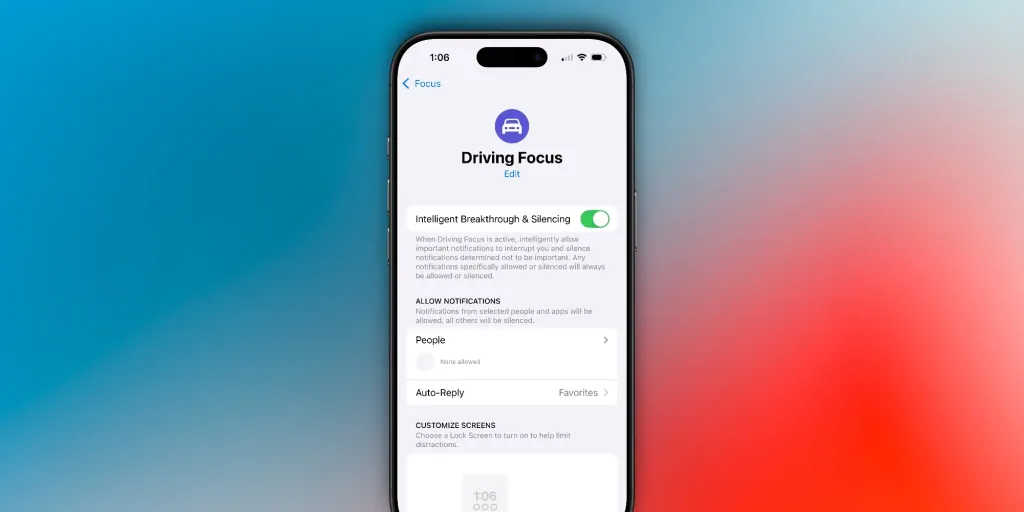
Una de las mayores ventajas de CarPlay es que evita que tomes tu teléfono en la mano, aumentando la seguridad en el vehículo. Primero, existe el Modo de Enfoque de Conducción. Este modo bloquea las notificaciones, mensajes y llamadas entrantes para que mantengas tu atención en la carretera.
Puedes personalizar el Modo de Enfoque de Conducción a través de la aplicación Ajustes en tu iPhone. Tienes opciones para permitir notificaciones de personas específicas y activar la función de respuesta automática que informa a quienes te envían mensajes que estás conduciendo. También puedes elegir activar automáticamente el Modo de Enfoque de Conducción cuando te conectas a CarPlay.
Anunciar Mensajes
Anunciar Mensajes es una popular función de iPhone que trabaja con Siri y lee tus mensajes en voz alta. Luego, tendrás la opción de responder a ese mensaje por voz. Esta función también trabaja con aplicaciones de terceros como WhatsApp junto con la aplicación Mensajes de Apple.
- Ve a Ajustes > Siri y Búsqueda > Anunciar Notificaciones
- Activa la opción Anunciar Notificaciones y selecciona las aplicaciones compatibles
- En CarPlay, asegúrate de que Anunciar Mensajes con Siri esté habilitado en la aplicación Ajustes de CarPlay
SharePlay
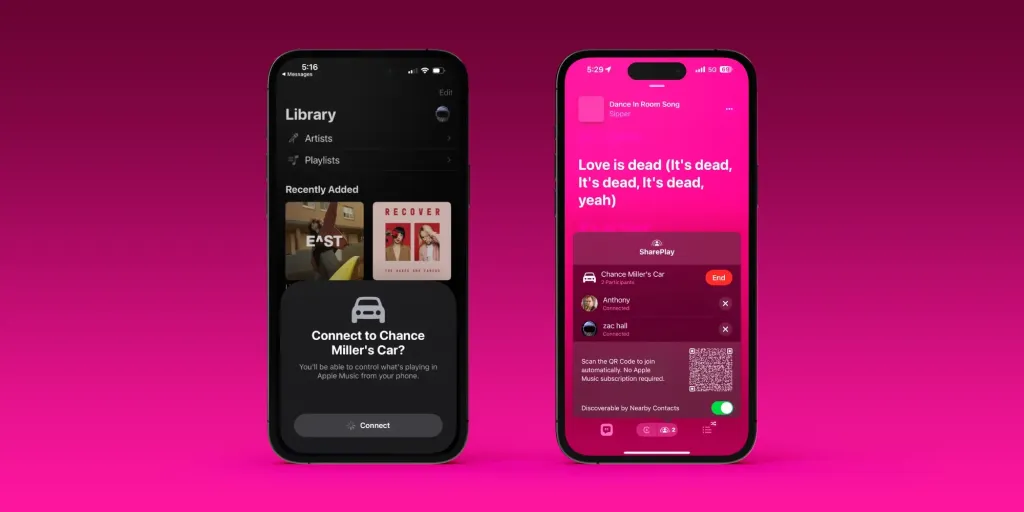
Si eres como yo, prefieres tener control sobre la música mientras conduces. Sin embargo, si deseas que otras personas en tu vehículo también puedan agregar canciones, CarPlay te lo permite.
En la pantalla de Apple Music que se está reproduciendo, verás un ícono de SharePlay en la esquina superior derecha. Al tocar este ícono, se te pedirá que generes un código QR que otros puedan escanear. Cuando escaneen este código QR, aparecerá un pop-up que indica que alguien desea unirse a tu sesión de SharePlay.
Cuando esa persona se una, los demás podrán agregar canciones a la cola, ver lo que se está reproduciendo actualmente y reorganizar la cola, incluso si no tienen Apple Music.
Widgets
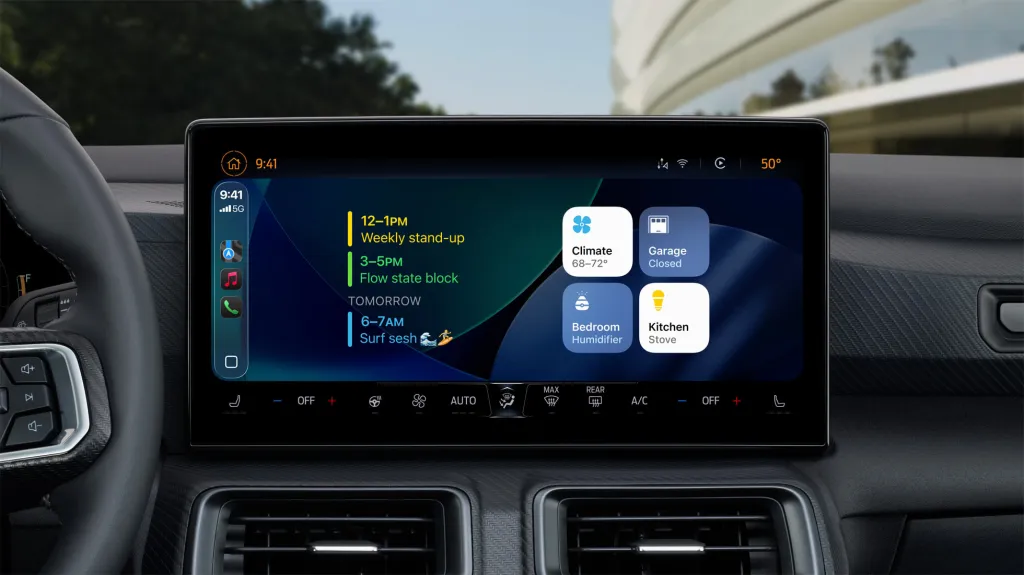
Con iOS 26, Apple agregó soporte para widgets por primera vez. Ahora puedes acceder a la mayoría de tus widgets favoritos de iPhone desde la pantalla de tu vehículo.
La aplicación variará aquí según el tamaño de la pantalla de tu vehículo. En algunos vehículos, puedes crear dos “pilas” de widgets, mientras que otros te limitarán a una sola pila.
Para administrar widgets en CarPlay, sigue estos pasos:
- Abre la aplicación Ajustes.
- Selecciona General.
- Selecciona CarPlay.
- Toca en “Widgets”
Aquí puedes agregar múltiples widgets a tu pila y reorganizar su orden. También hay una opción de “Rotación Inteligente” que alternará entre los widgets de cada pila de manera inteligente y una opción de “Sugerencias de Widgets”.
Actividades en Vivo
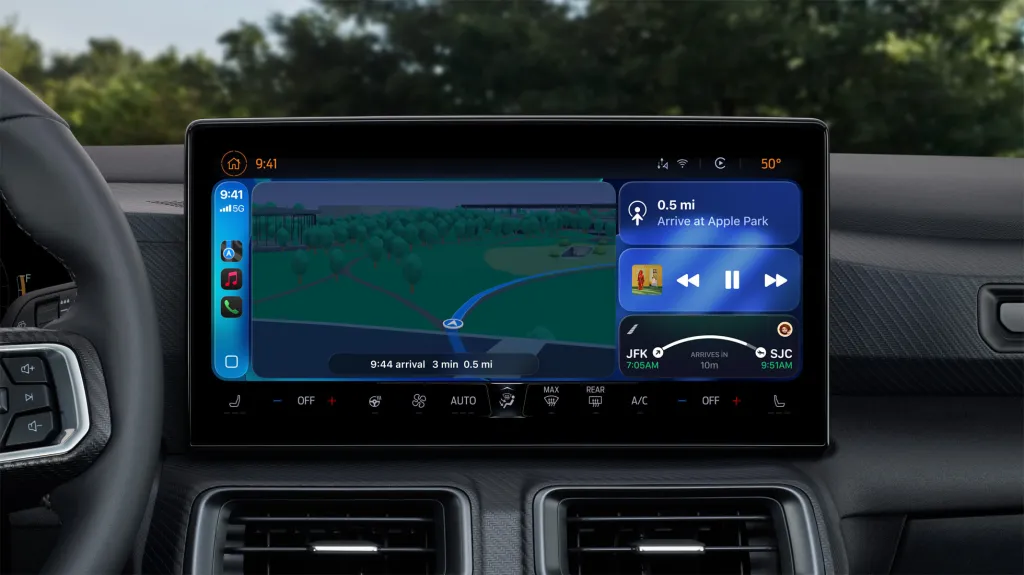
iOS 26 también agrega soporte para Actividades en Vivo en CarPlay. Esto refleja las Actividades en Vivo que aparecen en tu iPhone en la pantalla de CarPlay. Las Actividades en Vivo son una de mis características favoritas del iPhone, así que estoy feliz de que hayan hecho el salto a CarPlay con iOS 26.
Las Actividades en Vivo están habilitadas por defecto en CarPlay, pero puedes desactivarlas yendo a la aplicación Ajustes en la pantalla de CarPlay.
Mensajes Fijados

iOS 26 actualiza la aplicación Mensajes en CarPlay para admitir mensajes fijados en la parte superior. Sin embargo, este cambio ha sido controvertido. Con iOS 26.2, Apple agregó la opción de desactivar las conversaciones fijadas en Mensajes en CarPlay.
Abre la aplicación Ajustes en la pantalla de CarPlay y desactiva la opción “Mensajes Fijados”.
Ajuste de Color de Iconos
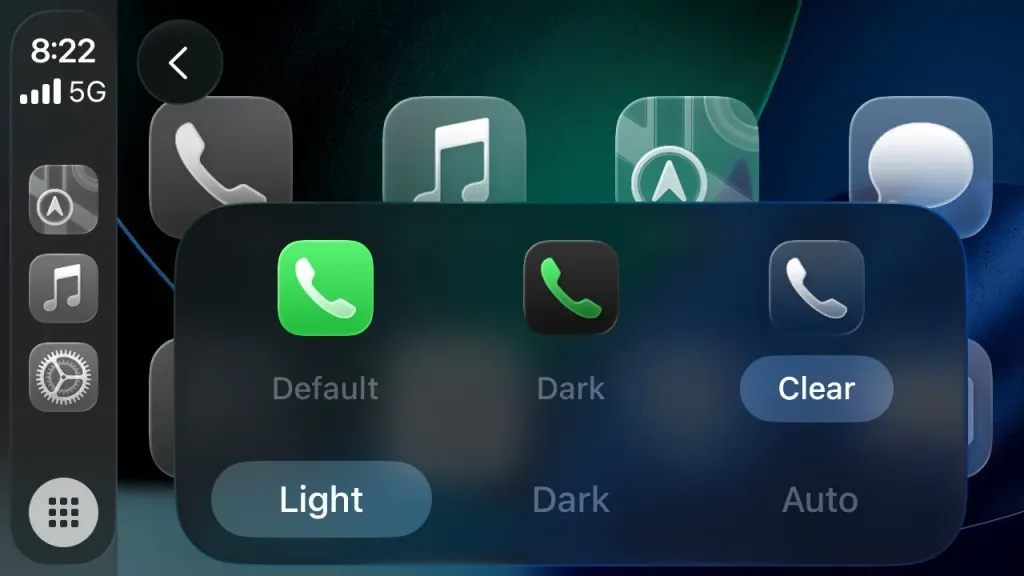
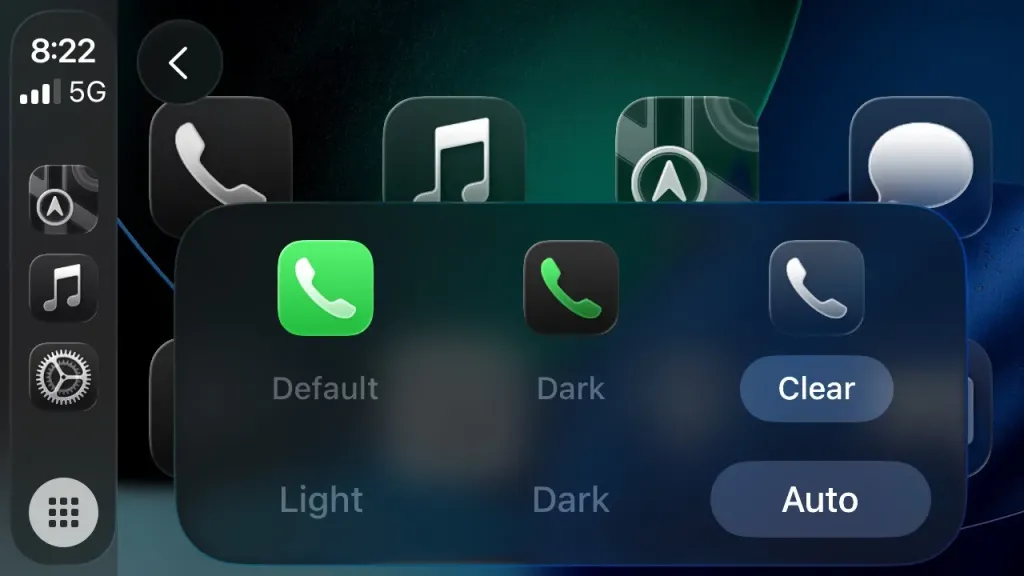
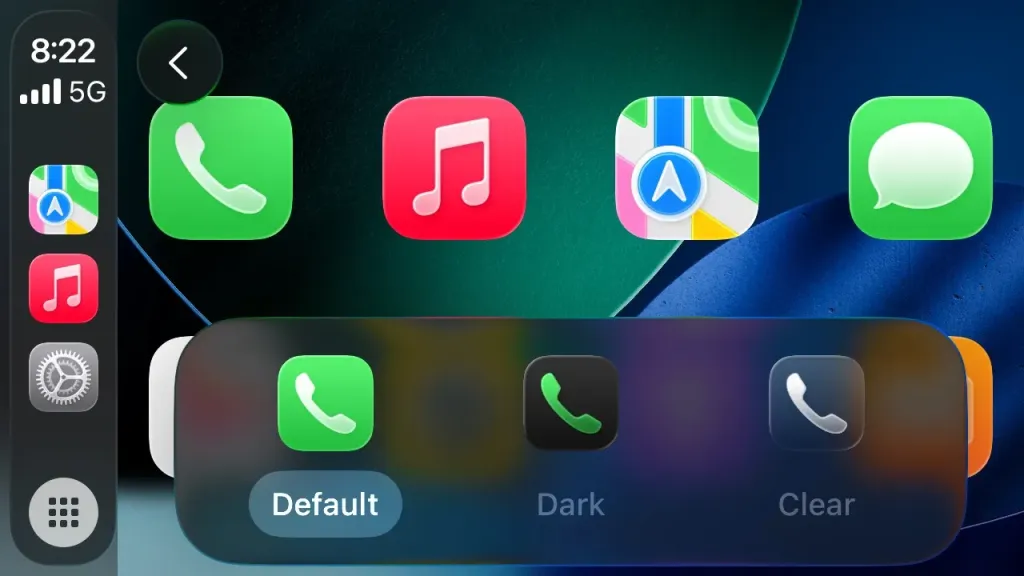
Si deseas refrescar la interfaz de CarPlay, hay diferentes modos de visualización disponibles: Predeterminado, Oscuro y Transparente. Puedes encontrar estas opciones en la aplicación Ajustes de CarPlay.
Consejos y Trucos
¿Eres un usuario de CarPlay? Si es así, ¿cuáles son tus consejos y trucos favoritos? Compártelos con nosotros en los comentarios.
Si eres propietario de un vehículo eléctrico, carga tu vehículo en casa con paneles solares en el techo. Para encontrar un instalador de energía solar que ofrezca energía solar confiable y a precios competitivos, consulta EnergySage; es un servicio gratuito que facilita tu transición a la energía solar. Cientos de instaladores de energía solar preaprobados competirán por tu negocio, así que recibirás soluciones de alta calidad y ahorrarás entre un 20 y un 30% en comparación con ir solo. Además, es gratuito y no recibirás llamadas de ventas una vez que elijas un instalador y compartas tu número de teléfono con ellos.
Puedes comparar fácilmente tus ofertas de energía solar personalizadas en línea y conectarte con asesores de energía imparciales que te ayudarán en cada paso. Comienza aquí.







![Los Mejores (y Peores) Productos de Apple Durante la Era de Tim Cook [Video]](/resimler/tim-cook-donemindeki-en-iyi-ve-en-kotu-apple-urunleri-video.jpg)

















Comentarios
(1 Comentario)