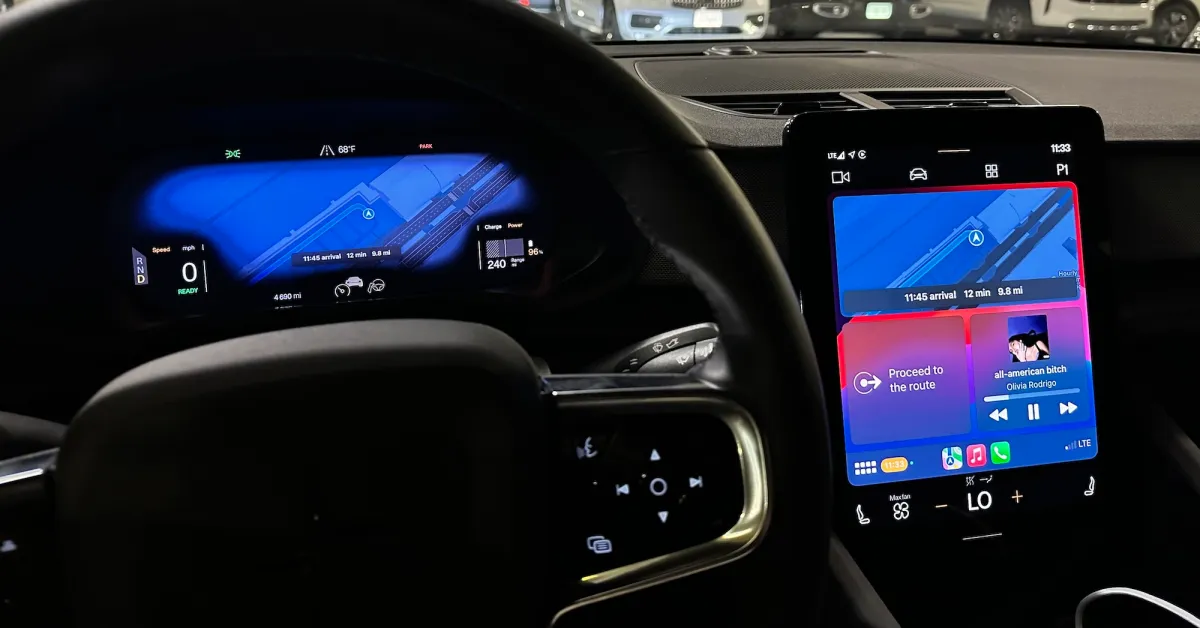
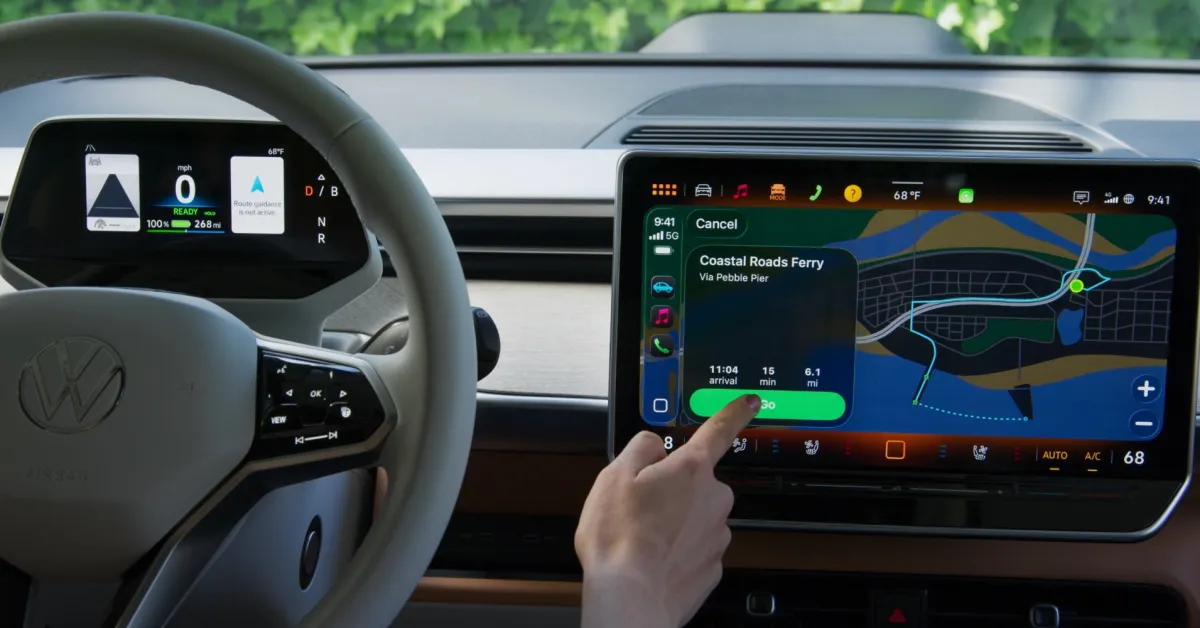
Per la maggior parte delle persone, CarPlay è una funzionalità indispensabile. L'esperienza in auto di Apple offre un intrattenimento di gran lunga superiore rispetto alle opzioni fornite dai produttori di automobili. È disponibile un accesso rapido alle tue app preferite, integrazione con Siri, connessione senza interruzioni e molto altro.
Ecco i miei suggerimenti e trucchi preferiti per sfruttare al meglio la tua esperienza con CarPlay...
Aggiornato con le nuove funzionalità di iOS 26 il 7 aprile 2026
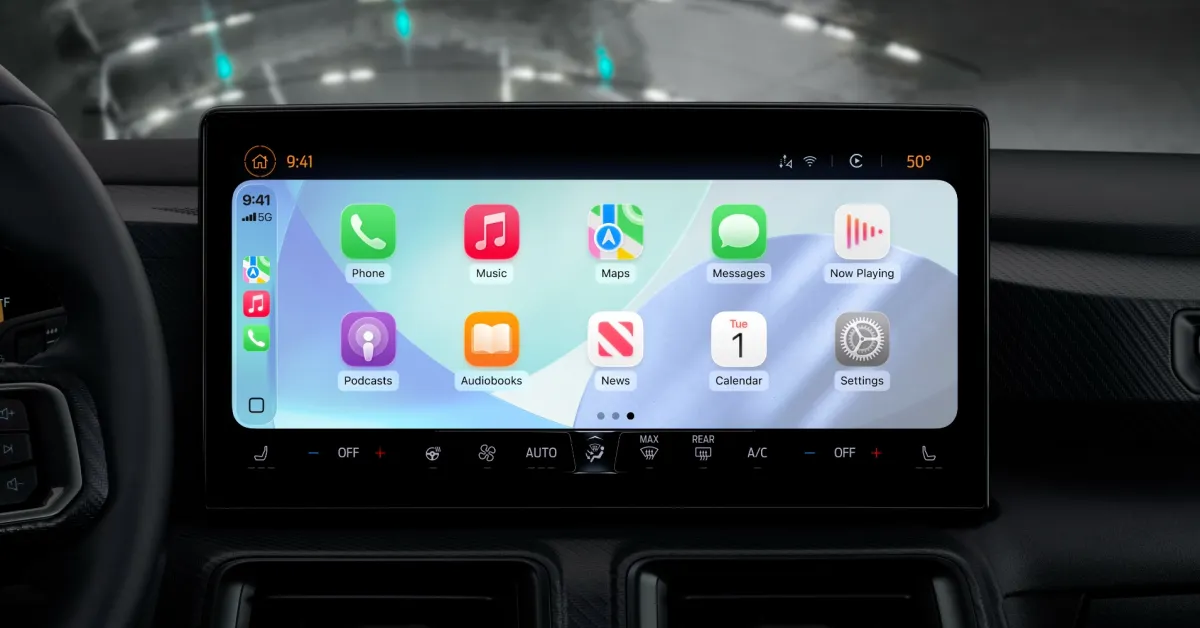
Personalizza le tue App CarPlay e la Schermata Principale
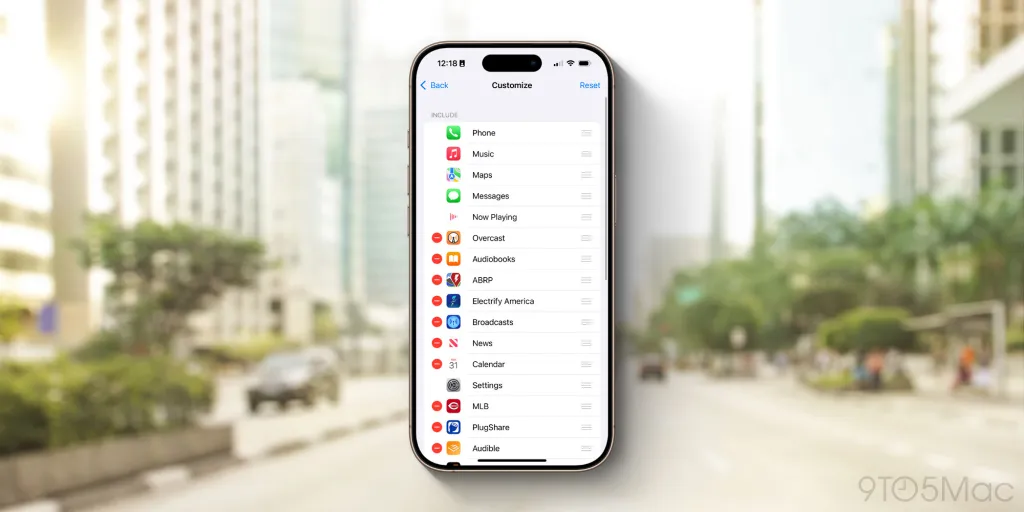
Molte delle tue app preferite potrebbero essere disponibili su CarPlay, ma ciò non significa che tu voglia che tutte siano sulla tua Schermata Principale di CarPlay. Fortunatamente, è piuttosto facile regolare queste opzioni.
- Apri l'app Impostazioni sul tuo iPhone
- Tocca “Generale”
- Tocca “CarPlay”
- Seleziona il nome della tua auto e tocca “Personalizza”
Qui vedrai un elenco completo di tutte le app CarPlay sul tuo telefono. Puoi nascondere le app toccando il segno rosso meno per non farle apparire su CarPlay.
Inoltre, in questa pagina dell'app Impostazioni puoi riorganizzare la tua Schermata Principale di CarPlay. Trascina le app nell'ordine desiderato utilizzando le tre linee a destra delle icone delle app.
- Queste sono le migliori app CarPlay per iPhone
- Queste sono le migliori app CarPlay per i proprietari di veicoli elettrici
Wallpapers per CarPlay
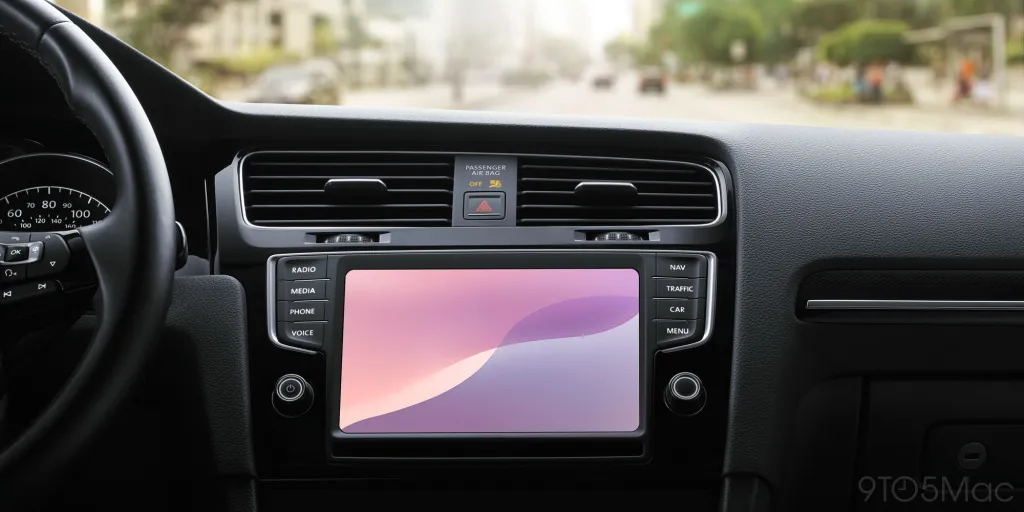
Non puoi usare qualsiasi foto come sfondo di CarPlay, ma Apple offre opzioni preinstallate.
- Apri l'app Impostazioni su CarPlay
- Seleziona “Wallpapers”
- Seleziona lo sfondo desiderato e tocca “Imposta”
Apple aggiunge occasionalmente nuove opzioni di sfondo a CarPlay, ma ci sono ancora un numero limitato di scelte disponibili.
Wireless o Wired?
CarPlay funziona sia in modalità cablata che wireless, a seconda della marca e del modello della tua auto. CarPlay cablato offre generalmente un'esperienza più veloce e affidabile. Quando utilizzi CarPlay wireless, potresti riscontrare un leggero ritardo nelle operazioni come cambiare canzone e accedere a Siri.
Ecco la mia strategia:
- Per viaggi brevi in città, uso CarPlay wireless quando entro e esco dall'auto mentre faccio shopping.
- Per viaggi più lunghi, utilizzo CarPlay cablato quando rimango in auto per un lungo periodo.
Tuttavia, la tua esperienza può variare a seconda della tua auto. Tuttavia, ci sono modi per portare CarPlay wireless in qualsiasi veicolo. Il mio consiglio personale è l'adattatore CarlinKit 5.0, che trasforma l'app CarPlay cablata della tua auto in un'esperienza wireless. Puoi trovare questo adattatore a meno di 60 dollari.
Modalità Scura
CarPlay è disponibile con interfacce in modalità chiara e scura. Puoi scegliere tra tre opzioni nell'app Impostazioni su CarPlay:
- Chiaro
- Scuro
- Automatico
Io utilizzo l'impostazione automatica; questa impostazione alterna tra modalità chiara e scura in base all'ora del giorno e ad altri fattori di illuminazione esterna.
Modalità Focus alla Guida
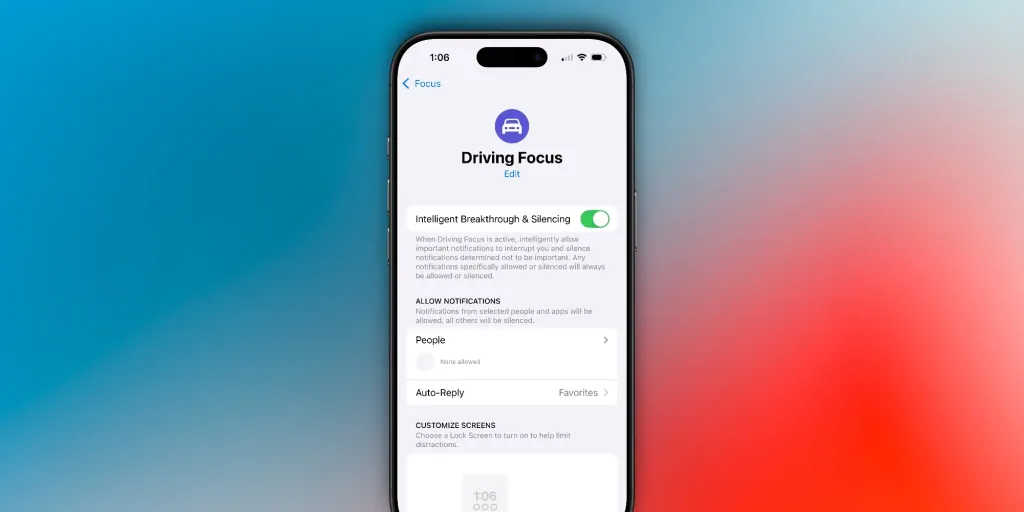
Uno dei principali vantaggi di CarPlay è che impedisce di prendere in mano il telefono, aumentando la sicurezza in auto. Innanzitutto, c'è la Modalità Focus alla Guida. Questa modalità blocca le notifiche in arrivo, i messaggi e le chiamate, mantenendo la tua attenzione sulla strada.
Puoi personalizzare la Modalità Focus alla Guida tramite l'app Impostazioni sul tuo iPhone. Hai la possibilità di consentire notifiche da determinate persone e attivare la funzione di risposta automatica che informa chi ti scrive che sei alla guida. Inoltre, puoi scegliere di attivare automaticamente la Modalità Focus alla Guida quando ti connetti a CarPlay.
Annuncia i Messaggi
Annuncia i Messaggi è una popolare funzionalità dell'iPhone che funziona con Siri e legge i tuoi messaggi ad alta voce. Successivamente, avrai la possibilità di rispondere a quel messaggio vocalmente. Questa funzione funziona anche con app di terze parti come WhatsApp insieme all'app Messaggi di Apple.
- Vai su Impostazioni > Siri e Ricerca > Annuncia Notifiche
- Attiva l'opzione Annuncia Notifiche e seleziona le app supportate
- Su CarPlay, assicurati che l'Annuncia Messaggi con Siri sia attivato nell'app Impostazioni di CarPlay
SharePlay
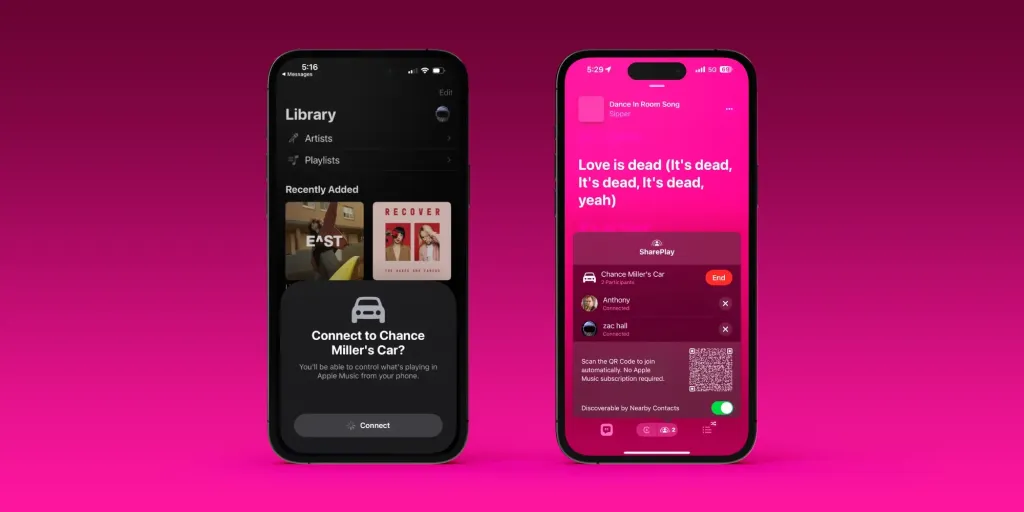
Se sei come me, preferisci avere il controllo sulla musica durante la guida. Tuttavia, se desideri che anche gli altri passeggeri nella tua auto possano aggiungere canzoni, CarPlay ti consente di farlo.
Nella schermata Apple Music Now Playing, vedrai un'icona SharePlay nell'angolo in alto a destra. Toccando questa icona, ti verrà chiesto di generare un codice QR che gli altri possono scansionare. Quando scansionano questo codice QR, apparirà un pop-up che indica che qualcuno desidera unirsi alla tua sessione SharePlay.
Quando quella persona si unisce, gli altri possono aggiungere canzoni alla coda, vedere cosa sta suonando attualmente e riordinare la coda – anche se non possiedono Apple Music.
Widget
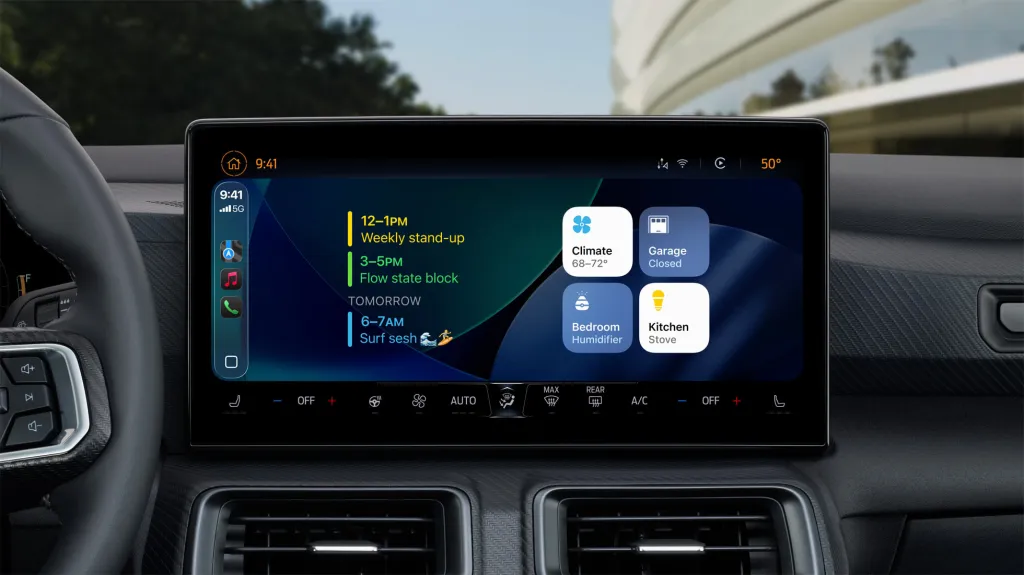
Con iOS 26, Apple ha aggiunto per la prima volta il supporto per i widget. Ora puoi accedere alla maggior parte dei tuoi widget preferiti per iPhone direttamente dallo schermo della tua auto.
L'app qui varierà in base alle dimensioni dello schermo della tua auto. In alcune auto puoi creare due widget “pile”, mentre altre ti limitano a una sola pila.
Per gestire i widget su CarPlay, segui questi passaggi:
- Apri l'app Impostazioni.
- Seleziona Generale.
- Seleziona CarPlay.
- Tocca “Widget”
Qui puoi aggiungere più widget alla tua pila e riorganizzarli. Inoltre, ci sono opzioni per un'opzione “Smart Rotate” che passerà in modo intelligente tra i widget in ogni pila e un'opzione “Suggerimenti Widget”.
Attività Live
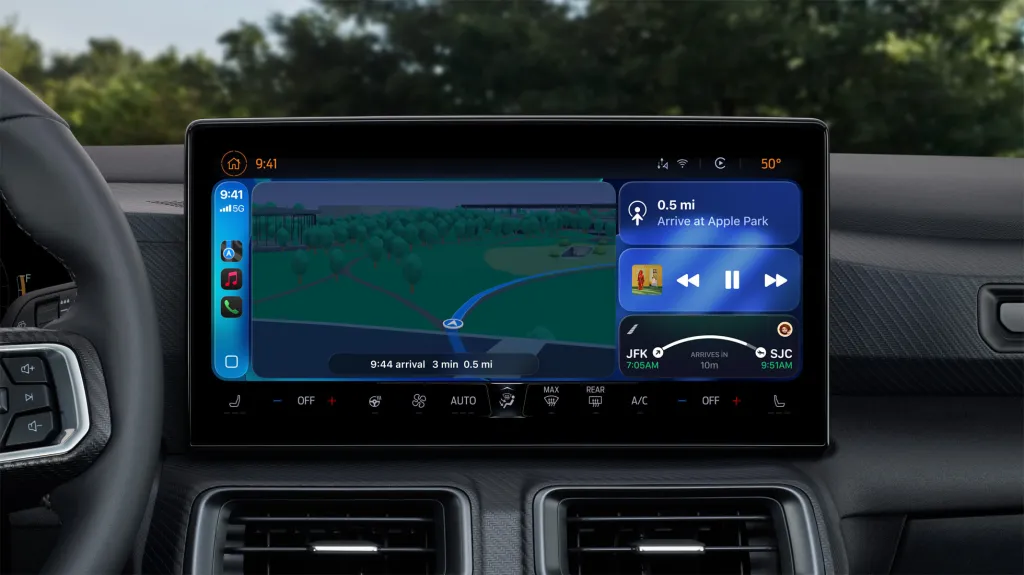
iOS 26 aggiunge anche il supporto per le Attività Live su CarPlay. Questo riflette le Attività Live che appaiono sul tuo iPhone sullo schermo di CarPlay. Le Attività Live sono una delle mie funzionalità preferite dell'iPhone, quindi sono felice che siano arrivate su CarPlay con iOS 26.
Le Attività Live sono attivate per impostazione predefinita su CarPlay, ma puoi disattivarle andando all'app Impostazioni sullo schermo di CarPlay.
Messaggi Fissati

iOS 26 rinnova l'app Messaggi su CarPlay supportando i messaggi fissati in alto. Tuttavia, questo cambiamento è stato controverso. Con iOS 26.2, Apple ha aggiunto l'opzione di disabilitare le conversazioni fissate in Messaggi su CarPlay.
Apri l'app Impostazioni sullo schermo di CarPlay e disattiva l'opzione “Messaggi Fissati”.
Impostazione Colore delle Icone
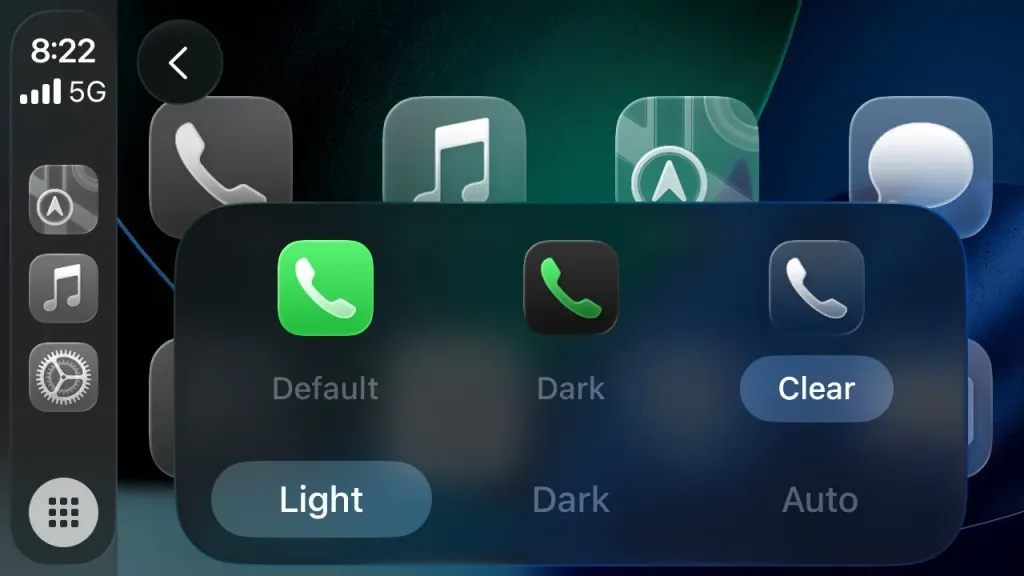
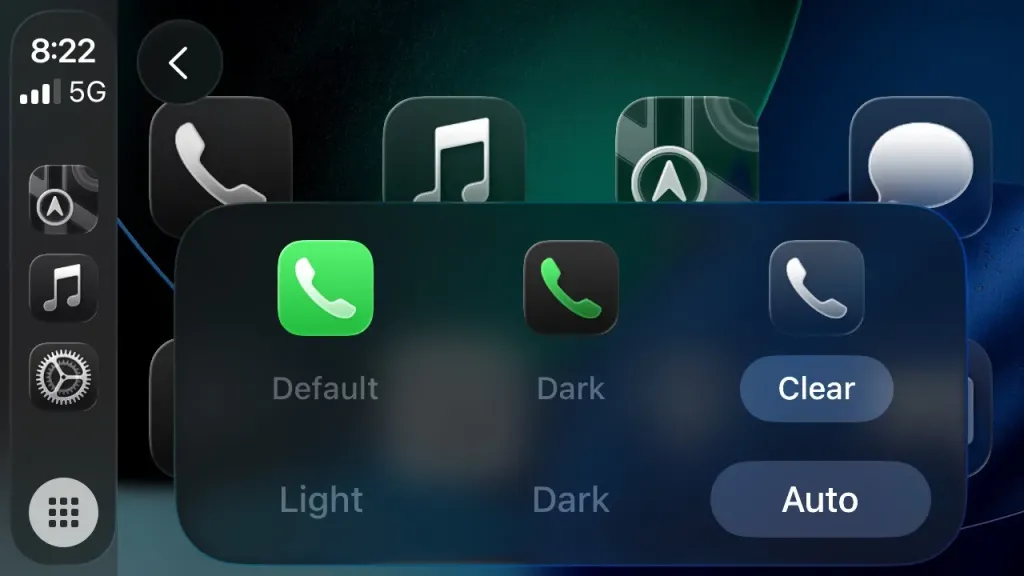
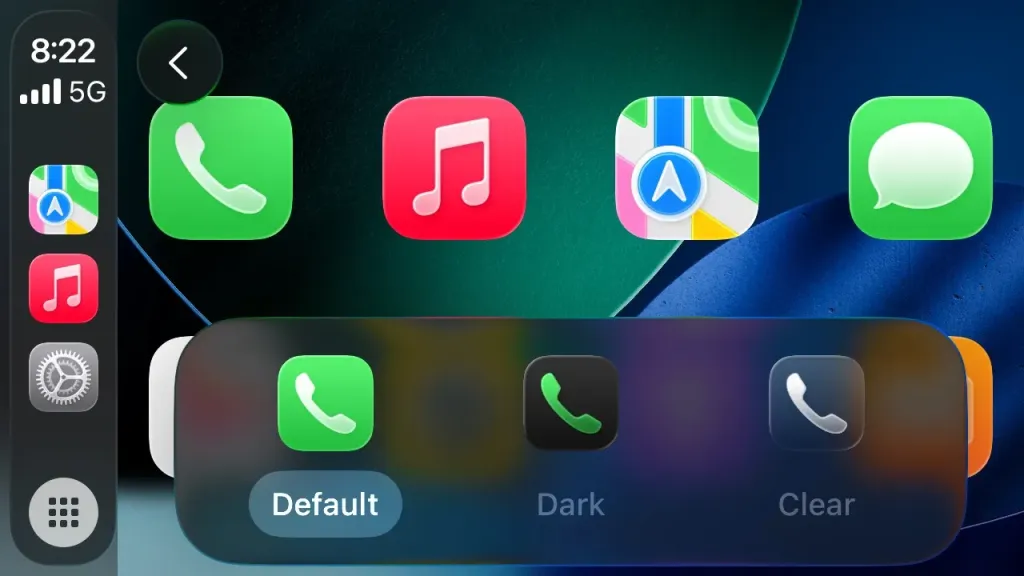
Se desideri rinnovare l'interfaccia di CarPlay, sono disponibili diverse modalità di visualizzazione: Predefinita, Scura e Trasparente. Puoi trovare queste opzioni nell'app Impostazioni di CarPlay.
Consigli e Trucchi
Sei un utente di CarPlay? Se sì, quali sono i tuoi suggerimenti e trucchi preferiti? Condividili con noi nei commenti.
Se possiedi un veicolo elettrico, carica la tua auto a casa con pannelli solari sul tetto. Controlla EnergySage per trovare un installatore di energia solare che offre energia solare affidabile a prezzi competitivi; questo è un servizio gratuito che rende facile il passaggio all'energia solare. Centinaia di installatori di energia solare pre-approvati competono per il tuo lavoro, così riceverai soluzioni di alta qualità e risparmierai dal 20 al 30% rispetto a fare da solo. Inoltre, è gratuito da usare e non riceverai chiamate di vendita quando scegli un installatore e condividi il tuo numero di telefono con loro.
Puoi confrontare facilmente le tue offerte di energia solare personalizzate online e contattare consulenti energetici imparziali che ti aiuteranno in ogni fase. Inizia da qui.


















Commenti
(1 Commento)