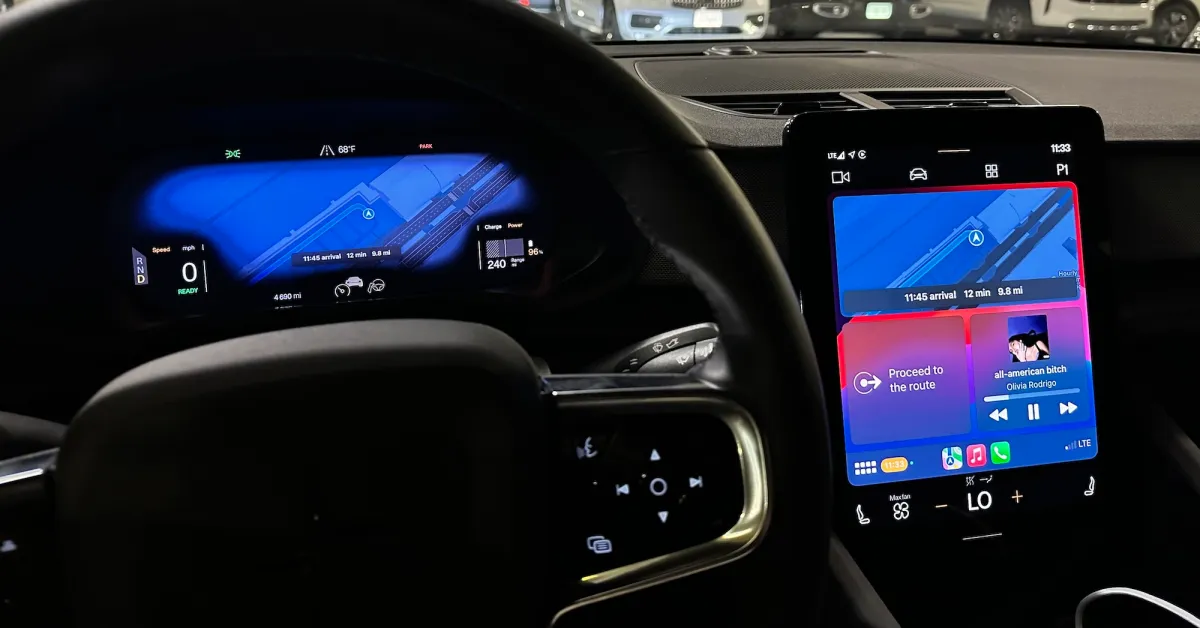
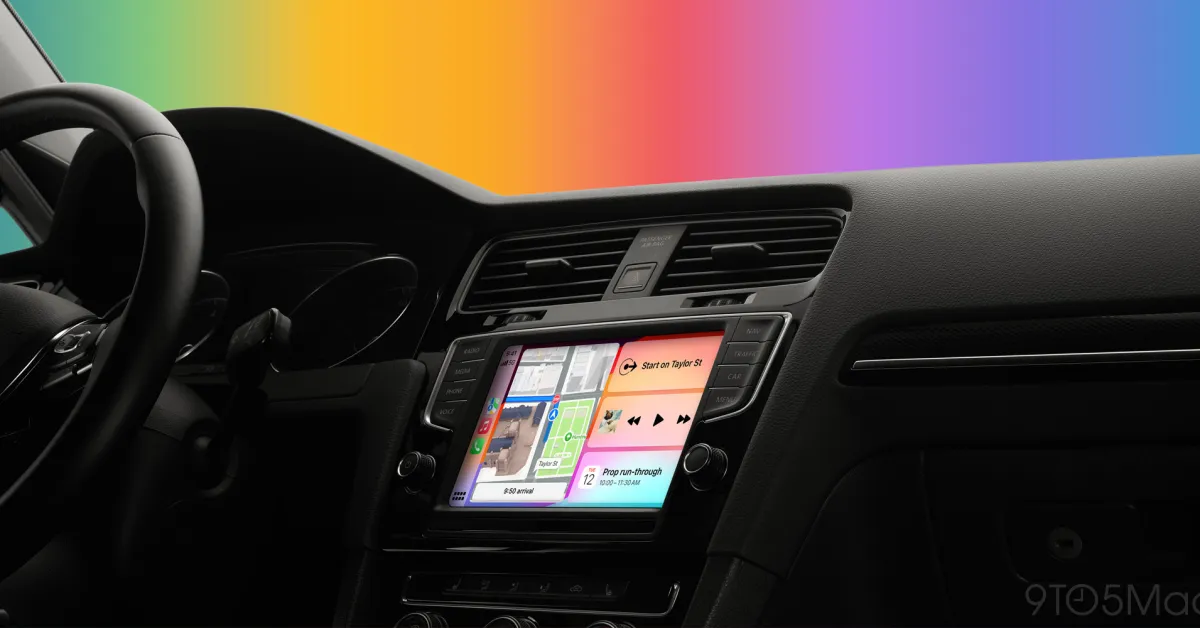
Para a maioria das pessoas, o CarPlay é um recurso indispensável. A experiência de carro da Apple oferece uma experiência de entretenimento muito superior às opções oferecidas pelos fabricantes de automóveis. Há acesso rápido aos seus aplicativos favoritos, integração com a Siri, conexão sem interrupções e muito mais.
Aqui estão minhas dicas e truques favoritos para aproveitar ao máximo sua experiência com o CarPlay...
Atualizado em 7 de abril de 2026 com novos recursos do iOS 26
Personalize Seus Aplicativos e Tela Inicial do CarPlay
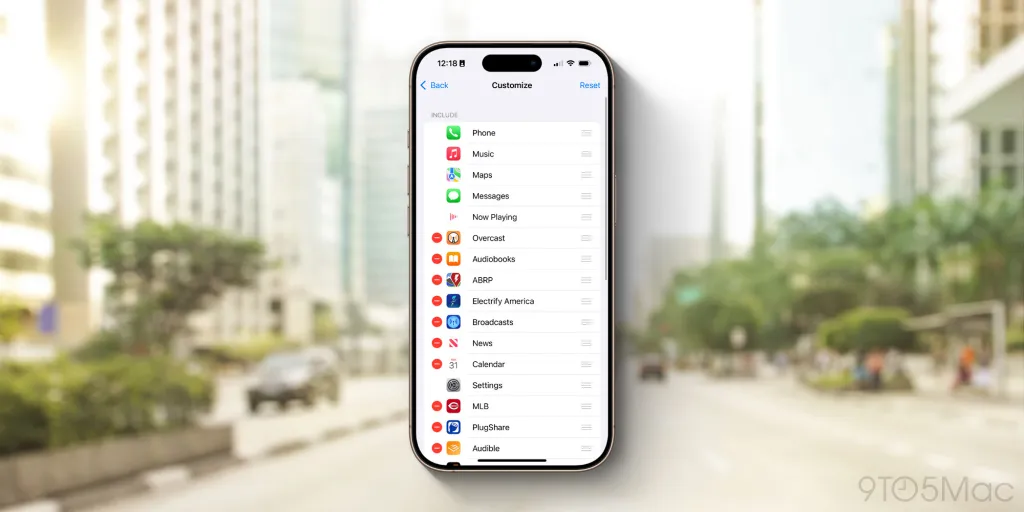
Embora a maioria dos seus aplicativos favoritos possa estar disponível no CarPlay, isso não significa que você queira que todos eles estejam na sua Tela Inicial do CarPlay. Felizmente, ajustar essas opções é bastante fácil.
- Abra o aplicativo Ajustes no seu iPhone
- Toque em “Geral”
- Toque em “CarPlay”
- Selecione o nome do seu carro e toque em “Personalizar”
Aqui, você verá uma lista completa de todos os aplicativos CarPlay no seu telefone. Você pode ocultar aplicativos que não deseja ver no CarPlay tocando no ícone de menos vermelho.
Além disso, nesta página do aplicativo Ajustes, você pode reorganizar sua Tela Inicial do CarPlay. Arraste os aplicativos para a ordem desejada usando as três linhas à direita dos ícones dos aplicativos.
- Esses são os melhores aplicativos CarPlay para iPhone
- Esses são os melhores aplicativos CarPlay para proprietários de veículos elétricos
Papéis de Parede do CarPlay
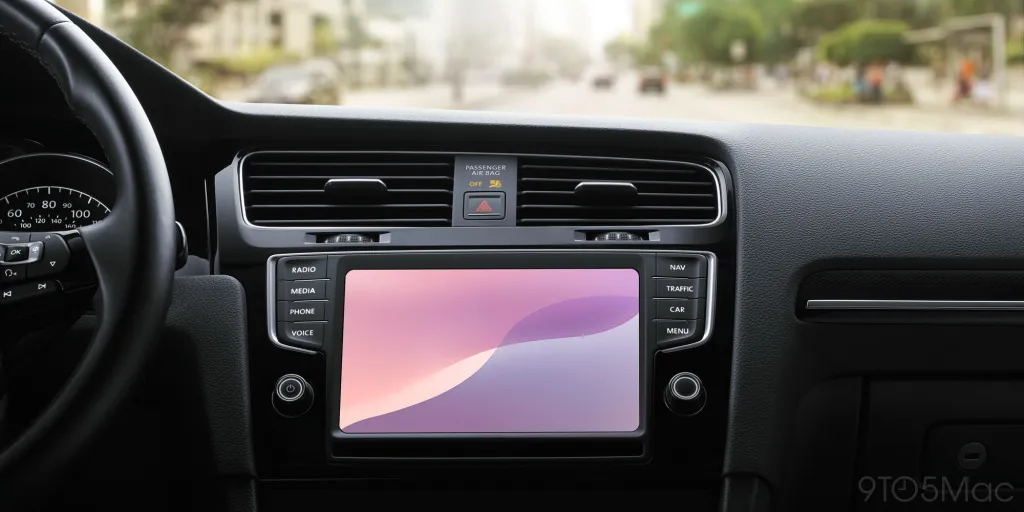
Embora você não possa usar qualquer foto como papel de parede do CarPlay, a Apple oferece opções pré-carregadas.
- Abra o aplicativo Ajustes no CarPlay
- Selecione “Papel de Parede”
- Escolha o papel de parede desejado e toque em “Definir”
A Apple adiciona ocasionalmente novas opções de papel de parede ao CarPlay, mas ainda há um número limitado de opções disponíveis.
Sem Fio ou Com Fio?
O CarPlay funciona tanto com fio quanto sem fio, dependendo da marca e modelo do seu veículo. O CarPlay com fio geralmente oferece uma experiência mais rápida e confiável. Ao usar o CarPlay sem fio, você pode experimentar um pequeno atraso em ações como mudar de música e acessar a Siri.
Aqui está minha estratégia:
- Para viagens rápidas na cidade, uso o CarPlay sem fio ao entrar e sair do carro enquanto faço compras.
- Para viagens mais longas, uso o CarPlay com fio quando estou no carro por longos períodos.
Ainda assim, sua experiência pode variar dependendo do seu veículo. No entanto, existem maneiras de trazer o CarPlay sem fio para qualquer carro. Minha recomendação pessoal é o adaptador CarlinKit 5.0, que transforma a aplicação CarPlay com fio do seu carro em uma experiência sem fio. Você pode encontrar esse adaptador por menos de 60 dólares.
Modo Escuro
O CarPlay está disponível com interfaces em modo claro e modo escuro. Através do aplicativo Ajustes no CarPlay, você pode escolher entre três opções:
- Claro
- Escuro
- Automático
Eu uso a configuração automática; essa configuração alterna entre os modos claro e escuro com base na hora do dia e em outros fatores de iluminação externa.
Modo Foco na Direção
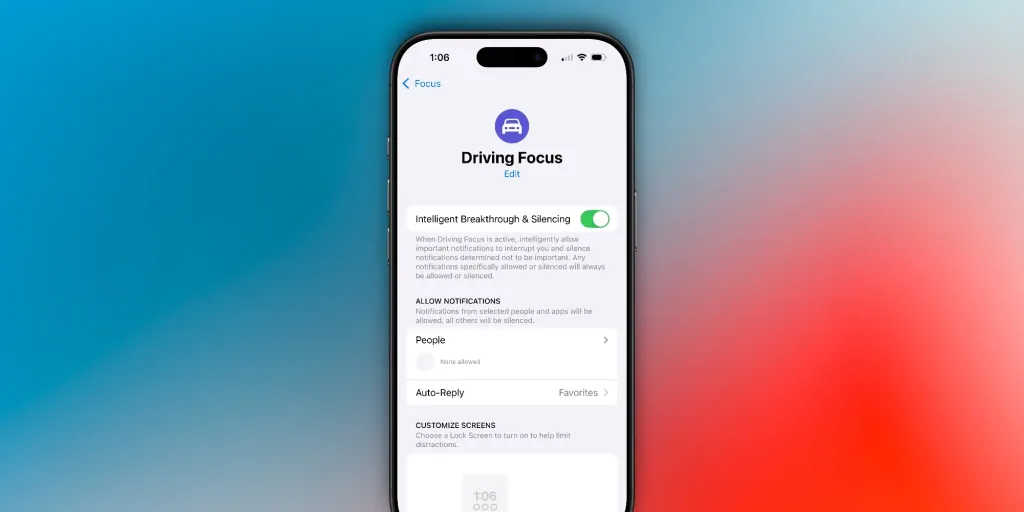
Uma das maiores vantagens do CarPlay é que ele impede que você pegue o telefone em mãos, aumentando a segurança dentro do veículo. Primeiro, existe o Modo Foco na Direção. Este modo bloqueia notificações, mensagens e chamadas recebidas, permitindo que você mantenha a atenção na estrada.
Você pode personalizar o Modo Foco na Direção através do aplicativo Ajustes no seu iPhone. Você tem opções para permitir notificações de pessoas específicas e ativar a resposta automática que informa quem lhe envia mensagens que você está dirigindo. Além disso, você pode escolher ativar automaticamente o Modo Foco na Direção quando se conectar ao CarPlay.
Anunciar Mensagens
Anunciar Mensagens é um recurso popular do iPhone que funciona com a Siri e lê suas mensagens em voz alta. Em seguida, você terá a opção de responder a essa mensagem por voz. Esse recurso também funciona com aplicativos de terceiros, como o WhatsApp, além do aplicativo Mensagens da Apple.
- Vá para Ajustes > Siri e Pesquisa > Anunciar Notificações
- Ative a opção Anunciar Notificações e selecione os aplicativos suportados
- No CarPlay, certifique-se de que Anunciar Mensagens com a Siri está ativado no aplicativo Ajustes do CarPlay
SharePlay
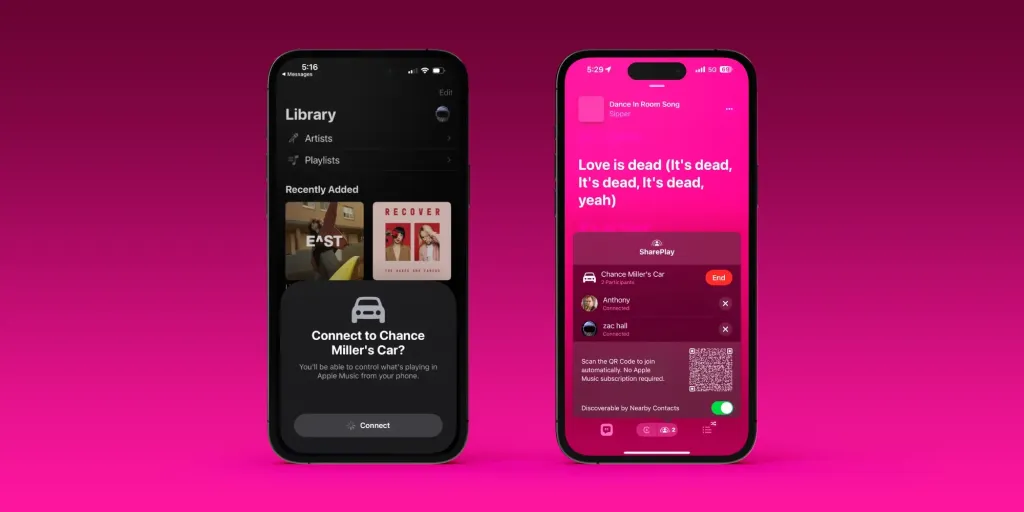
Se você é como eu, prefere ter controle sobre a música enquanto dirige. No entanto, se você deseja que outras pessoas em seu carro também possam adicionar músicas, o CarPlay permite que você faça isso.
Na tela do Apple Music Agora Tocando, você verá um ícone SharePlay no canto superior direito. Ao tocar nesse ícone, você será solicitado a gerar um código QR que outros poderão escanear. Quando escanearem esse código QR, aparecerá um pop-up informando que alguém deseja se juntar à sua sessão SharePlay.
Quando essa pessoa se juntar, outras poderão adicionar músicas à fila, ver o que está tocando atualmente e reorganizar a fila – mesmo que não tenham o Apple Music.
Widgets
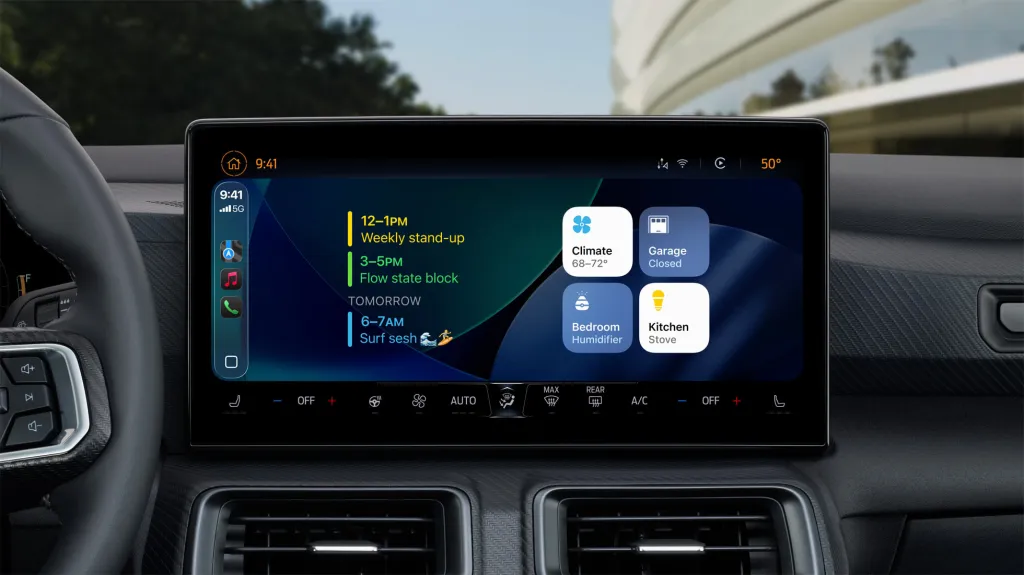
Com o iOS 26, a Apple adicionou suporte a widgets pela primeira vez. Agora, você pode acessar a maioria dos seus widgets favoritos do iPhone diretamente da tela do seu carro.
O aplicativo aqui variará de acordo com o tamanho da tela do seu carro. Em alguns veículos, você pode criar dois widgets “empilhados”, enquanto outros o limitam a uma única pilha.
Para gerenciar widgets no CarPlay, siga estas etapas:
- Abra o aplicativo Ajustes.
- Selecione Geral.
- Selecione CarPlay.
- Toque em “Widgets”
Aqui, você pode adicionar vários widgets à sua pilha e reorganizar sua ordem. Também há uma opção de “Rotação Inteligente” que alterna entre os widgets em cada pilha e uma opção de “Sugestões de Widgets”.
Atividades ao Vivo
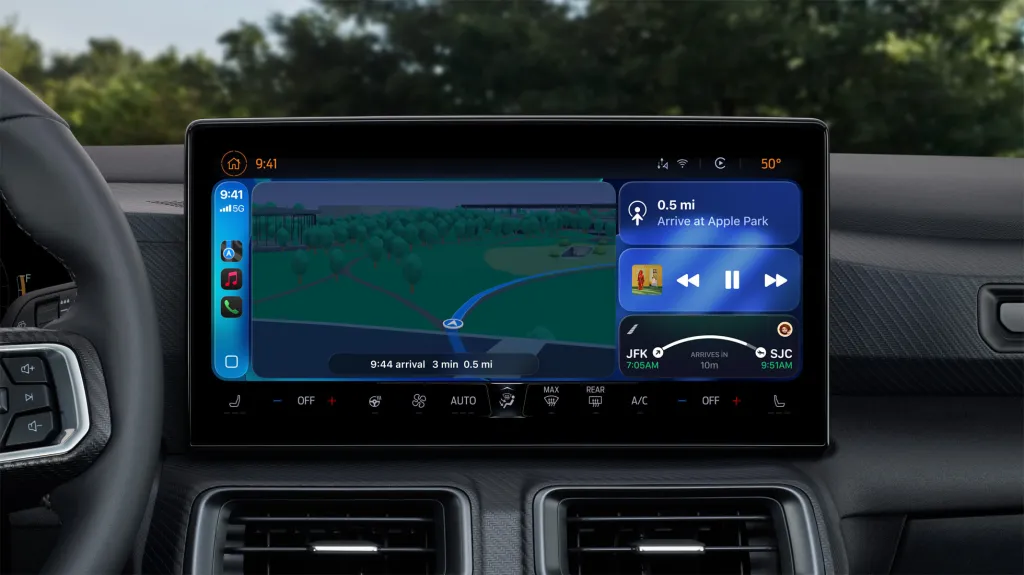
O iOS 26 também adiciona suporte para Atividades ao Vivo no CarPlay. Isso espelha as Atividades ao Vivo que aparecem no seu iPhone na tela do CarPlay. As Atividades ao Vivo são um dos meus recursos favoritos do iPhone, então estou feliz que eles tenham sido trazidos para o CarPlay com o iOS 26.
As Atividades ao Vivo estão ativadas por padrão no CarPlay, mas você pode desativá-las acessando o aplicativo Ajustes na tela do CarPlay.
Mensagens Fixadas

O iOS 26 atualiza o aplicativo Mensagens no CarPlay para suportar mensagens fixadas na parte superior. No entanto, essa mudança foi controversa. Com o iOS 26.2, a Apple adicionou a opção de desativar conversas fixadas no Mensagens do CarPlay.
Abra o aplicativo Ajustes na tela do CarPlay e desative a opção “Mensagens Fixadas”.
Ajuste de Cores dos Ícones
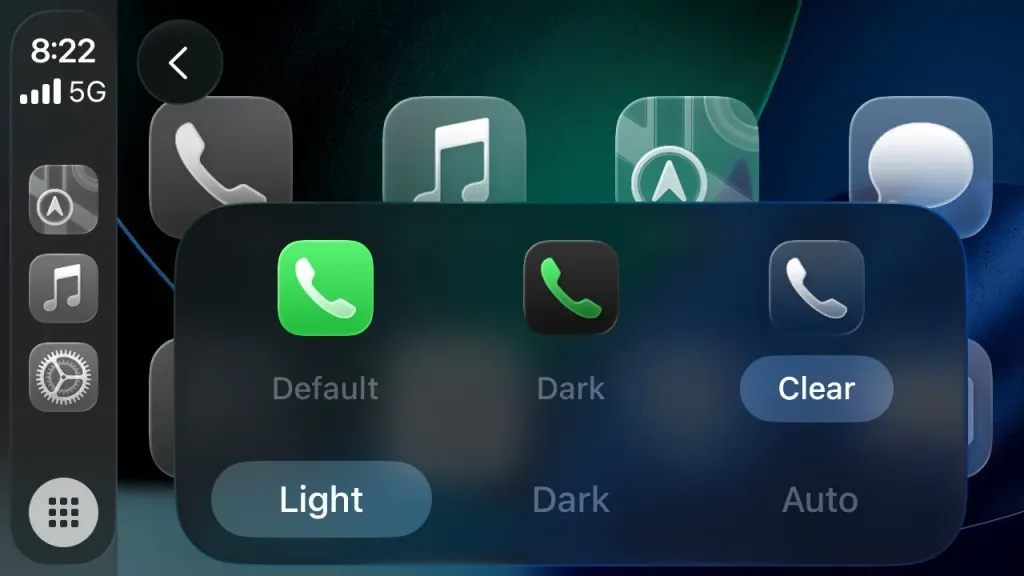
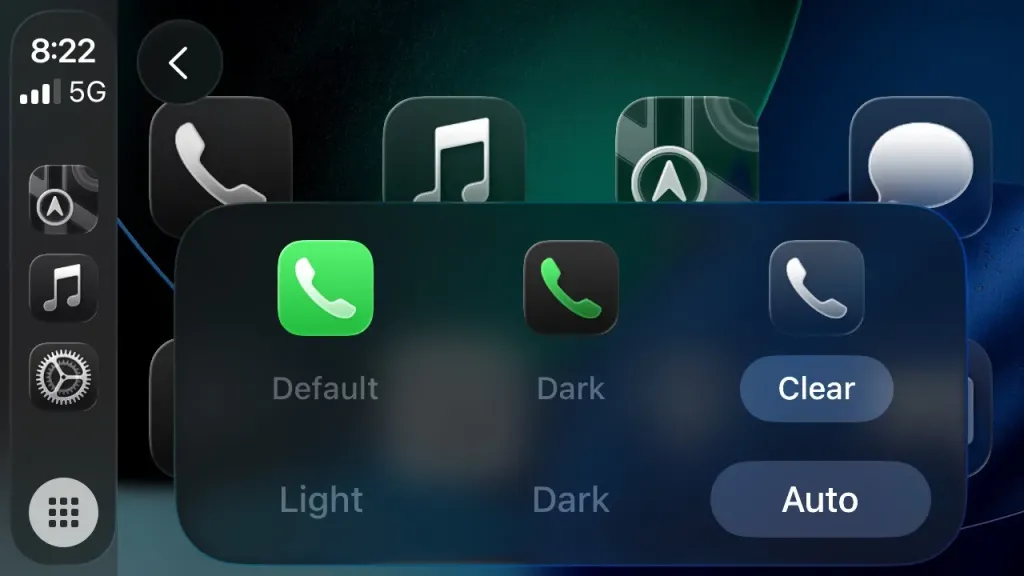
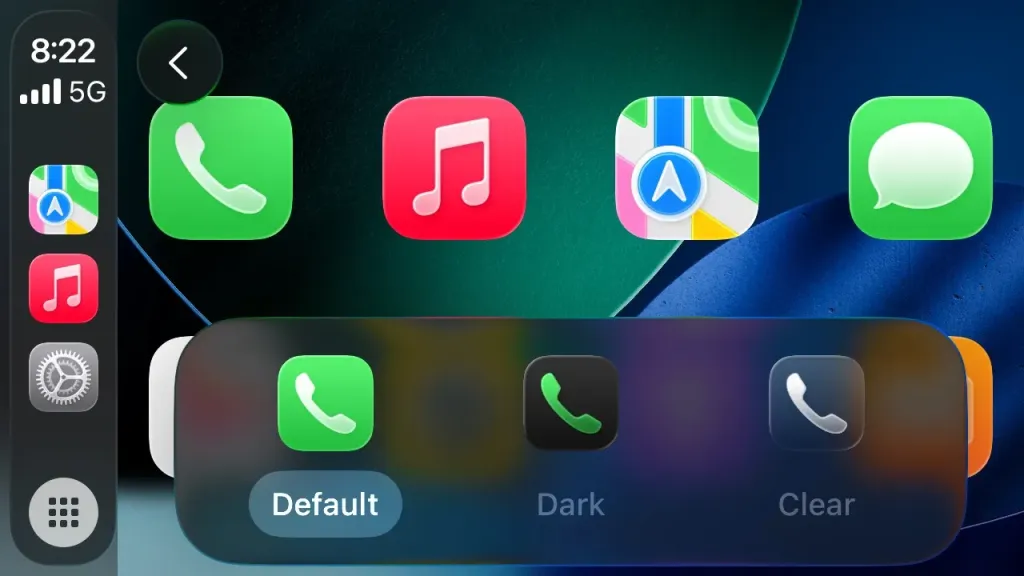
Se você deseja renovar a interface do seu CarPlay, existem diferentes modos de visualização disponíveis: Padrão, Escuro e Transparente. Você pode encontrar essas opções no aplicativo Ajustes do CarPlay.
Dicas e Truques
Você é um usuário do CarPlay? Se sim, quais são suas dicas e truques favoritos? Compartilhe conosco nos comentários.
Se você é proprietário de um veículo elétrico, carregue seu carro em casa com painéis solares no telhado. Verifique o EnergySage para encontrar um instalador de energia solar que ofereça energia solar confiável e a preços competitivos; este é um serviço gratuito que facilita sua transição para a energia solar. Centenas de instaladores de energia solar pré-aprovados competirão pelo seu negócio, para que você receba soluções de alta qualidade e economize 20-30% em comparação a ir sozinho. Além disso, é gratuito e você não receberá chamadas de vendas quando escolher um instalador e compartilhar seu número de telefone com eles.
Você pode facilmente comparar suas ofertas de energia solar personalizadas online e se conectar com Consultores de Energia imparciais que o ajudarão em cada etapa. Comece aqui.









![Colecionador da Apple exibe sons de inicialização do Mac de 50 anos [Vídeo]](/resimler/apple-koleksiyoncusu-50-yillik-mac-acilis-seslerini-sergiliyor-video.jpg)



Comentários
(1 Comentário)