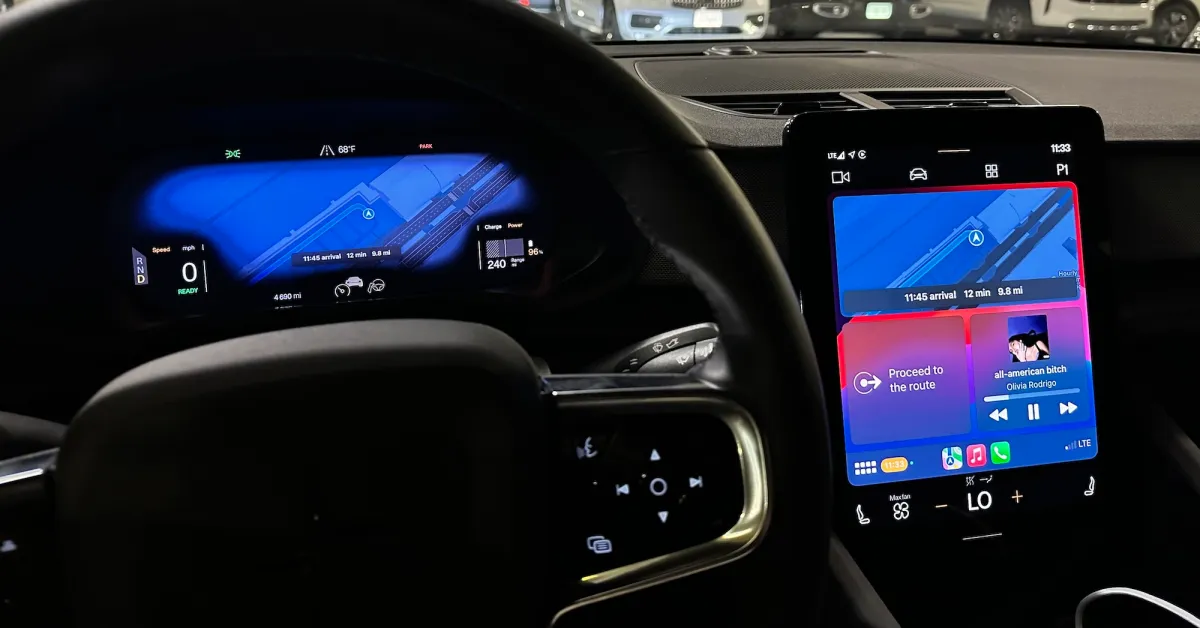
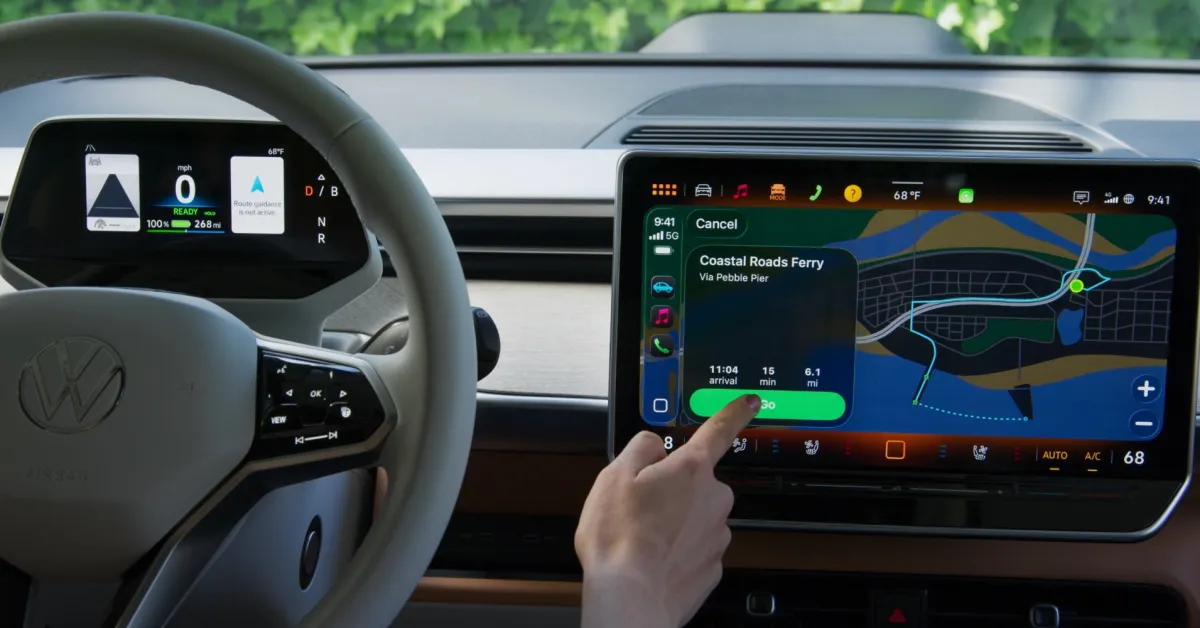
Pour la plupart des gens, CarPlay est une fonctionnalité indispensable. L'expérience de conduite d'Apple offre une expérience de divertissement bien supérieure à celle des options proposées par les fabricants automobiles. Un accès rapide à vos applications préférées, une intégration avec Siri, une connexion sans interruption et bien plus encore sont disponibles.
Voici mes conseils et astuces préférés pour tirer le meilleur parti de votre expérience CarPlay...
Mise à jour avec les nouvelles fonctionnalités d'iOS 26 le 7 avril 2026
Personnalisez vos applications CarPlay et votre écran d'accueil
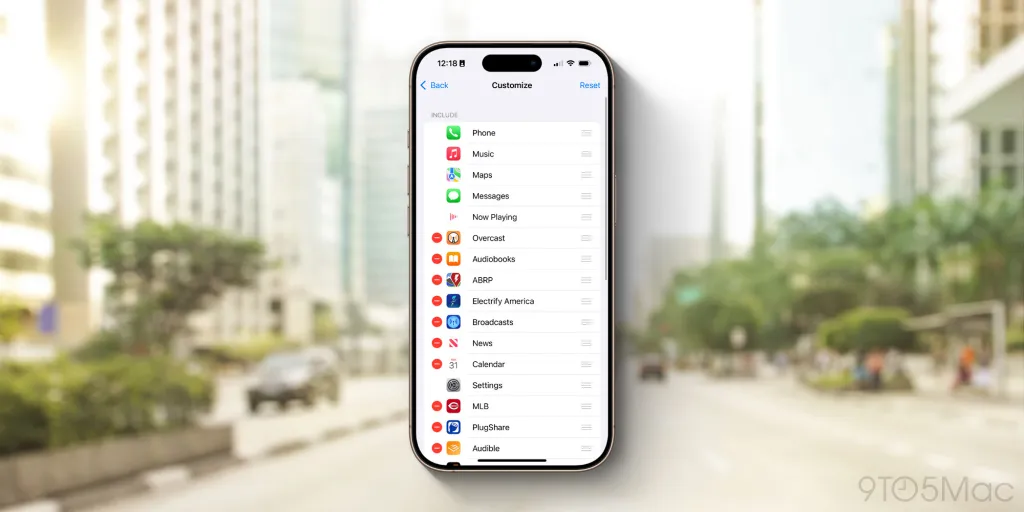
La plupart de vos applications préférées peuvent être disponibles sur CarPlay, mais cela ne signifie pas que vous souhaitez que toutes apparaissent sur votre écran d'accueil CarPlay. Heureusement, il est assez facile de configurer ces options.
- Ouvrez l'application Réglages sur votre iPhone
- Touchez "Général"
- Touchez "CarPlay"
- Sélectionnez le nom de votre voiture et touchez "Personnaliser"
Ici, vous verrez une liste complète de toutes les applications CarPlay sur votre téléphone. Vous pouvez masquer les applications en touchant le signe moins rouge pour qu'elles n'apparaissent pas sur CarPlay.
De plus, sur cette page de l'application Réglages, vous pouvez réorganiser votre écran d'accueil CarPlay. Faites glisser les applications dans l'ordre souhaité en utilisant les trois lignes à droite des icônes des applications.
- Voici les meilleures applications CarPlay pour iPhone
- Voici les meilleures applications CarPlay pour les propriétaires de véhicules électriques
Fonds d'écran CarPlay
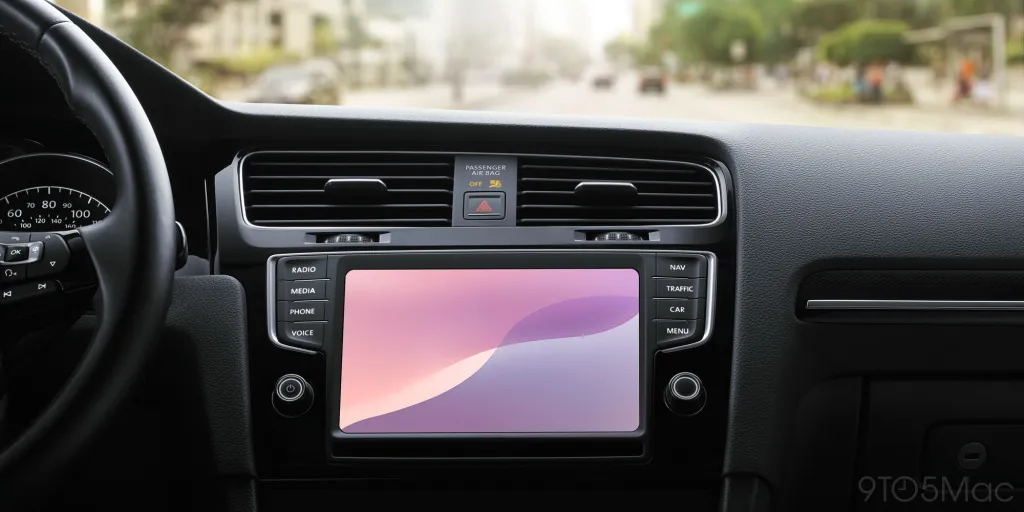
Bien que vous ne puissiez pas utiliser n'importe quelle photo comme fond d'écran CarPlay, Apple propose des options préinstallées.
- Ouvrez l'application Réglages sur CarPlay
- Sélectionnez "Fond d'écran"
- Sélectionnez le fond d'écran souhaité et touchez "Définir"
Apple ajoute de temps en temps de nouvelles options de fonds d'écran à CarPlay, mais il y a encore un nombre limité d'options disponibles.
Sans fil ou avec fil ?
CarPlay fonctionne à la fois en mode câblé et sans fil, selon la marque et le modèle de votre véhicule. CarPlay câblé offre généralement une expérience plus rapide et plus fiable. Lorsque vous utilisez CarPlay sans fil, vous pouvez rencontrer un léger retard lors du changement de chanson ou de l'accès à Siri.
Voici ma stratégie :
- Pour les trajets rapides en ville, je préfère utiliser CarPlay sans fil lorsque je monte et descends du véhicule pendant mes courses.
- Pour les longs trajets, j'utilise CarPlay avec fil lorsque je reste longtemps dans la voiture.
Cependant, votre expérience peut varier en fonction de votre véhicule. Néanmoins, il existe des moyens d'ajouter CarPlay sans fil à n'importe quel véhicule. Mon conseil personnel est l'adaptateur CarlinKit 5.0, qui transforme l'application CarPlay de votre véhicule en une expérience sans fil. Vous pouvez trouver cet adaptateur pour moins de 60 dollars.
Mode sombre
CarPlay est disponible avec des interfaces en mode clair et en mode sombre. Dans l'application Réglages via CarPlay, vous pouvez choisir parmi trois options :
- Clair
- Sombre
- Automatique
J'utilise le réglage automatique ; ce réglage alterne entre les modes clair et sombre en fonction de l'heure de la journée et d'autres facteurs d'éclairage extérieur.
Mode Concentration
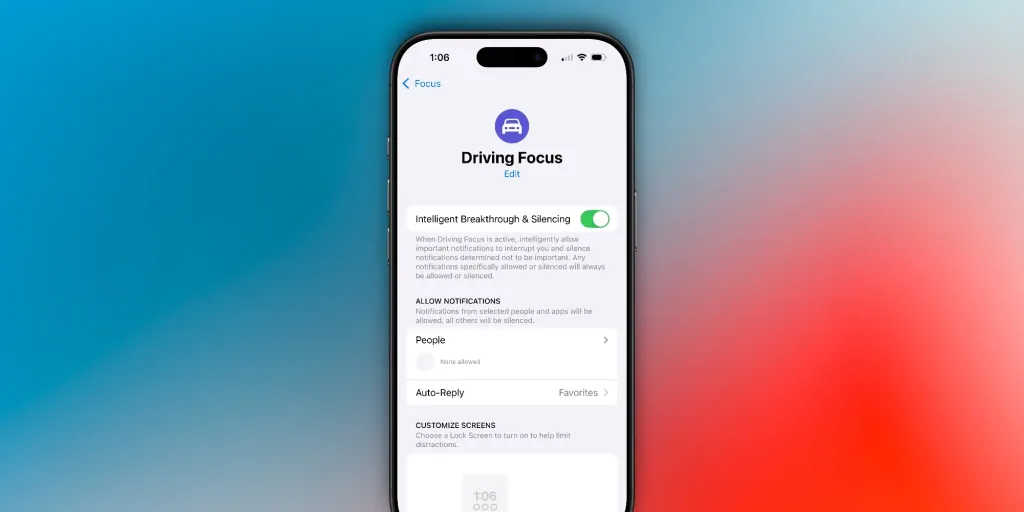
Un des principaux avantages de CarPlay est qu'il empêche de tenir votre téléphone en main, améliorant ainsi la sécurité à l'intérieur du véhicule. Tout d'abord, il y a le Mode Concentration. Ce mode bloque les notifications, les messages et les appels entrants, permettant à votre attention de rester sur la route.
Vous pouvez personnaliser le Mode Concentration via l'application Réglages sur votre iPhone. Vous avez la possibilité d'autoriser les notifications de certaines personnes et d'activer la fonction de réponse automatique qui informe les personnes qui vous envoient des messages que vous êtes en train de conduire. Vous pouvez également choisir d'activer automatiquement le Mode Concentration lorsque vous vous connectez à CarPlay.
Annoncer les messages
Annoncer les messages est une fonctionnalité populaire de l'iPhone qui fonctionne avec Siri et lit vos messages à haute voix. Ensuite, vous aurez la possibilité de répondre vocalement à ce message. Cette fonctionnalité fonctionne également avec des applications tierces comme WhatsApp en plus de l'application Messages d'Apple.
- Allez dans Réglages > Siri et Recherche > Annoncer les notifications
- Activez l'option Annoncer les notifications et sélectionnez les applications prises en charge
- Sur CarPlay, assurez-vous que l'option Annoncer les messages avec Siri est activée dans l'application Réglages CarPlay
SharePlay
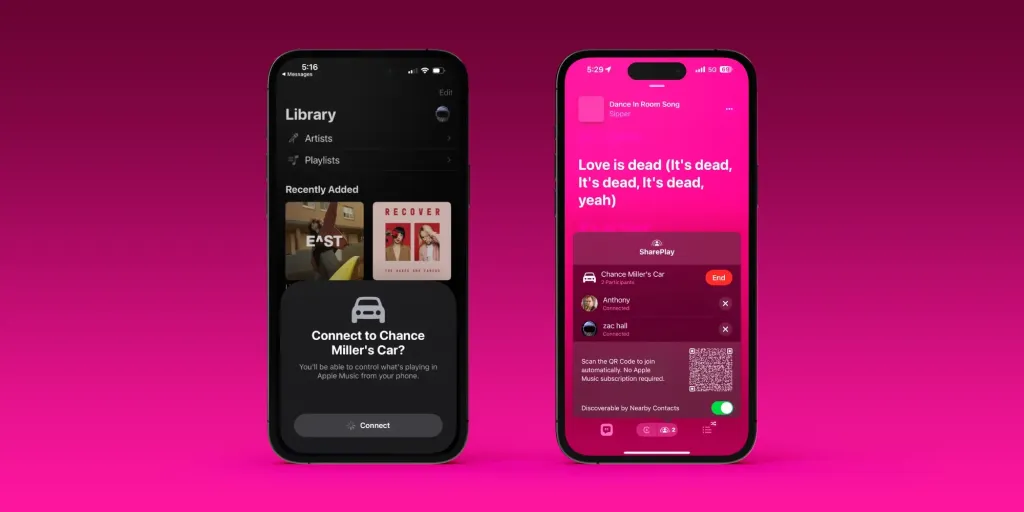
Si vous êtes comme moi, vous préférez avoir le contrôle de la musique pendant la conduite. Cependant, si vous souhaitez que les autres passagers de votre véhicule puissent également ajouter des chansons, CarPlay vous le permet.
Sur l'écran Maintenant sur Apple Music, vous verrez une icône SharePlay dans le coin supérieur droit. En touchant cette icône, vous serez invité à créer un code QR que les autres pourront scanner. Lorsqu'ils scannent ce code QR, une fenêtre contextuelle apparaîtra pour indiquer qu'une personne souhaite rejoindre votre session SharePlay.
Une fois que cette personne a rejoint, les autres peuvent ajouter des chansons à la liste de lecture, voir ce qui est actuellement joué et réorganiser la liste, même s'ils n'ont pas Apple Music.
Widgets
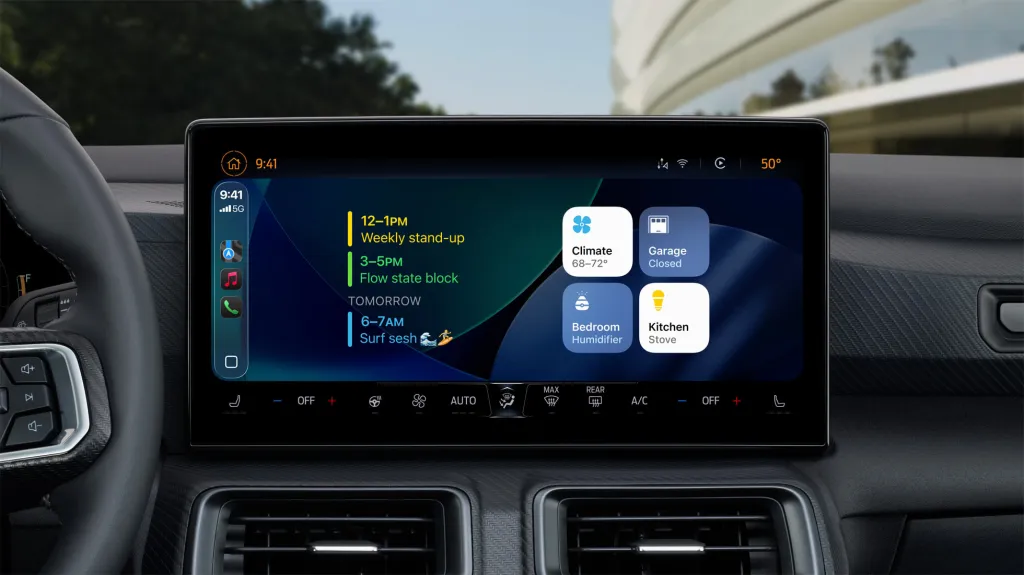
Avec iOS 26, Apple a ajouté le support des widgets pour la première fois. Vous pouvez désormais accéder à la plupart de vos widgets iPhone préférés depuis l'écran de votre véhicule.
L'application variera en fonction de la taille de l'écran de votre véhicule. Dans certains véhicules, vous pouvez créer deux widgets "pile", tandis que d'autres vous limiteront à une seule pile.
Pour gérer les widgets sur CarPlay, suivez ces étapes :
- Ouvrez l'application Réglages.
- Sélectionnez Général.
- Sélectionnez CarPlay.
- Touchez "Widgets"
Ici, vous pouvez ajouter plusieurs widgets à votre pile et réorganiser leur ordre. Il existe également une option "Rotation intelligente" qui bascule intelligemment entre les widgets de chaque pile et une option "Suggestions de widgets".
Activités en direct
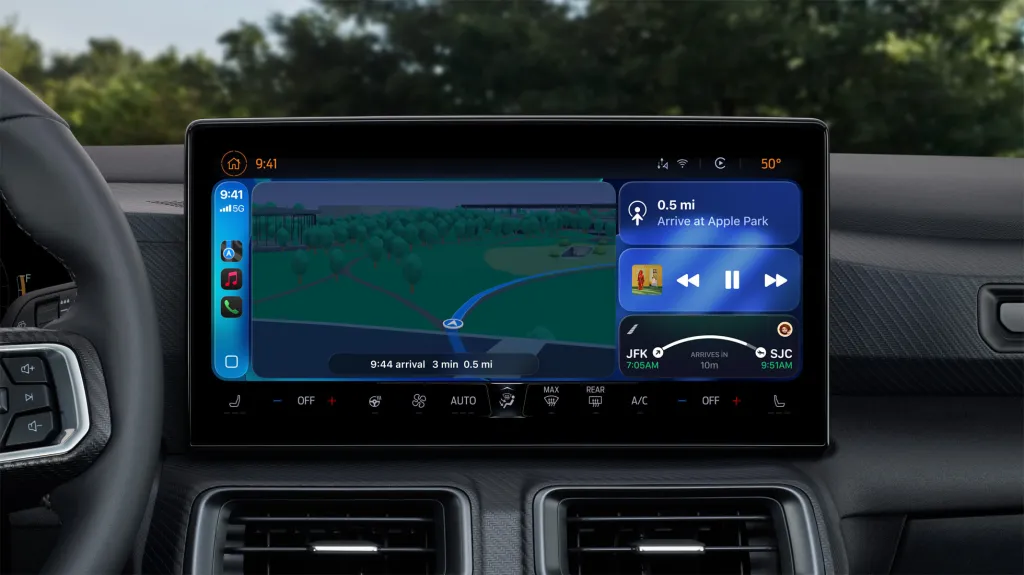
iOS 26 ajoute également le support des Activités en direct à CarPlay. Cela reflète les Activités en direct visibles sur votre iPhone sur l'écran CarPlay. Les Activités en direct font partie de mes fonctionnalités préférées de l'iPhone, donc je suis ravi qu'elles soient passées à CarPlay avec iOS 26.
Les Activités en direct sont activées par défaut sur CarPlay, mais vous pouvez les désactiver en accédant à l'application Réglages sur votre écran CarPlay.
Messages épinglés

iOS 26 a mis à jour l'application Messages sur CarPlay pour prendre en charge les messages épinglés en haut. Cependant, ce changement a été controversé. Avec iOS 26.2, Apple a ajouté l'option de désactiver les conversations épinglées dans Messages sur CarPlay.
Ouvrez l'application Réglages sur votre écran CarPlay et désactivez l'option "Messages épinglés".
Ajustement des couleurs des icônes
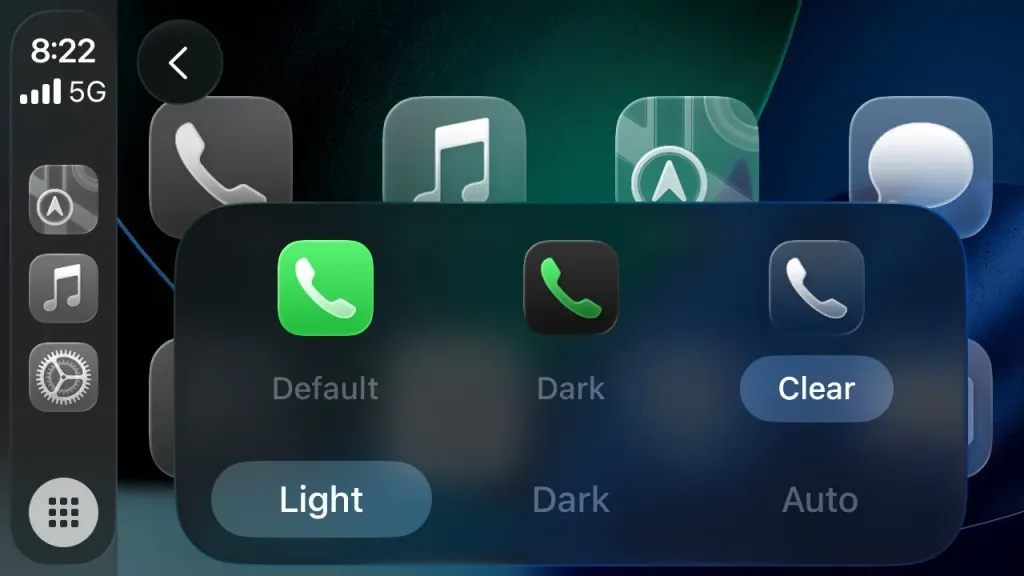
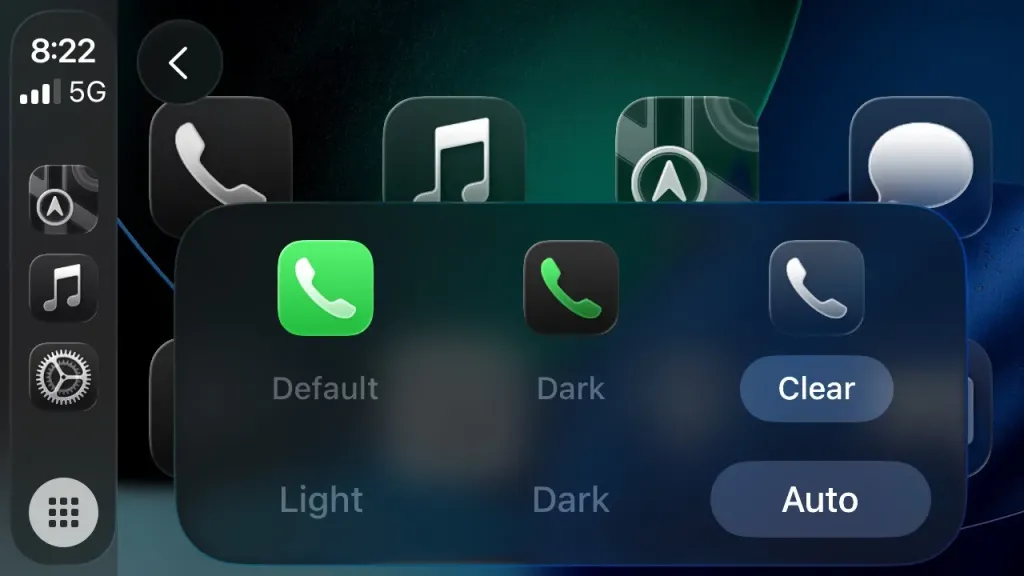
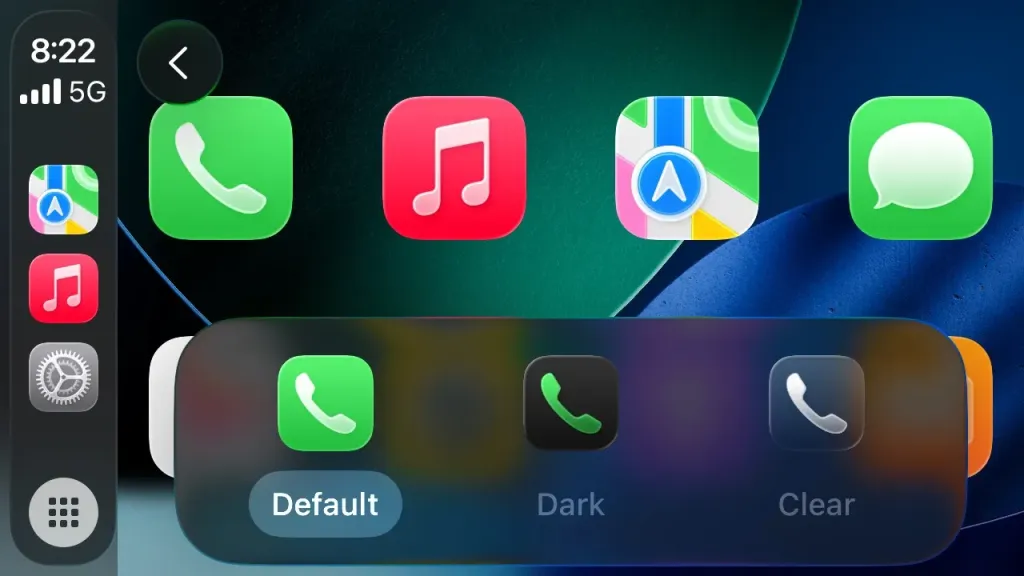
Si vous souhaitez rafraîchir l'interface de CarPlay, plusieurs modes d'affichage sont disponibles : Par défaut, Sombre et Transparent. Vous pouvez trouver ces options dans l'application Réglages sur CarPlay.
Conseils et astuces
Êtes-vous un utilisateur de CarPlay ? Si oui, quels sont vos conseils et astuces préférés ? Partagez-les avec nous dans les commentaires.
Si vous êtes propriétaire d'un véhicule électrique, rechargez votre véhicule à domicile avec des panneaux solaires sur le toit. Consultez EnergySage pour trouver un installateur de panneaux solaires qui propose de l'énergie solaire fiable à des prix compétitifs ; c'est un service gratuit qui facilite votre transition vers l'énergie solaire. Des centaines d'installateurs de panneaux solaires pré-approuvés rivaliseront pour votre projet, vous garantissant ainsi des solutions de haute qualité et des économies de 20 à 30 % par rapport à y aller seul. De plus, c'est gratuit à utiliser et vous ne recevrez pas d'appels de vente lorsque vous choisirez un installateur et partagerez votre numéro de téléphone avec eux.
Vous pouvez facilement comparer vos offres solaires personnalisées en ligne et communiquer avec des conseillers en énergie impartiaux qui vous aideront à chaque étape. Commencez ici.



















![Expérience Utilisateur : Il y a une caractéristique que je recherche dans cette batterie MagSafe [Vidéo]](/resimler/kullanici-deneyimi-bu-magsafe-bataryada-aradigim-bir-ozellik-var-video.jpg)
Commentaires
(1 Commentaire)