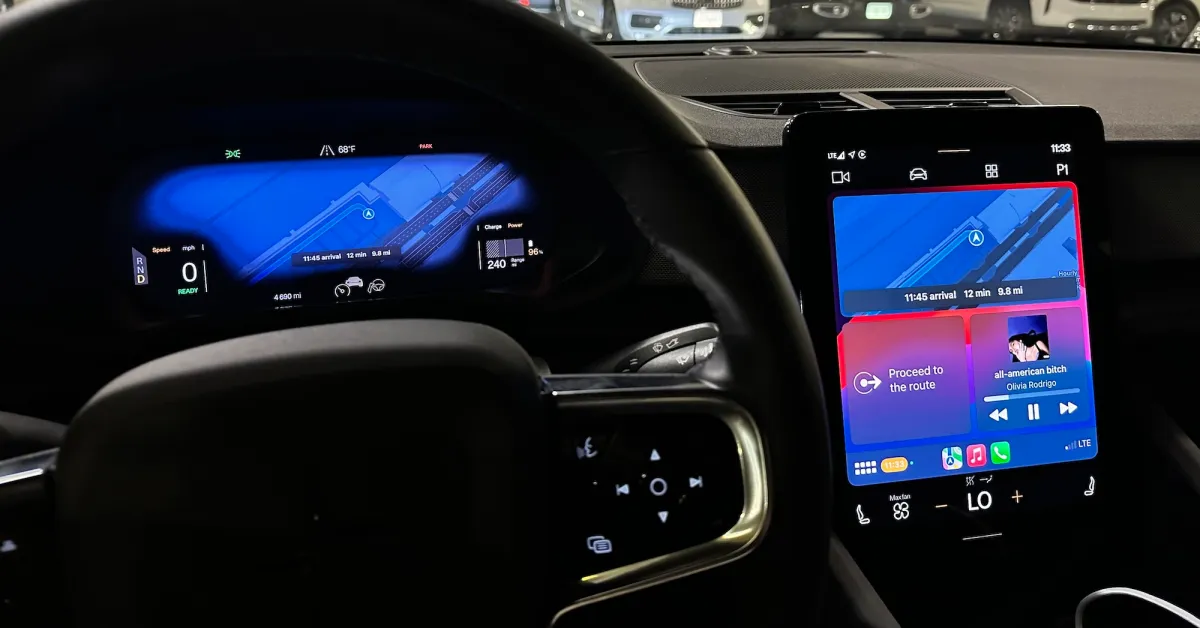
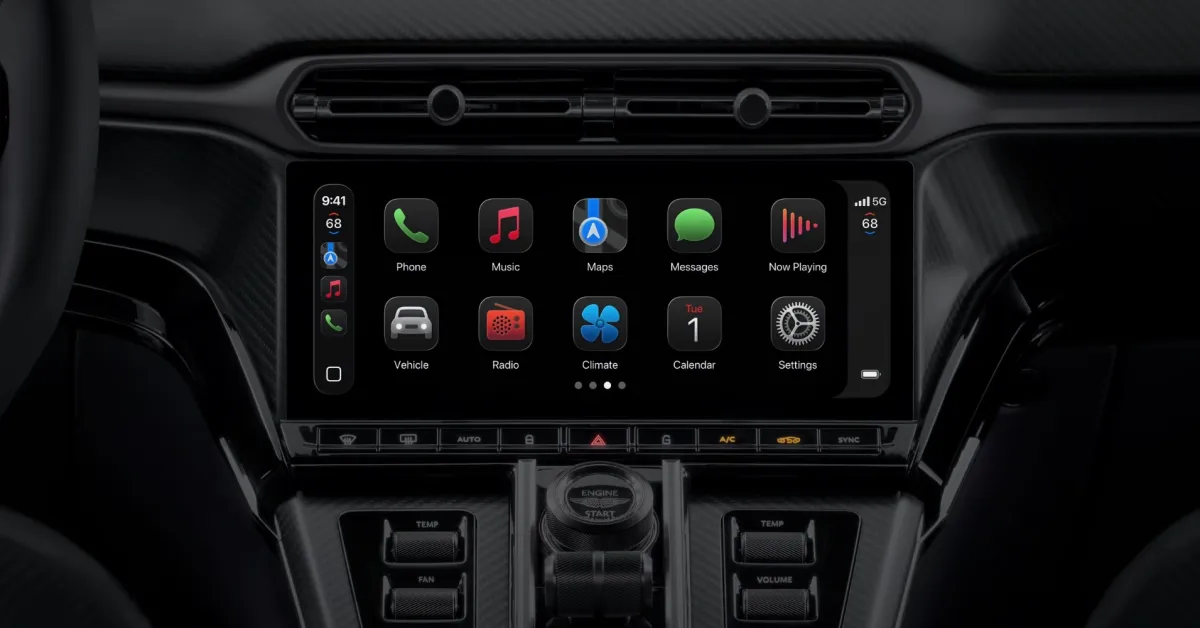
Çoğu insan için CarPlay, vazgeçilmez bir özellik. Apple’ın araç içi deneyimi, otomobil üreticilerinin sunduğu seçeneklerden çok daha üstün bir eğlence deneyimi sağlıyor. Favori uygulamalarınıza hızlı erişim, Siri ile entegrasyon, kesintisiz bağlantı ve daha fazlası mevcut.
İşte CarPlay deneyiminizden en iyi şekilde yararlanmanızı sağlayacak en sevdiğim ipuçları ve püf noktaları...
7 Nisan 2026'da yeni iOS 26 özellikleri ile güncellendi
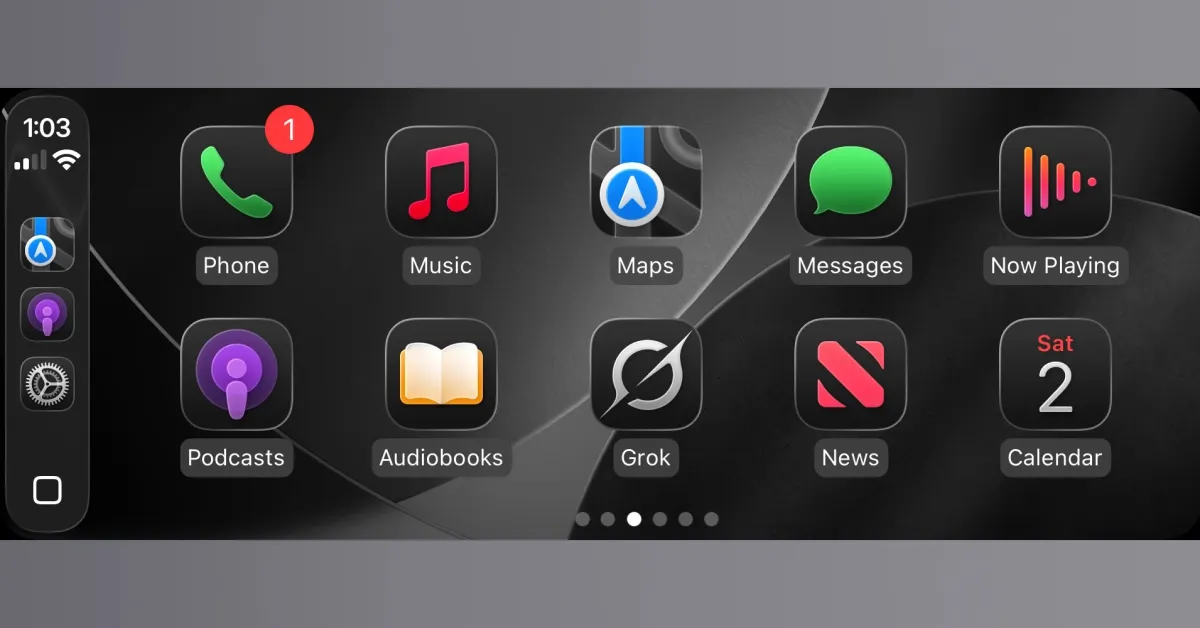
CarPlay Uygulamalarınızı ve Ana Ekranınızı Özelleştirin
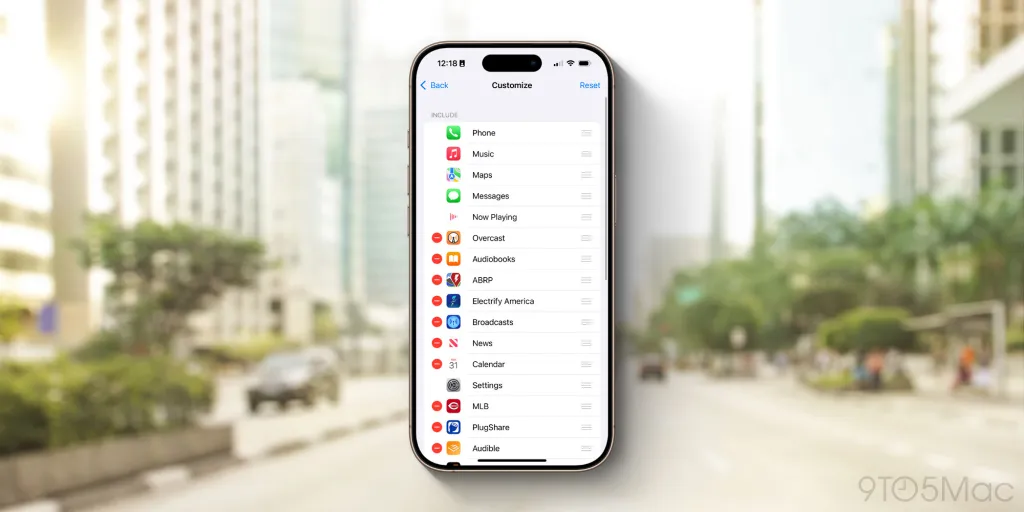
Favori uygulamalarınızın çoğu CarPlay'de mevcut olabilir, ancak bu, hepsinin CarPlay Ana Ekranınızda olmasını istediğiniz anlamına gelmez. Neyse ki, bu seçenekleri ayarlamak oldukça kolay.
- iPhone'unuzda Ayarlar uygulamasını açın
- “Genel”e dokunun
- “CarPlay”e dokunun
- Arabanızın adını seçin ve “Özelleştir”e dokunun
Burada, telefonunuzdaki tüm CarPlay uygulamalarının tam listesini göreceksiniz. Uygulamaları CarPlay'de görünmemesi için kırmızı eksi işaretine dokunarak gizleyebilirsiniz.
Ayrıca, Ayarlar uygulamasının bu sayfasında CarPlay Ana Ekranınızı yeniden düzenleyebilirsiniz. Uygulama simgelerinin sağ tarafındaki üç çizgiyi kullanarak uygulamaları istediğiniz sıraya sürükleyin.
- Bu, iPhone için en iyi CarPlay uygulamalarıdır
- Bu, elektrikli araç sahipleri için en iyi CarPlay uygulamalarıdır
CarPlay Duvar Kağıtları
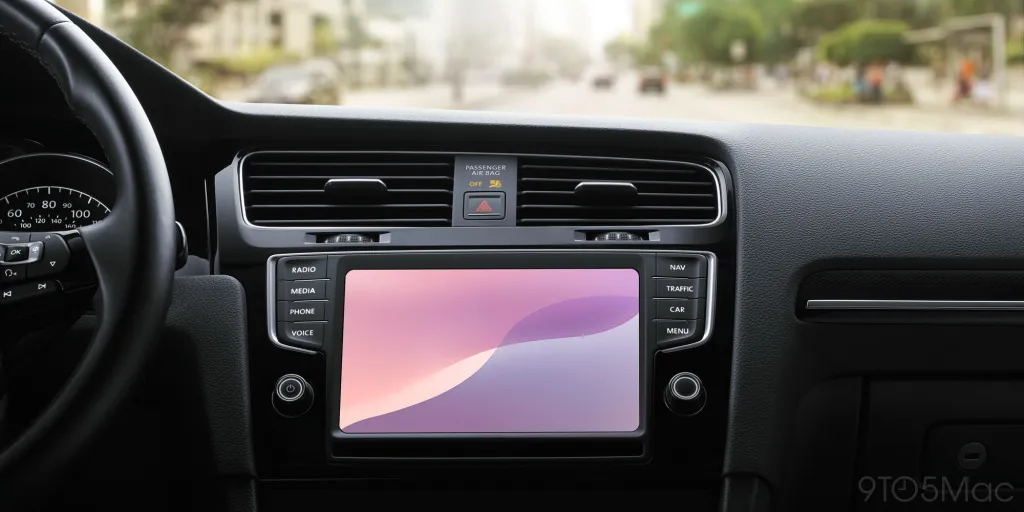
Herhangi bir fotoğrafı CarPlay duvar kağıdı olarak kullanamasanız da, Apple önceden yüklenmiş seçenekler sunuyor.
- CarPlay üzerinde Ayarlar uygulamasını açın
- “Duvar Kağıdı”yı seçin
- İstediğiniz duvar kağıdını seçin ve “Ayarla”ya dokunun
Apple, zaman zaman CarPlay'e yeni duvar kağıdı seçenekleri ekliyor, ancak hala sınırlı sayıda seçenek mevcut.
Kablosuz mu, Kablolu mu?
CarPlay, aracınızın marka ve modeline bağlı olarak hem kablolu hem de kablosuz çalışır. Kablolu CarPlay genellikle daha hızlı ve daha güvenilir bir deneyim sunar. Kablosuz CarPlay kullanırken, şarkı değiştirme ve Siri'ye erişme gibi işlemlerde biraz gecikme yaşayabilirsiniz.
İşte benim stratejim:
- Hızlı şehir içi gezilerde, alışveriş yaparken araca girip çıkarken kablosuz CarPlay kullanıyorum.
- Daha uzun yolculuklar için, araçta uzun süre kaldığımda kablolu CarPlay kullanıyorum.
Yine de, aracınıza bağlı olarak deneyiminiz değişebilir. Ancak, kablosuz CarPlay'i herhangi bir araca getirmek için yollar var. Kişisel önerim, aracınızın kablolu CarPlay uygulamasını kablosuz bir deneyime dönüştüren CarlinKit 5.0 adaptörüdür. Bu adaptörü 60 doların altında bulabilirsiniz.
Karanlık Mod
CarPlay, açık mod ve karanlık mod arayüzleriyle mevcuttur. CarPlay üzerinden Ayarlar uygulamasında üç seçenek arasından seçim yapabilirsiniz:
- Açık
- Karanlık
- Otomatik
Ben otomatik ayarı kullanıyorum; bu ayar, günün saatine ve diğer dış aydınlatma faktörlerine bağlı olarak açık ve karanlık modlar arasında geçiş yapar.
Sürüş Odak Modu
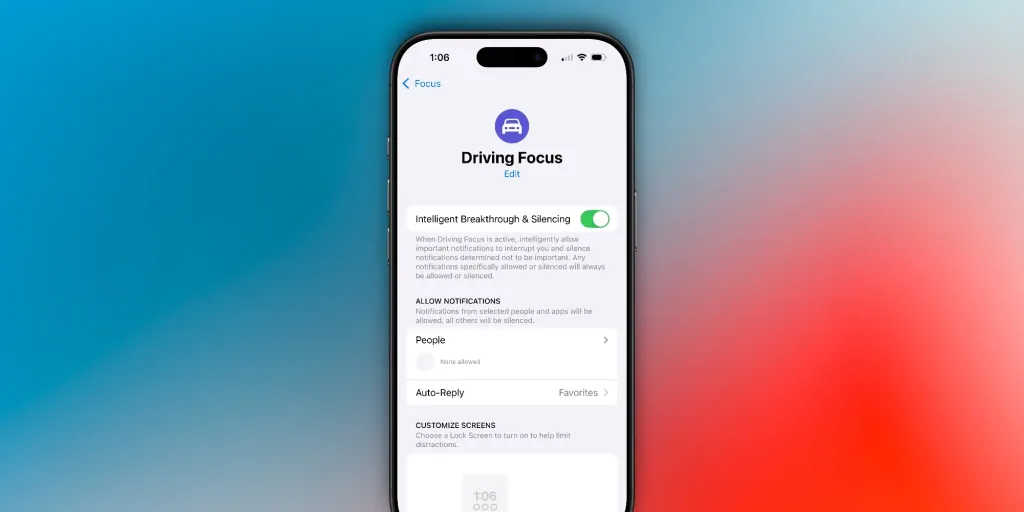
CarPlay'in en önemli avantajlarından biri, telefonunuzu elinize almanızı engelleyerek araç içi güvenliği artırmasıdır. Öncelikle, Sürüş Odak Modu var. Bu mod, gelen bildirimleri, mesajları ve aramaları engelleyerek dikkatinizin yolda kalmasını sağlar.
Sürüş Odak Modu'nu iPhone'unuzdaki Ayarlar uygulaması üzerinden özelleştirebilirsiniz. Belirli kişilerden gelen bildirimlere izin verme ve mesaj atan kişilere sürüşte olduğunuzu bildiren otomatik yanıt özelliğini etkinleştirme seçenekleriniz var. Ayrıca, CarPlay'e bağlandığınızda Sürüş Odak Modu'nu otomatik olarak etkinleştirmeyi seçebilirsiniz.
Mesajları Duyur
Mesajları Duyur, Siri ile birlikte çalışan popüler bir iPhone özelliğidir ve mesajlarınızı yüksek sesle okur. Ardından, o mesaja sesli yanıt verme seçeneğiniz olur. Bu özellik, Apple’ın Mesajlar uygulaması ile birlikte WhatsApp gibi üçüncü taraf uygulamalarla da çalışır.
- Ayarlar > Siri ve Arama > Bildirimleri Duyur'a gidin
- Bildirimleri Duyur seçeneğini açın ve desteklenen uygulamaları seçin
- CarPlay'de, CarPlay Ayarlar uygulamasında Siri ile Mesajları Duyur'un etkin olduğundan emin olun
SharePlay
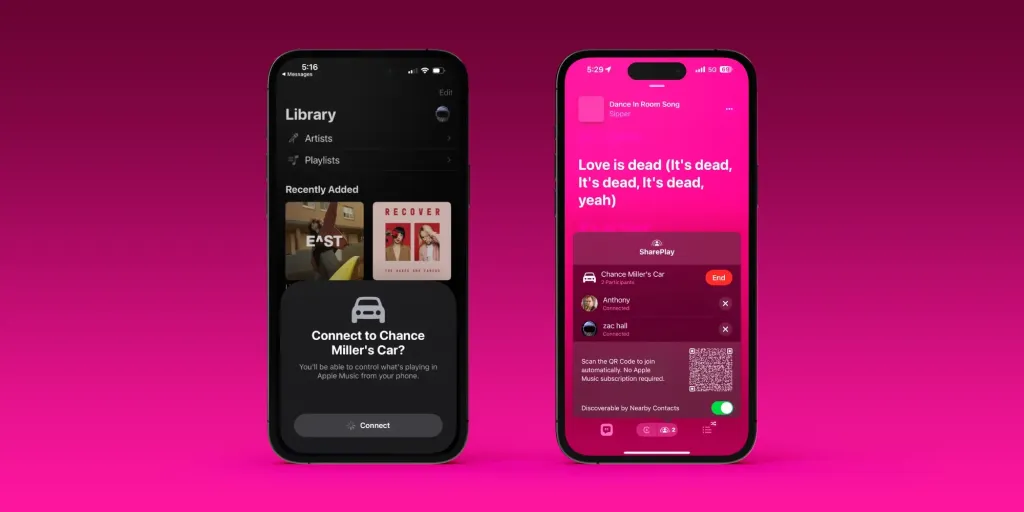
Benim gibiyseniz, sürüş sırasında müzik üzerinde kontrol sahibi olmayı tercih edersiniz. Ancak, aracınızdaki diğer kişilerin de şarkı ekleyebilmesini istiyorsanız, CarPlay sizin için bunu sağlıyor.
Apple Music Şimdi Çalıyor ekranında sağ üst köşede bir SharePlay simgesi göreceksiniz. Bu simgeye dokunarak, diğerlerinin tarayabileceği bir QR kodu oluşturmanız istenecek. Bu QR kodunu taradıklarında, birinin SharePlay oturumunuza katılmak istediğini bildiren bir pop-up görünecektir.
O kişi katıldığında, diğer kişiler sıraya şarkı ekleyebilir, şu anda çalanı görebilir ve sırayı yeniden düzenleyebilir – hatta Apple Music'e sahip olmasalar bile.
Widget'lar
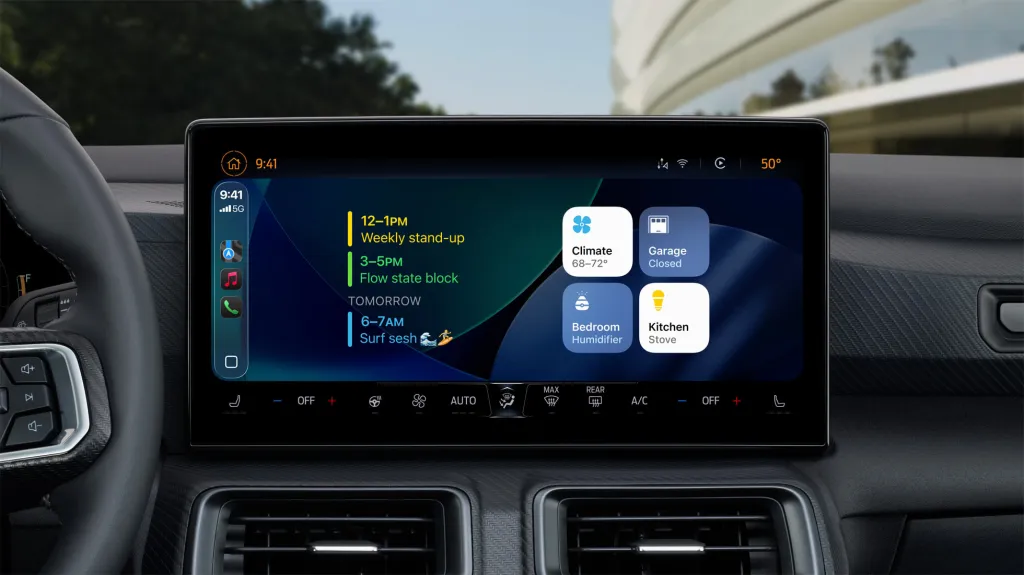
iOS 26 ile birlikte, Apple ilk kez widget desteği ekledi. Artık favori iPhone widget'larınızın çoğuna aracınızın ekranından erişebilirsiniz.
Uygulama burada aracınızın ekran boyutuna göre değişiklik gösterecektir. Bazı araçlarda iki “yığın” widget oluşturabilirsiniz, diğerleri ise sizi tek bir yığınla sınırlı tutar.
CarPlay'de widget'ları yönetmek için şu adımları izleyin:
- Ayarlar uygulamasını açın.
- Genel'i seçin.
- CarPlay'i seçin.
- “Widget'lar”a dokunun
Burada yığınıza birden fazla widget ekleyebilir ve sıralarını yeniden düzenleyebilirsiniz. Ayrıca, her yığındaki widget'lar arasında akıllıca geçiş yapacak bir “Akıllı Döndür” seçeneği ve “Widget Önerileri” seçeneği de bulunmaktadır.
Canlı Aktiviteler
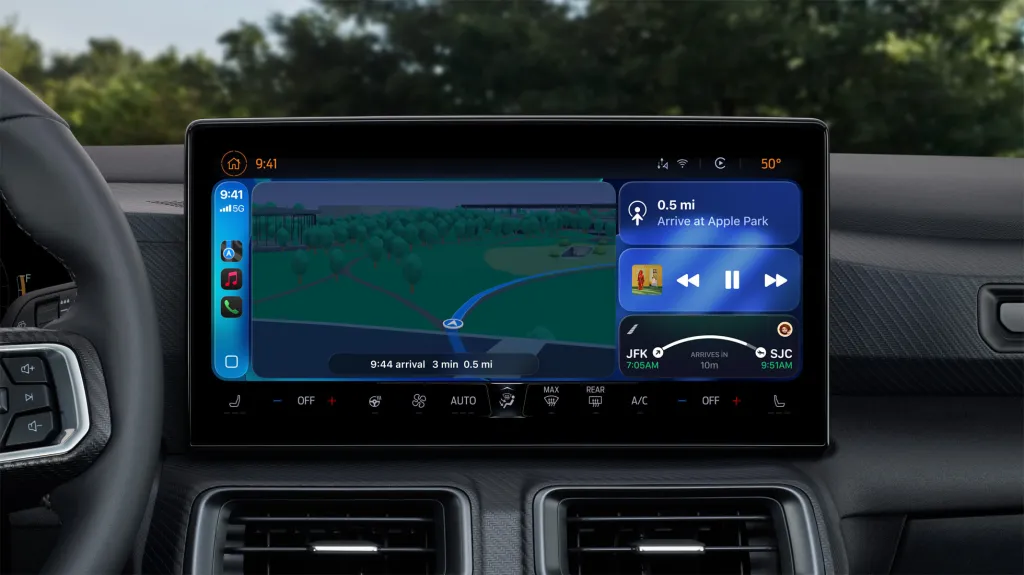
iOS 26, CarPlay'de Canlı Aktiviteler desteği de ekliyor. Bu, iPhone'unuzda görünen Canlı Aktiviteleri CarPlay ekranınıza yansıtıyor. Canlı Aktiviteler, en sevdiğim iPhone özelliklerinden biri, bu yüzden iOS 26 ile CarPlay'e geçiş yaptıkları için mutluyum.
Canlı Aktiviteler varsayılan olarak CarPlay'de etkinleştirilmiştir, ancak CarPlay ekranınızdaki Ayarlar uygulamasına giderek bunları kapatabilirsiniz.
Sabitlediğiniz Mesajlar

iOS 26, CarPlay'deki Mesajlar uygulamasını yenileyerek, en üstte sabitlenmiş mesajları destekliyor. Ancak, bu değişiklik tartışmalı oldu. iOS 26.2 ile Apple, CarPlay'deki Mesajlar'da sabitlenmiş konuşmaları devre dışı bırakma seçeneği ekledi.
CarPlay ekranınızdaki Ayarlar uygulamasını açın ve “Sabitlenmiş Mesajlar” seçeneğini kapatın.
Simgelerin Renk Ayarı
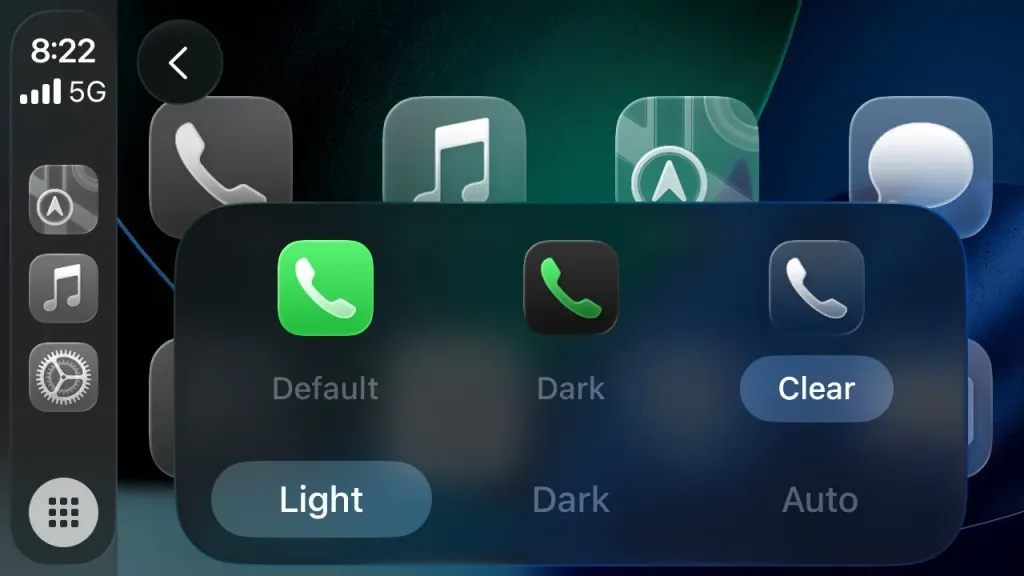
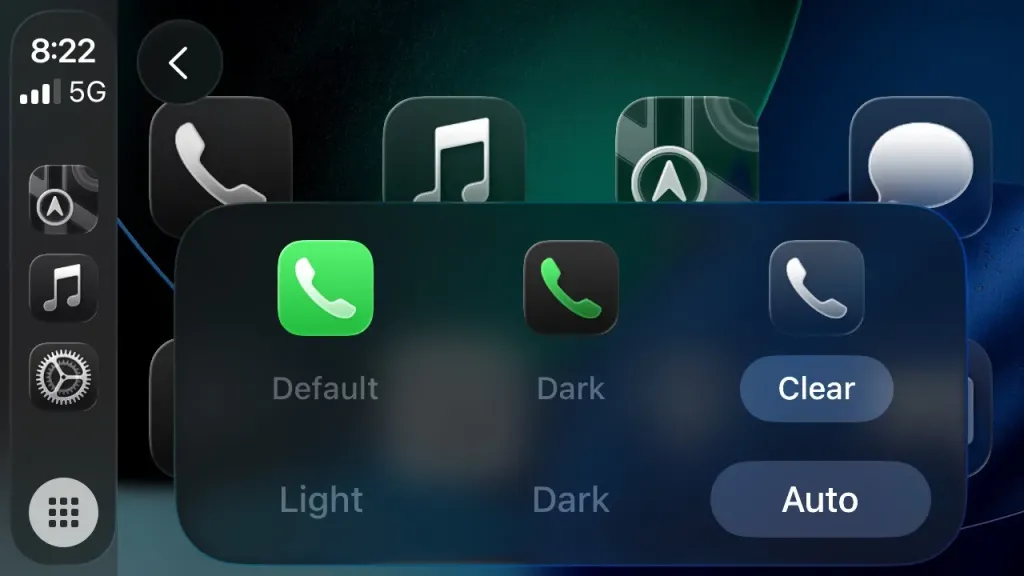
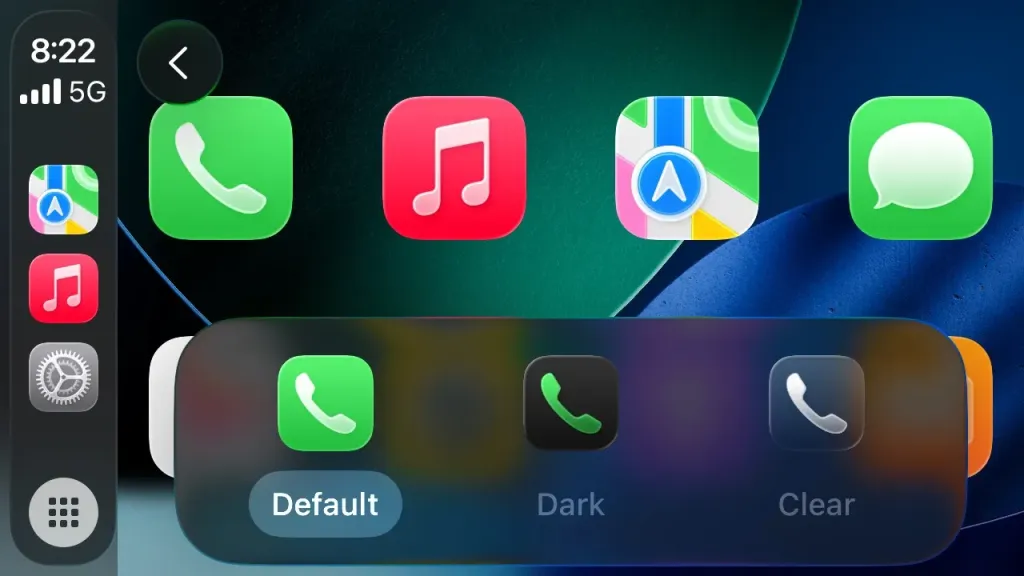
CarPlay arayüzünüzü yenilemek istiyorsanız, farklı görünüm modları mevcut: Varsayılan, Karanlık ve Şeffaf. Bu seçenekleri CarPlay'deki Ayarlar uygulamasında bulabilirsiniz.
İpuçları ve Püf Noktaları
CarPlay kullanıcısı mısınız? Eğer öyleyse, en sevdiğiniz ipuçları ve püf noktaları nelerdir? Yorumlarda bizimle paylaşın.
Elektrikli araç sahibiyseniz, aracınızı evde çatı güneş panelleri ile şarj edin. Güvenilir, rekabetçi fiyatlarla güneş enerjisi sunan bir güneş enerjisi kurulumcusu bulmak için EnergySage'i kontrol edin; bu, güneş enerjisine geçişinizi kolaylaştıran ücretsiz bir hizmettir. Yüzlerce önceden onaylı güneş enerjisi kurulumcusu işiniz için yarışacak, böylece yüksek kaliteli çözümler alacak ve tek başınıza gitmeye göre %20-30 tasarruf edeceksiniz. Ayrıca, kullanımı ücretsizdir ve bir kurulumcu seçip telefon numaranızı onlarla paylaştığınızda satış aramaları almazsınız.
Kişiselleştirilmiş güneş enerjisi tekliflerinizi çevrimiçi olarak kolayca karşılaştırabilir ve her adımda size yardımcı olacak tarafsız Enerji Danışmanları ile iletişim kurabilirsiniz. Buradan başlayın.









Yorumlar
(1 Yorum)